No Image

Замена Wi — Fi карты Asus Vivobook Max X541SA-PD0703X

119 просмотров
07 декабря 2023

Введение

В этом руководстве вы узнаете, как заменить Wi — Fi карту вашего Asus Vivobook Max X541SA-PD0703X. Для замены карты Wi — Fi Card вам не потребуется снимать какие-либо другие детали.

Шаг 1 Карта Wi — Fi

Asus Vivobook Max X541SA-PD0703X Wi - Fi Card Replacement, Wi - Fi Card: step 1, image 1 of 1

Переверните ноутбук так, чтобы задняя часть ноутбука была обращена к вам.

Шаг 2

Asus Vivobook Max X541SA-PD0703X Wi - Fi Card Replacement: step 2, image 1 of 1

Выкрутите следующие десять винтов Phillips #0 из нижней части ноутбука:

6 винтов 13 мм.

Четыре винта 11 мм.

Шаг 3

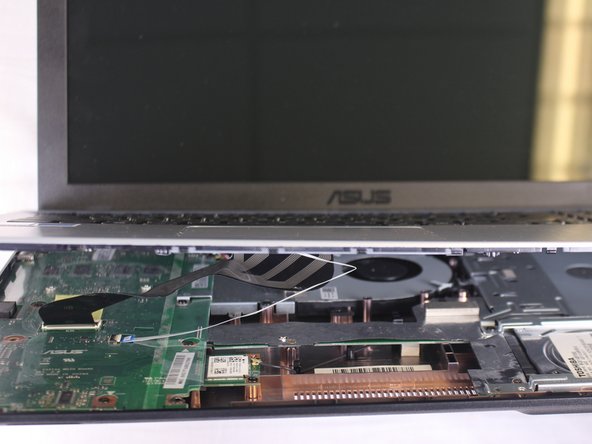
Asus Vivobook Max X541SA-PD0703X Wi - Fi Card Replacement: step 3, image 1 of 2Asus Vivobook Max X541SA-PD0703X Wi - Fi Card Replacement: step 3, image 2 of 2

Используя пластиковый инструмент для открывания, подденьте подставку для ладоней с нижней половины ноутбука.

Ленточные кабели по-прежнему соединяют обе половины, поэтому не извлекайте их полностью.

Шаг 4

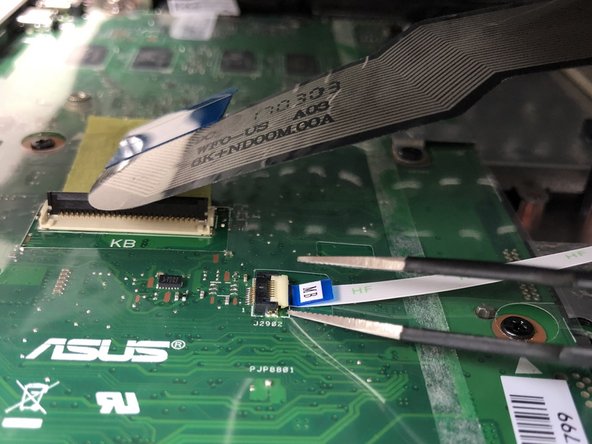
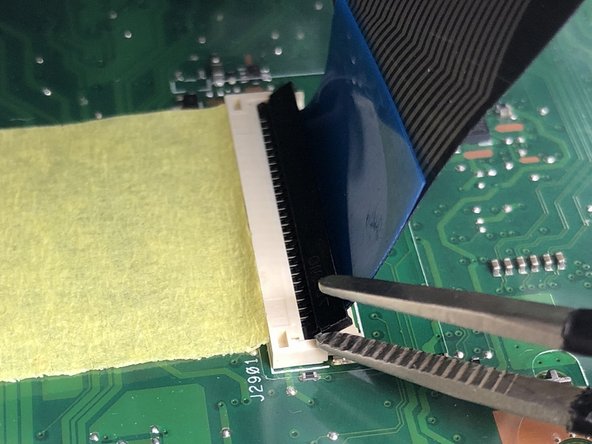
Asus Vivobook Max X541SA-PD0703X Wi - Fi Card Replacement: step 4, image 1 of 3Asus Vivobook Max X541SA-PD0703X Wi - Fi Card Replacement: step 4, image 2 of 3Asus Vivobook Max X541SA-PD0703X Wi - Fi Card Replacement: step 4, image 3 of 3

Подденьте с помощью шила фиксирующую крышку на гнездах ZIF для ленточных кабелей клавиатуры.

Извлеките ленточные кабели из гнезд.

Шаг 5

Asus Vivobook Max X541SA-PD0703X Wi - Fi Card Replacement: step 5, image 1 of 1

Выкрутите 6-миллиметровый винт Phillips #0 из карты Wi-Fi.

Шаг 6

Asus Vivobook Max X541SA-PD0703X Wi - Fi Card Replacement: step 6, image 1 of 1

Извлеките карту Wi-Fi из материнской платы.

Шаг 7

Asus Vivobook Max X541SA-PD0703X Wi - Fi Card Replacement: step 7, image 1 of 1

Отсоедините антенный кабель от микросхемы Wi-Fi.

Комментировать
119 просмотров
Комментариев нет, будьте первым кто его оставит

Это интересно
No Image Гайды
0 комментариев
No Image Гайды
0 комментариев
No Image Гайды
0 комментариев