No Image

Замена сенсорных динамиков Lenovo IdeaPad P400

СОДЕРЖАНИЕ
56 просмотров
07 декабря 2023

Введение

В этом задании вам потребуется разобрать ноутбук и поработать с небольшими разъемами и проводами. Важно убедиться в том, что вы следуете инструкциям по извлечению батареи и не отключаете ноутбук от сети во время работы с ним. Это поможет избежать повреждения электроники.

Шаг 1 Клавиатура

Lenovo IdeaPad P400 Touch Speakers Replacement, Keyboard: step 1, image 1 of 2Lenovo IdeaPad P400 Touch Speakers Replacement, Keyboard: step 1, image 2 of 2

Открутите два 14-миллиметровых винта Phillips #1, которые крепят клавиатуру к нижней части ноутбука.

Используйте отвертку Phillips #1.

Шаг 2

Lenovo IdeaPad P400 Touch Speakers Replacement: step 2, image 1 of 2Lenovo IdeaPad P400 Touch Speakers Replacement: step 2, image 2 of 2

Переверните ноутбук и откройте его так, как вы бы хотели его использовать.

Шаг 3

Lenovo IdeaPad P400 Touch Speakers Replacement: step 3, image 1 of 2Lenovo IdeaPad P400 Touch Speakers Replacement: step 3, image 2 of 2

Руками поднимите верхний угол клавиатуры и продолжайте поднимать, пока клавиатура не выскочит. При этом вы услышите щелчки.

При необходимости подденьте угол пластиковой лопаткой, а затем вытащите клавиатуру руками.

Не вынимайте клавиатуру полностью. Она все еще будет подключена к ноутбуку. Поднимите ее настолько, чтобы она отсоединилась, как показано на втором рисунке.

Шаг 4

Lenovo IdeaPad P400 Touch Speakers Replacement: step 4, image 1 of 3Lenovo IdeaPad P400 Touch Speakers Replacement: step 4, image 2 of 3Lenovo IdeaPad P400 Touch Speakers Replacement: step 4, image 3 of 3

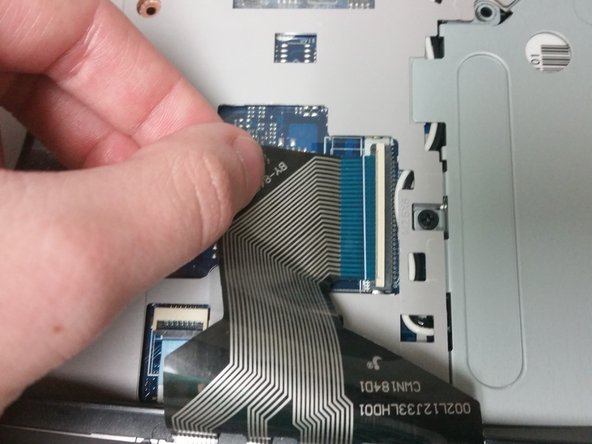
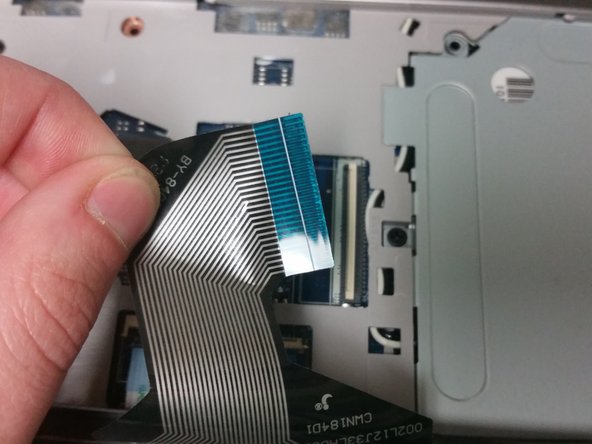
Поднимите верхнюю часть клавиатуры и переверните ее лицевой стороной вниз, чтобы получить доступ к расположенным под ней разъемам.

Пальцами отсоедините большой разъем, соединяющий клавиатуру с центральной частью ноутбука, выдвинув конец планки из гнезда.

Возможно, вам придется поддеть ногтем белую пластиковую полоску, чтобы можно было извлечь планку.

Шаг 5

Lenovo IdeaPad P400 Touch Speakers Replacement: step 5, image 1 of 3Lenovo IdeaPad P400 Touch Speakers Replacement: step 5, image 2 of 3Lenovo IdeaPad P400 Touch Speakers Replacement: step 5, image 3 of 3

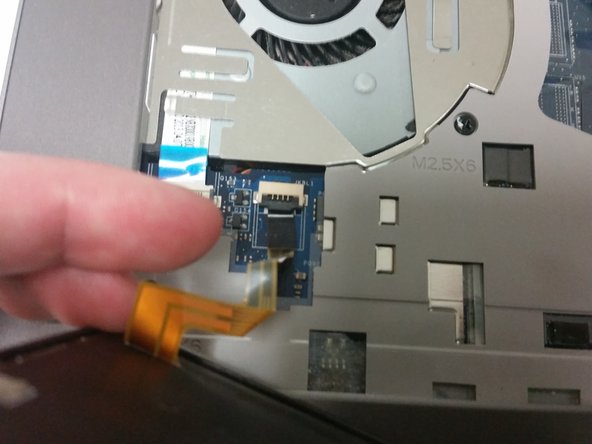
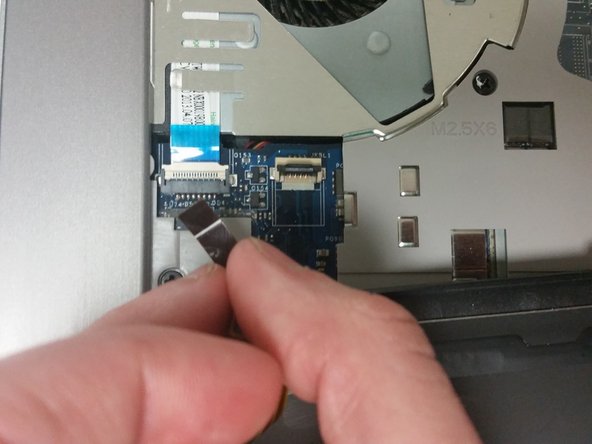
Пальцами отсоедините второй разъем меньшего размера, расположенный в нижней левой части клавиатуры, выдвинув полоску из гнезда.

Возможно, вам придется поддеть ногтем белую пластиковую полоску, чтобы извлечь разъем.

Шаг 6 Батарея

Lenovo IdeaPad P400 Touch Speakers Replacement, Battery: step 6, image 1 of 1

Переверните ноутбук так, чтобы его днище было обращено вверх.

Сначала вам нужно будет выкрутить три 7-миллиметровых винта Phillips #1 из нижней части ноутбука.

Шаг 7

Lenovo IdeaPad P400 Touch Speakers Replacement: step 7, image 1 of 3Lenovo IdeaPad P400 Touch Speakers Replacement: step 7, image 2 of 3Lenovo IdeaPad P400 Touch Speakers Replacement: step 7, image 3 of 3

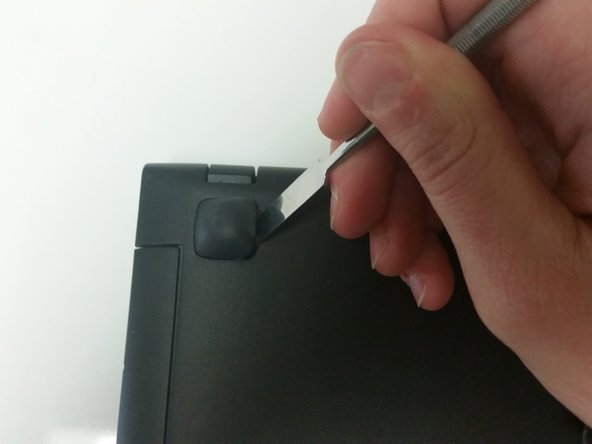
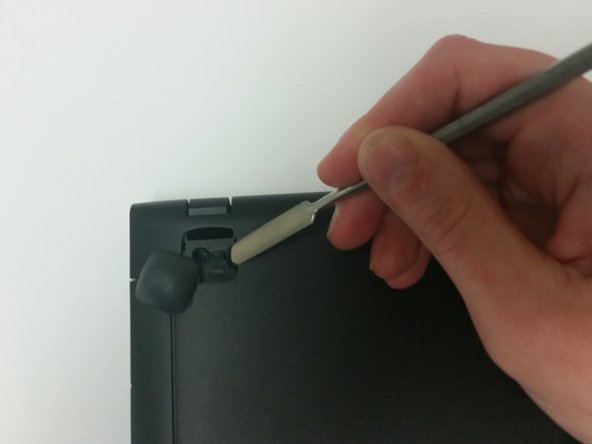
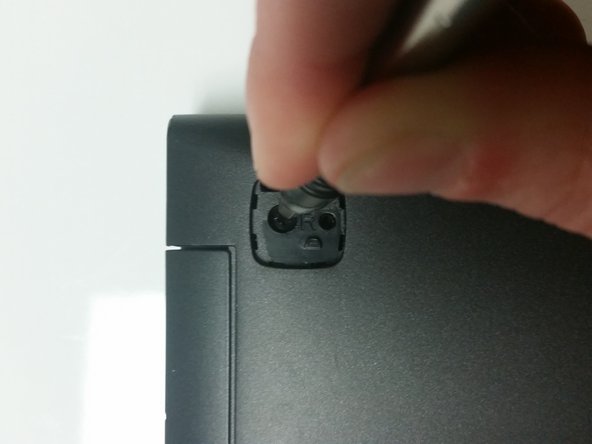
С помощью пробки снимите две задние ножки ноутбука.

Вам может понадобиться металлическая лопатка, если вы не можете снять их с помощью пластиковой.

Шаг 8

Lenovo IdeaPad P400 Touch Speakers Replacement: step 8, image 1 of 2Lenovo IdeaPad P400 Touch Speakers Replacement: step 8, image 2 of 2

Выкрутите 7-миллиметровый винт Phillips #1 под тем местом, где была ножка. Сделайте это для обеих сторон.

Шаг 9

Lenovo IdeaPad P400 Touch Speakers Replacement: step 9, image 1 of 3Lenovo IdeaPad P400 Touch Speakers Replacement: step 9, image 2 of 3Lenovo IdeaPad P400 Touch Speakers Replacement: step 9, image 3 of 3

Переверните ноутбук и откройте его.

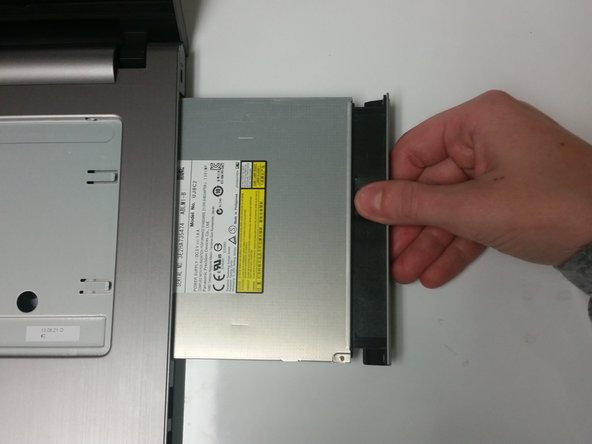
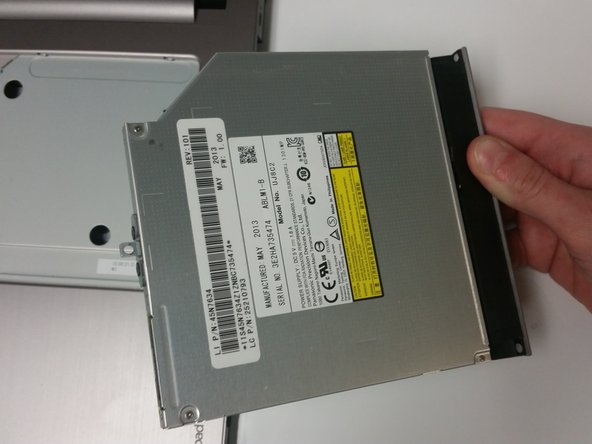
Выкрутите 3-миллиметровый винт Phillips #1, удерживающий дисковод на месте.

Извлеките дисковод, выдвинув его.

Шаг 10

Lenovo IdeaPad P400 Touch Speakers Replacement: step 10, image 1 of 1

Выкрутите четыре 7-миллиметровых винта Phillips #1 для внутренней отделки.

Шаг 11

Lenovo IdeaPad P400 Touch Speakers Replacement: step 11, image 1 of 2Lenovo IdeaPad P400 Touch Speakers Replacement: step 11, image 2 of 2

Закройте крышку ноутбука и переверните его.

Выкрутите три 3-миллиметровых винта Phillips #1 из-под места, где находился дисковод.

Шаг 12

Lenovo IdeaPad P400 Touch Speakers Replacement: step 12, image 1 of 3Lenovo IdeaPad P400 Touch Speakers Replacement: step 12, image 2 of 3Lenovo IdeaPad P400 Touch Speakers Replacement: step 12, image 3 of 3

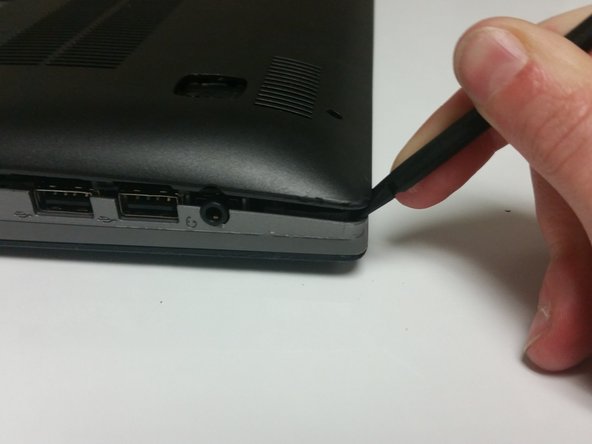
С помощью пластиковой лопатки подденьте корпус ноутбука, начиная с дисковода.

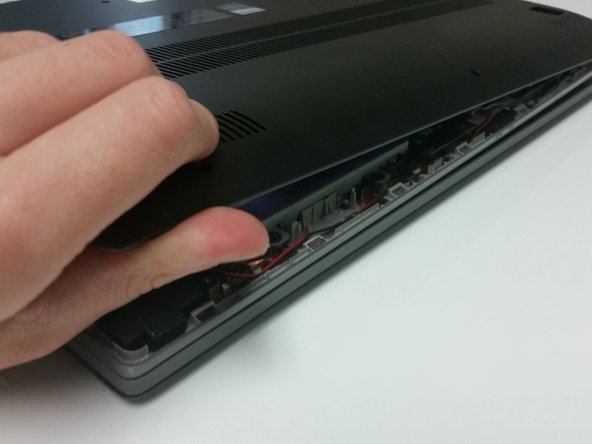
Продолжайте отжимать корпус, используя лопатку, чтобы открыть его в новых местах.

Когда останется достаточно места, чтобы можно было ухватиться за корпус, используйте руки для его извлечения.

Поначалу это может быть трудно. Если пластиковая лопатка не помогает, можно попробовать использовать металлическую. Также может помочь оттягивание корпуса рукой.

Шаг 13

Lenovo IdeaPad P400 Touch Speakers Replacement: step 13, image 1 of 3Lenovo IdeaPad P400 Touch Speakers Replacement: step 13, image 2 of 3Lenovo IdeaPad P400 Touch Speakers Replacement: step 13, image 3 of 3

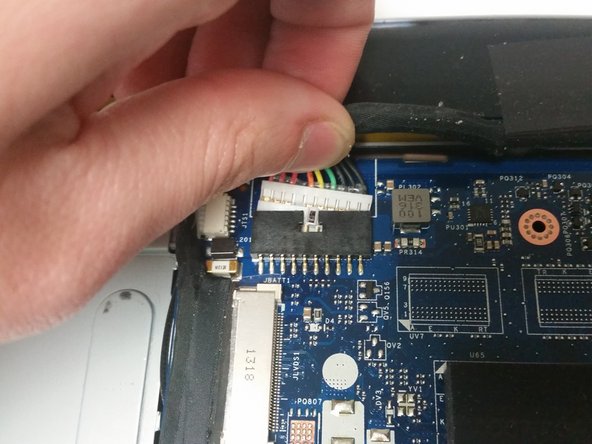
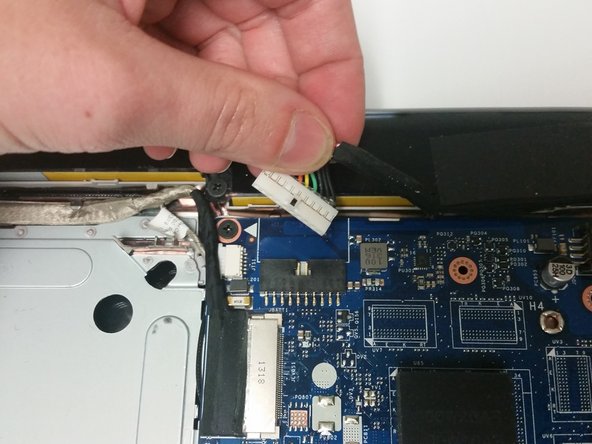
Пальцами отсоедините батарею от ноутбука, вытащив штекер из гнезда.

Шаг 14

Lenovo IdeaPad P400 Touch Speakers Replacement: step 14, image 1 of 3Lenovo IdeaPad P400 Touch Speakers Replacement: step 14, image 2 of 3Lenovo IdeaPad P400 Touch Speakers Replacement: step 14, image 3 of 3

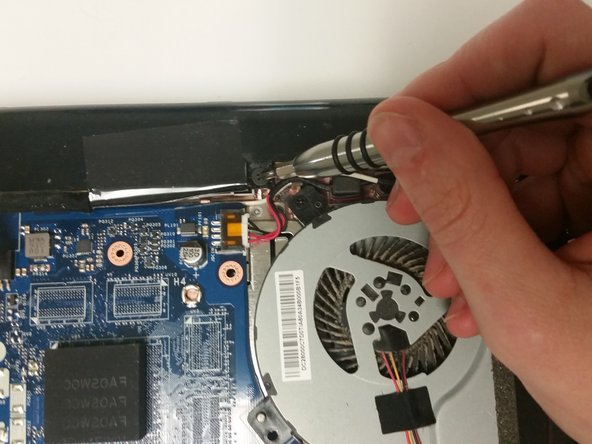
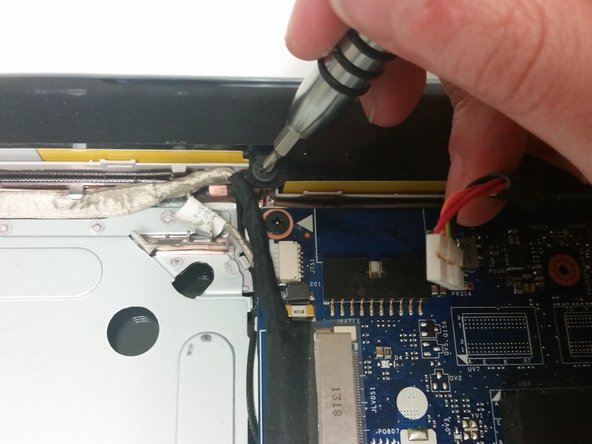
Открутите батарею от ноутбука, открутив два 3-миллиметровых винта Phillips #1.

Шаг 15

Lenovo IdeaPad P400 Touch Speakers Replacement: step 15, image 1 of 2Lenovo IdeaPad P400 Touch Speakers Replacement: step 15, image 2 of 2

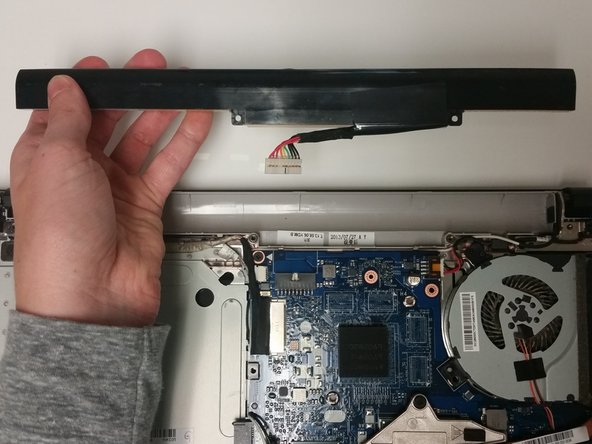
Рукой извлеките батарею из ноутбука, приподняв ее с одной стороны, а затем вытащив из гнезда.

Шаг 16 Акустические системы

Lenovo IdeaPad P400 Touch Speakers Replacement, Speakers: step 16, image 1 of 2Lenovo IdeaPad P400 Touch Speakers Replacement, Speakers: step 16, image 2 of 2

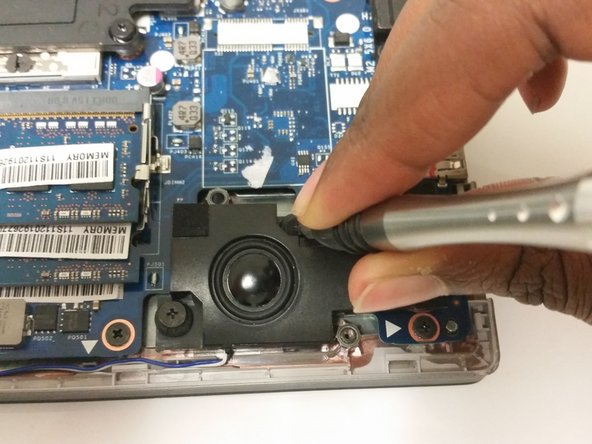
Выкрутите два 8-миллиметровых винта Phillips #1, удерживающих правый динамик на месте.

Шаг 17

Lenovo IdeaPad P400 Touch Speakers Replacement: step 17, image 1 of 2Lenovo IdeaPad P400 Touch Speakers Replacement: step 17, image 2 of 2

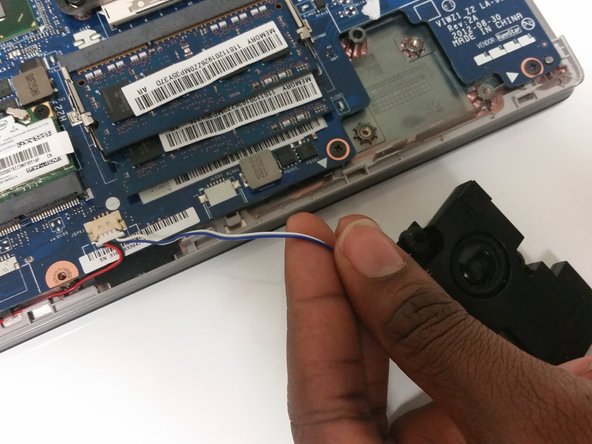
Снимите правый динамик.

Аккуратно вытащите синий и белый провода из пластиковых зажимов.

Шаг 18

Lenovo IdeaPad P400 Touch Speakers Replacement: step 18, image 1 of 2Lenovo IdeaPad P400 Touch Speakers Replacement: step 18, image 2 of 2

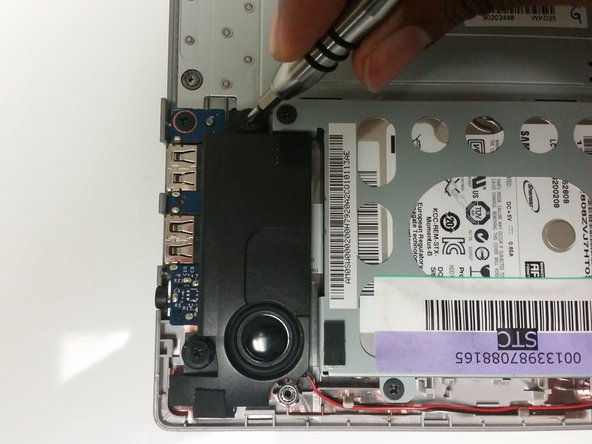
Выкрутите два винта 8 мм Phillips #1, удерживающих левый динамик на месте.

Шаг 19

Lenovo IdeaPad P400 Touch Speakers Replacement: step 19, image 1 of 2Lenovo IdeaPad P400 Touch Speakers Replacement: step 19, image 2 of 2

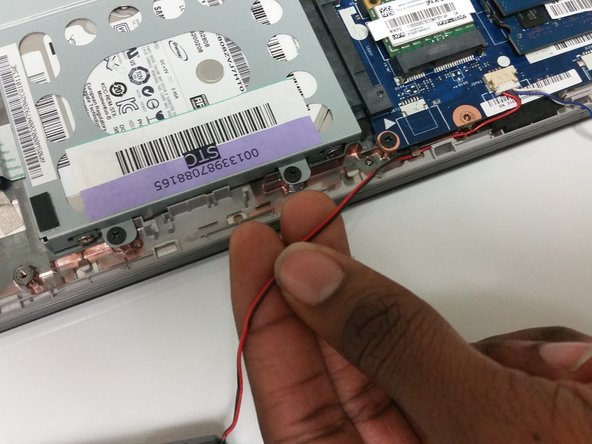
Снимите левый динамик.

Аккуратно вытащите красный и черный провода из пластиковых зажимов.

Шаг 20

Lenovo IdeaPad P400 Touch Speakers Replacement: step 20, image 1 of 3Lenovo IdeaPad P400 Touch Speakers Replacement: step 20, image 2 of 3Lenovo IdeaPad P400 Touch Speakers Replacement: step 20, image 3 of 3

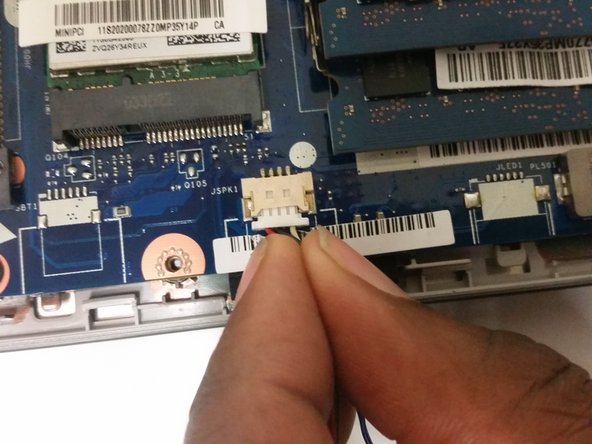
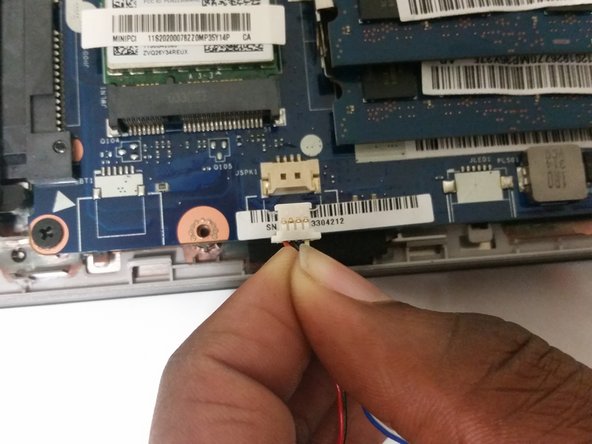
Пальцами извлеките разъем динамика из порта, выдвинув его.

Комментировать
56 просмотров
Комментариев нет, будьте первым кто его оставит

Это интересно
No Image Гайды
0 комментариев
No Image Гайды
0 комментариев
No Image Гайды
0 комментариев