
Введение
Сенсорный экран — это то, с помощью чего вы взаимодействуете с принтером. Если сенсорный экран неисправен, интерактивные функции HP OfficeJet 4650 не будут работать. В этом руководстве вы узнаете, как заменить сенсорный экран.
Шаг 1 Сенсорный экран


Откройте дверцу доступа к картриджу, положив одну руку на пазы с каждой стороны и потянув вверх.
Шаг 2


Используя отвертку 2,0 мм, выкрутите против часовой стрелки 14-миллиметровый шестигранный винт, крепящий переднюю крышку к корпусу принтера.
Шаг 3


Освободите переднюю панель от внутренних зацепов, приложив небольшое усилие и сдвинув ее вправо.
Нажмите на панель вверх, чтобы извлечь ее из принтера.
На задней стороне панели находится разъем. Осторожно поверните переднюю крышку к себе и перейдите к следующему шагу.
Шаг 4


Отсоедините разъем, прикрепленный к печатной плате экрана, подцепив голубую часть разъема двумя пальцами и потянув его в сторону от печатной платы.
Шаг 5

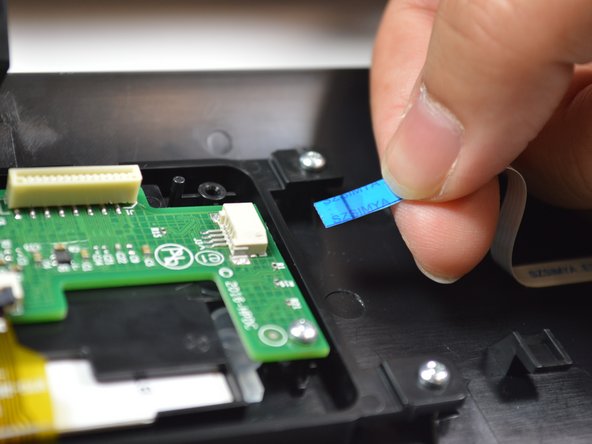
Отсоедините другой разъем, прикрепленный к печатной плате экрана, зажав синюю часть разъема двумя пальцами и потянув его в сторону от печатной платы.
Шаг 6

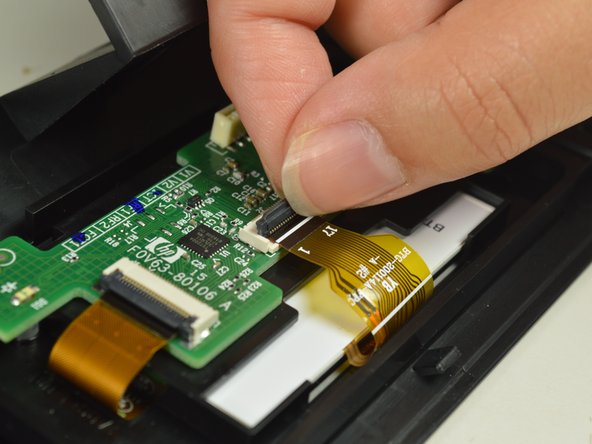
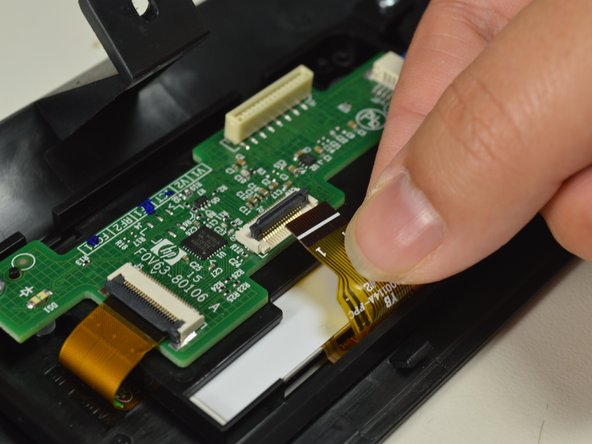
Отсоедините желтый разъем, приподняв пальцем серую часть.
Желтый разъем выскочит, когда серая часть будет отсоединена.
Шаг 7


Отсоедините желтый разъем, приподняв пальцем серую часть.
Желтый разъем выскочит, когда серая часть будет отсоединена.
Шаг 8


С помощью шестигранной отвертки Torx T6 открутите винты диаметром 7,0 мм, которыми экран крепится к корпусу принтера, повернув их против часовой стрелки.
С помощью шестигранной отвертки Torx T6 открутите винты диаметром 7,0 мм, которыми зеленая печатная плата крепится к экрану, повернув их против часовой стрелки.
Шаг 9


Снимите печатную плату, приподняв ее с экрана, чтобы экран встал на место.
Потяните экран с крышки передней панели.
Прозрачные пластиковые детали легко отпадут, когда экран будет снят. Не потеряйте их.
