No Image

Замена твердотельного накопителя в Acer Chromebook 15 CB5-571-C09S

86 просмотров
07 декабря 2023

Введение

В этом руководстве вы узнаете, как заменить твердотельный накопитель в Acer Chromebook 15 CB5-571-C09S.

Шаг 1 Задняя крышка

Acer Chromebook 15 CB5-571-C09S Solid State Drive Replacement, Back Cover: step 1, image 1 of 1

Положите устройство на ровную поверхность лицевой стороной вниз так, чтобы вентиляционные отверстия находились в верхней части устройства.

Шаг 2

Acer Chromebook 15 CB5-571-C09S Solid State Drive Replacement: step 2, image 1 of 2Acer Chromebook 15 CB5-571-C09S Solid State Drive Replacement: step 2, image 2 of 2

Открутите восемнадцать винтов с крестообразной головкой PH0 диаметром 6 мм с задней стороны устройства.

Шаг 3

Acer Chromebook 15 CB5-571-C09S Solid State Drive Replacement: step 3, image 1 of 2Acer Chromebook 15 CB5-571-C09S Solid State Drive Replacement: step 3, image 2 of 2

С помощью пластикового инструмента для открывания подденьте заднюю крышку по краям устройства.

Будьте осторожны, чтобы не треснуть или не сломать заднюю крышку устройства.

Вам придется изменить положение устройства, чтобы поддеть его по всем краям.

Шаг 4

Acer Chromebook 15 CB5-571-C09S Solid State Drive Replacement: step 4, image 1 of 2Acer Chromebook 15 CB5-571-C09S Solid State Drive Replacement: step 4, image 2 of 2

Подставьте устройство так, чтобы петли были сверху, и аккуратно отделите заднюю крышку от устройства.

Шаг 5 Твердотельный накопитель

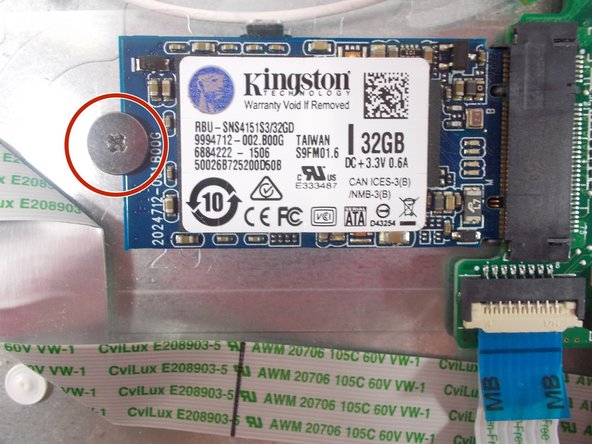
Acer Chromebook 15 CB5-571-C09S Solid State Drive Replacement, Solid State Drive: step 5, image 1 of 3Acer Chromebook 15 CB5-571-C09S Solid State Drive Replacement, Solid State Drive: step 5, image 2 of 3Acer Chromebook 15 CB5-571-C09S Solid State Drive Replacement, Solid State Drive: step 5, image 3 of 3

Твердотельный накопитель — это синяя микросхема, расположенная прямо под вентилятором.

Выкрутите 3-миллиметровый винт с крестообразной головкой PH00, расположенный на левой стороне твердотельного накопителя.

Шаг 6

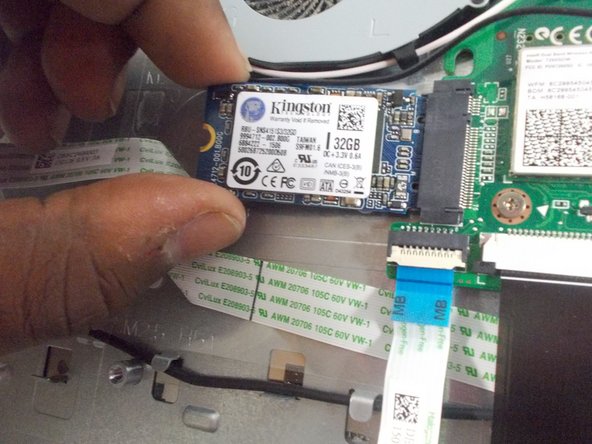
Acer Chromebook 15 CB5-571-C09S Solid State Drive Replacement: step 6, image 1 of 2Acer Chromebook 15 CB5-571-C09S Solid State Drive Replacement: step 6, image 2 of 2

Возьмитесь за верхний и нижний края SSD и аккуратно вытащите его из материнской платы.

Комментировать
86 просмотров
Комментариев нет, будьте первым кто его оставит

Это интересно
No Image Гайды
0 комментариев
No Image Гайды
0 комментариев
No Image Гайды
0 комментариев