
Введение
Ваш wifi перестал работать, и никакие меры по устранению неполадок, замене программного обеспечения или установке драйверов не помогли решить проблему? Скорее всего, в этот момент речь идет о неисправном оборудовании. В этом руководстве мы покажем вам, как полностью заменить Wifi карту. Это немного сложно, но с помощью данного руководства это можно сделать. Следуйте ему внимательно и медленно, чтобы не допустить ошибок и не допустить дальнейших проблем.
Шаг 1 Батарея


Переверните ноутбук на заднюю панель.
С помощью крестообразной отвертки №0 открутите все десять винтов на задней панели. Всего должно быть десять винтов: (4) четыре винта 5,5 мм и (6) шесть винтов 10,5 мм.
Шаг 2


Переверните ноутбук клавиатурой вверх.
Используя небольшой инструмент для поддевания или открывания, подсуньте его под край ноутбука.
Шаг 3


После того как ноутбук будет полностью открыт, аккуратно извлеките из него клавиатуру.
Есть два небольших кабеля, соединяющих клавиатуру с ноутбуком. Осторожно отсоедините их, подцепив белые зажимы, удерживающие их на месте, и выдвиньте разъем.
Шаг 4 Карта Wi-Fi

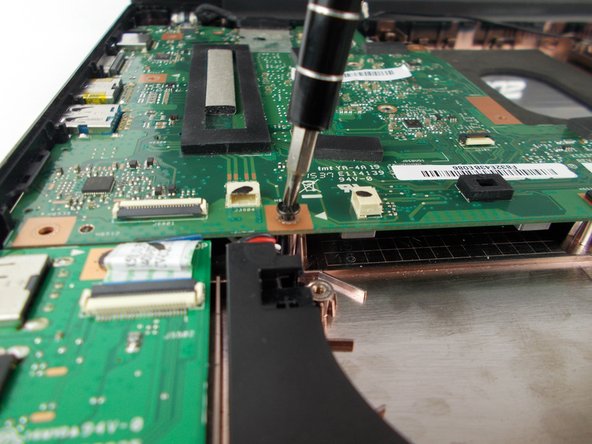
Выкрутите винты Phillips #0, крепящие материнскую плату к ноутбуку.
Шаг 5

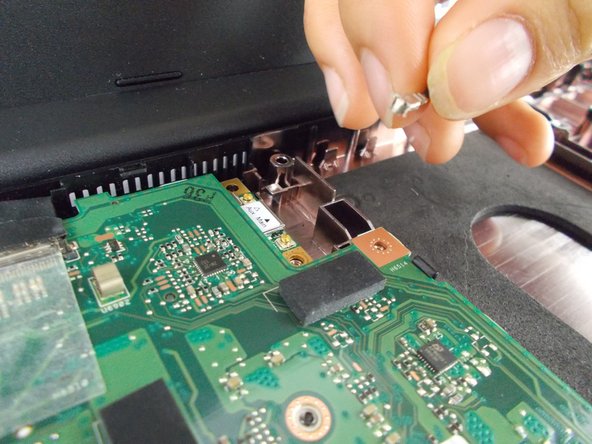
Вытащите провод, прикрепленный к материнской плате сверху, движением вверх.
Шаг 6


Нажмите на порт VGA и выньте материнскую плату.
Шаг 7


Осторожно поднимите материнскую плату вверх.
Снизу есть еще один провод, крепящий материнскую плату к монитору (НЕ удаляйте этот провод), обозначенный красным кружком.
Шаг 8

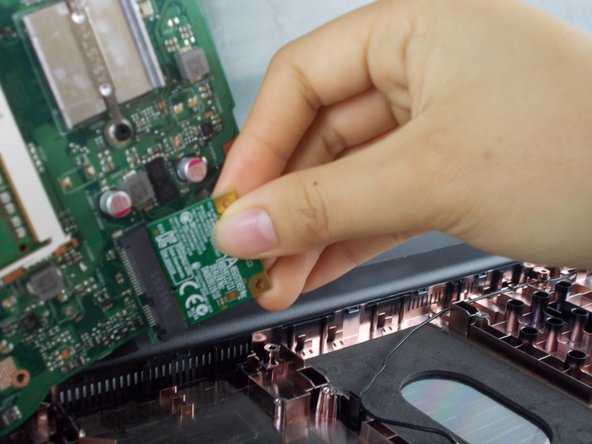
Извлеките карту Wi-Fi из материнской платы.
