
Введение
Замените сабвуфер и правый динамик в MacBook Pro 13″ Unibody Mid 2010.
Шаг 1 Открутите винты нижнего корпуса
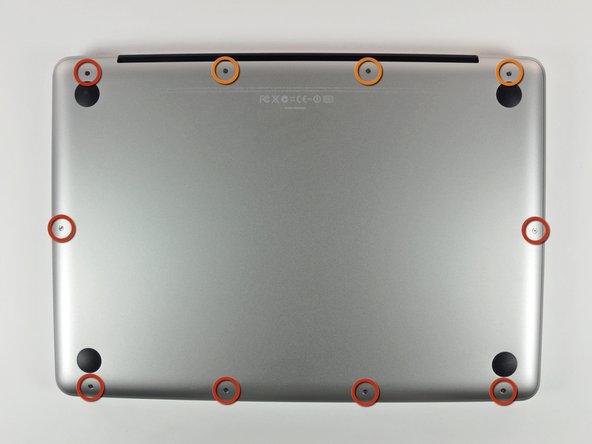
Открутите следующие 10 винтов, крепящих нижний корпус к MacBook Pro 13″ Unibody:
Семь крестообразных винтов 3 мм.
Три 13,5-миллиметровых крестообразных винта.
Шаг 2 Поднимите нижний корпус

Слегка приподнимите нижний корпус и сдвиньте его в сторону задней части компьютера, чтобы освободить крепежные выступы.
Шаг 3 Батарея

В целях предосторожности мы советуем вам отсоединить разъем батареи от логической платы, чтобы избежать электрического разряда.
С помощью плоского конца шила поднимите разъем батареи из гнезда на логической плате.
Шаг 4 Оптический привод

В целях предосторожности мы рекомендуем отсоединить разъем сабвуфера от логической платы, чтобы избежать электрического разряда. Этот шаг необязателен и не является обязательным.
Снимите мягкую прокладку, которая может находиться сверху, и аккуратно вытащите разъем из гнезда на логической плате.
Шаг 5

Перед отсоединением кабеля камеры необходимо сдвинуть с места небольшой прозрачный пластиковый фиксатор кабеля (в красной коробке), приклеенный к логической плате. Будьте осторожны, чтобы не сломать какие-либо компоненты на плате, когда вы будете отодвигать ее от разъема кабеля камеры.
Потяните разъем кабеля камеры в сторону оптического привода, чтобы отсоединить его от логической платы.
Этот разъем металлический и может быть легко согнут. Обязательно совместите разъем с гнездом на логической плате, прежде чем соединять эти две части.
Шаг 6

С помощью плоского конца шила подденьте разъем оптического привода и снимите его с логической платы.
Шаг 7

Подденьте плоским концом пробки разъем жесткого диска и выньте его из логической платы.
Шаг 8

Открутите следующие винты, крепящие сабвуфер к верхнему корпусу:
Один крестообразный винт 3,8 мм
Один крестообразный винт 5 мм
Шаг 9

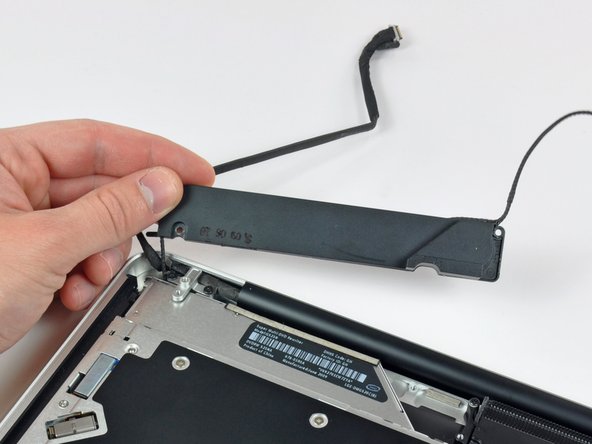
Сабвуфер все еще подключен к правому динамику, поэтому пока не снимайте его полностью.
Поднимите сабвуфер с оптического привода и установите его над компьютером.
Шаг 10


Выкрутите два 10-миллиметровых винта Phillips, крепящих кронштейн кабеля камеры к верхнему корпусу.
Самый левый винт может остаться в кабеле камеры.
Выньте кронштейн кабеля камеры из верхнего корпуса.
Шаг 11


Выкрутите три 2,5-миллиметровых крестообразных винта, крепящих оптический привод к верхнему корпусу.
Поднимите оптический привод за правый край и вытащите его из компьютера.
Шаг 12 Сабвуфер и правый динамик
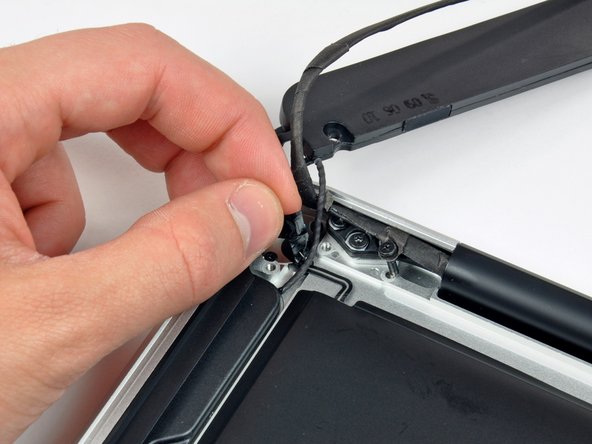
Отклейте небольшой кусочек черной ленты, закрывающей кабель правого динамика.
Будьте осторожны, так как ленточный кабель кнопки питания находится прямо под этим куском ленты.
Шаг 13

Подденьте правый динамик, чтобы снять клей, крепящий его к верхнему корпусу.
Шаг 14

Поднимите сабвуфер и правый динамик из верхнего корпуса.
