
Введение
Вот приличный телефон, принадлежащий коллеге. Он случайно упал и треснул дигитайзер. Дигитайзер широко доступен и его несложно заменить.
Шаг 1 Дигитайзер


Вот инструменты для этой задачи. Пара пластиковых инструментов для открывания и, конечно, несколько гитарных медиаторов разной толщины облегчат работу.
Выключите телефон. Снимите крышку аккумуляторного отсека и аккумулятор. Извлеките Sim-карту и SD-карту, если они установлены.
Выкрутите два винта Torx 5 и маленький винт Phillips, чтобы снять рамку.
Шаг 2


Винт Torx 5 с левой и правой стороны.
Маленький 3 мм Phillips в нижней части по центру.
Винт Phillips 3 мм и 5 мм для Torx
Шаг 3

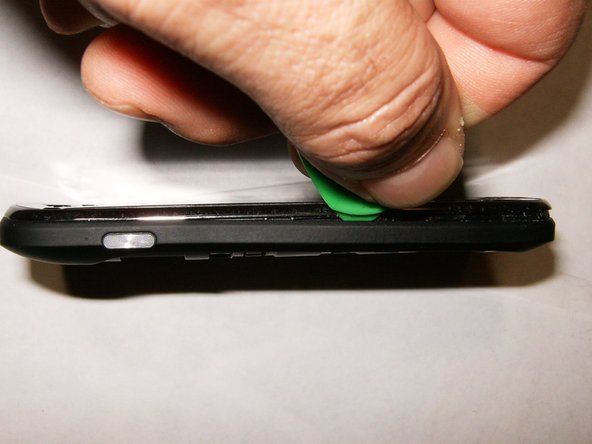
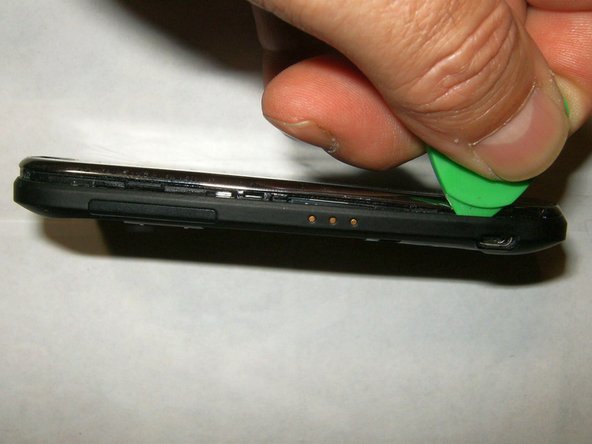
Используйте пластиковый инструмент для открывания или гитарный медиатор, начиная с верхней части телефона
и работая по всему периметру
и не вставляйте его вокруг кнопок. Приложите легкое усилие вниз, чтобы ослабить зажимы, удерживающие рамку.
Шаг 4

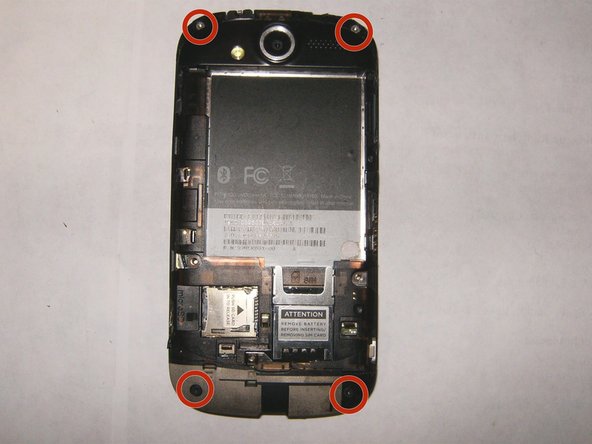
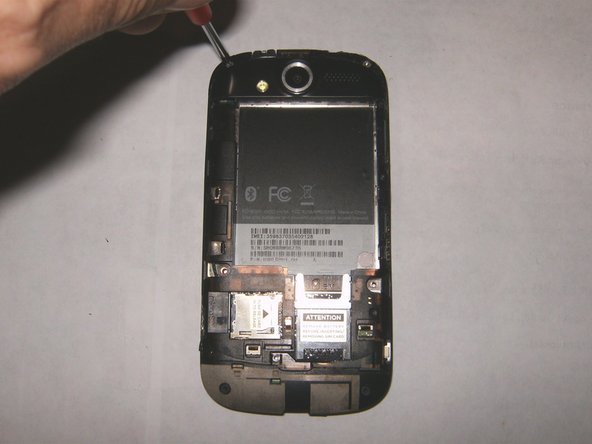
После ослабления зажимов рамка должна легко сняться.
Есть четыре винта, которые крепят среднюю рамку к телефону.
Они имеют размер T5x5 мм, удалите их. Два нижних винта также удерживают антенну WiFi на месте
Шаг 5

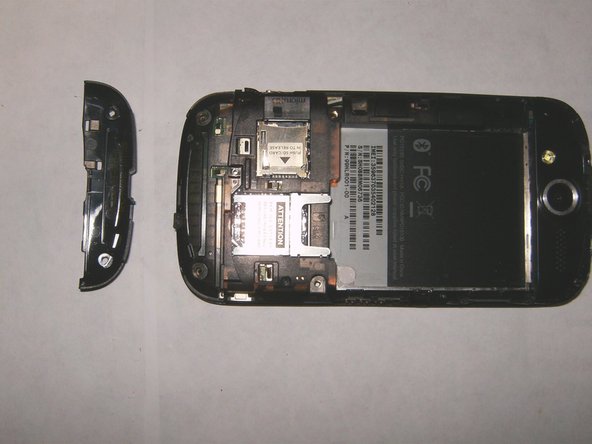
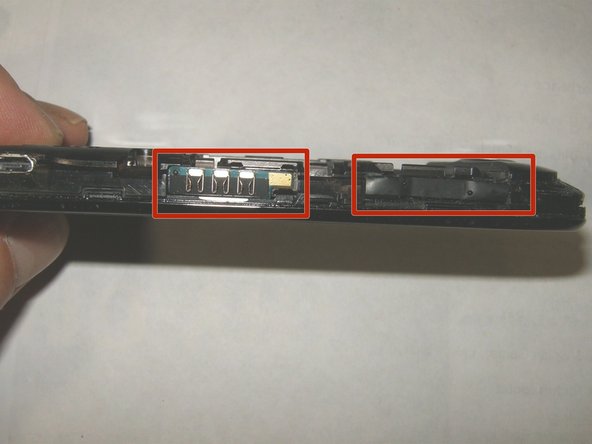
Снимите антенну WiFi, аккуратно поддев ее.
Поместите ее подальше от дороги.
В углублениях вдоль рамки находятся три ленты кнопок. Две слева,
Шаг 6

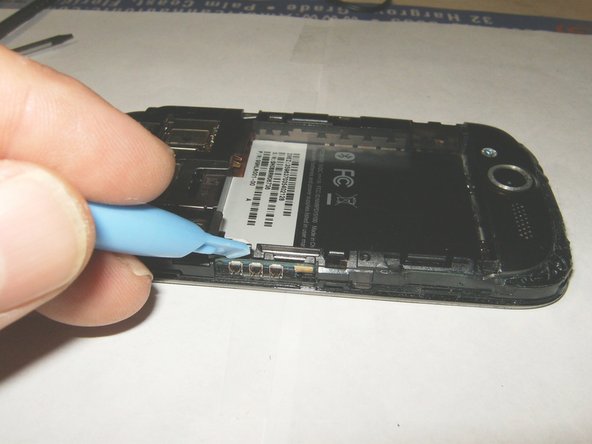
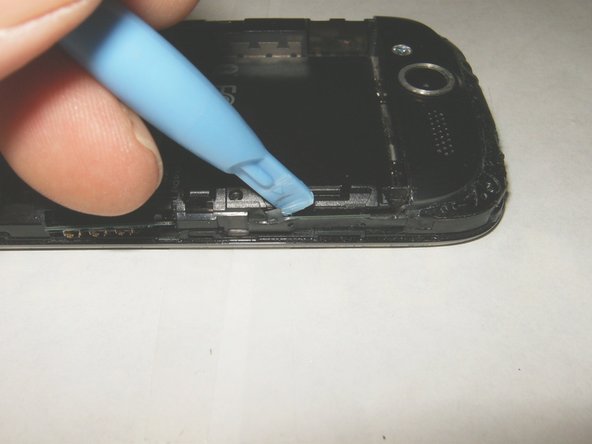
одна справа. Они просто приклеены к пластиковой рамке.
Используйте инструмент для открывания, чтобы аккуратно извлечь их из рамки
сгибая их в направлении вниз.
Шаг 7

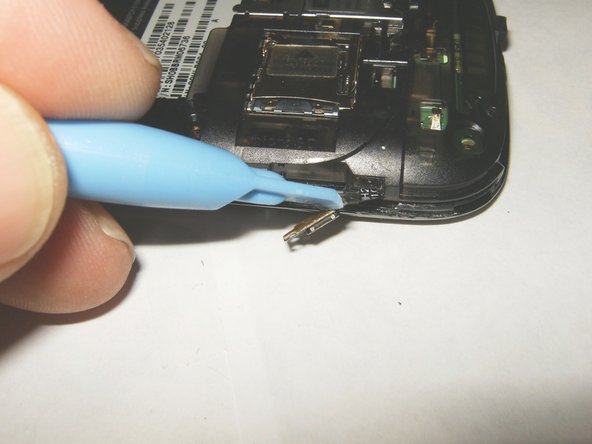
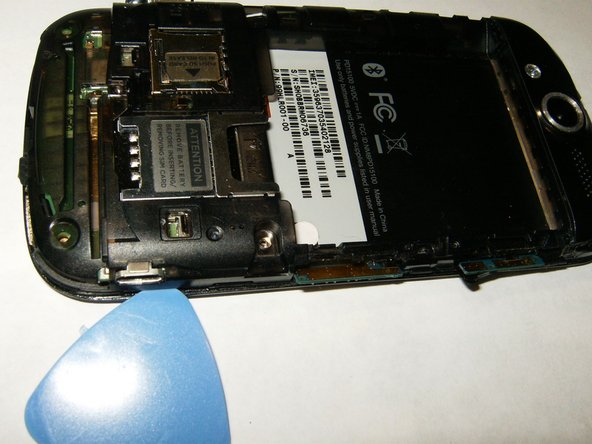
Убедитесь, что они находятся вне рамы.
Аккуратно снимите их с рамы с помощью инструмента для открывания.
Вставьте небольшой гитарный медиатор между средней рамкой и дисплеем.
Держитесь подальше от контактов в средней рамке, чтобы не повредить их.
Шаг 8

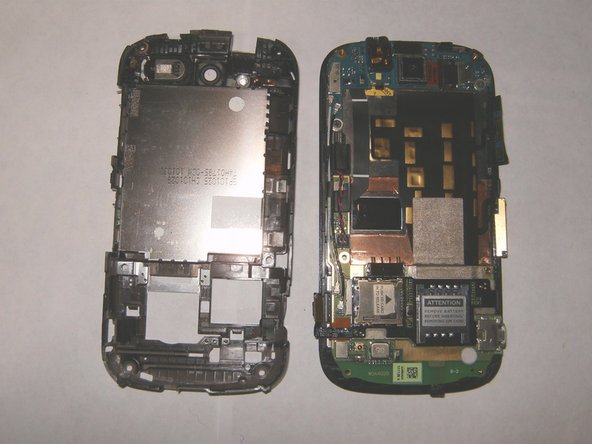
Проведите инструментом для открывания (медиатором) по всему периметру рамки, чтобы освободить внутренние зажимы.
Теперь средняя рамка просто снимется.
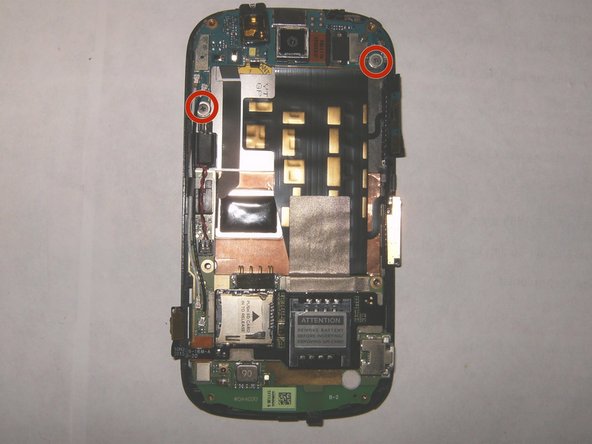
Здесь находится логическая плата на верхней части дисплея. Она удерживается на месте двумя винтами Phillips сверху и несколькими пластиковыми зажимами снизу.
Шаг 9

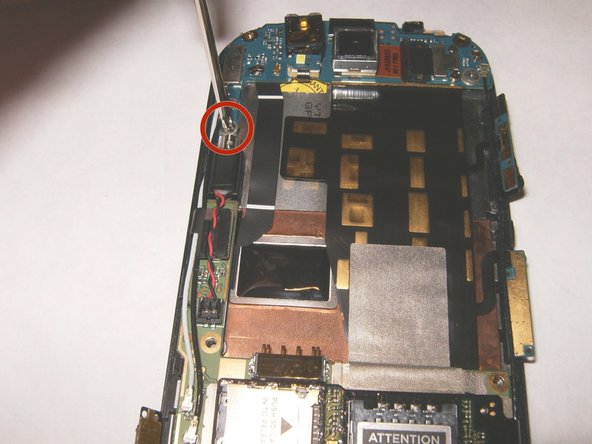
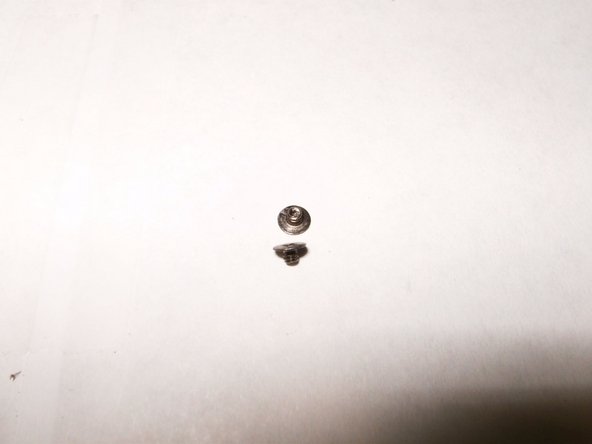
Выкрутите правый
и левый винт.
Оба винта имеют одинаковый размер 2 мм
Шаг 10


Кнопка питания приклеена к посадочному месту в верхней части рамки. Используйте пластиковый инструмент для открывания, чтобы аккуратно отсоединить ее от посадочного места.
С помощью инструмента для открывания аккуратно приподнимите логическую плату снизу, пока она не освободится от пластиковых зажимов.
Используйте инструмент для открывания, чтобы освободить зажим на боковой стороне логической платы.
Шаг 11


Извлеките вибромотор из держателя, просто потянув его вверх. Это откроет доступ к ленточному кабелю дигитайзера
Извлеките ленточный кабель дигитайзера из его защелкивающегося разъема
Отсоедините ленточный кабель ЖК-дисплея от его защелкивающегося разъема
Шаг 12

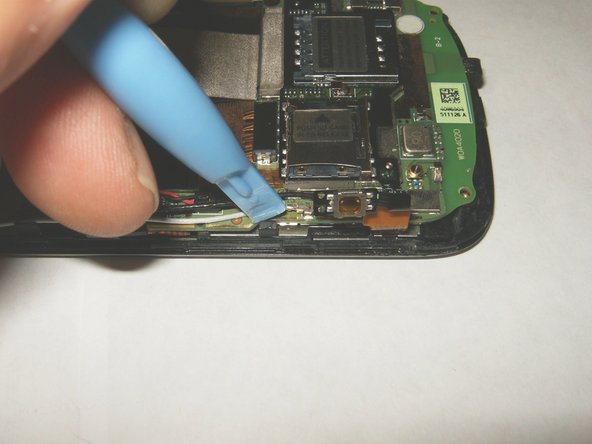
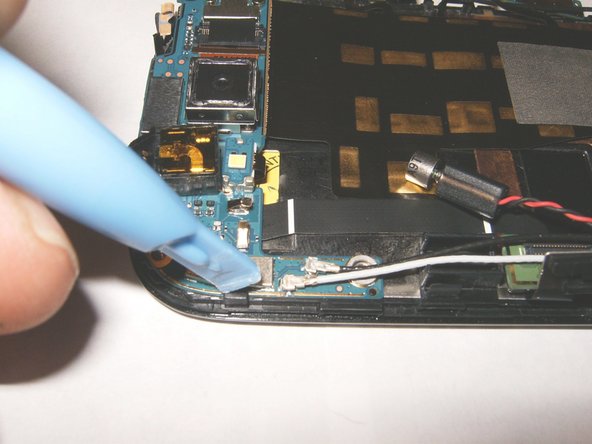
Освободите плату от зажимов. Начните с верхней части
затем снизу
и по бокам
Шаг 13


Не поднимайте логическую плату, а переверните ее влево.
Она по-прежнему соединена ленточным кабелем ЖК-дисплея.
Снимите черную каптоновую ленту с фиксирующей крышки разъемов.
Шаг 14

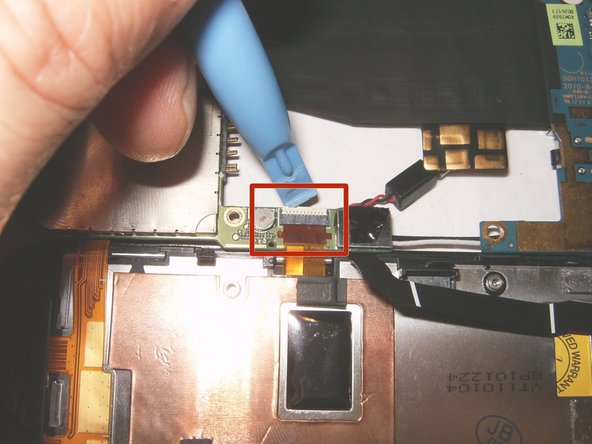
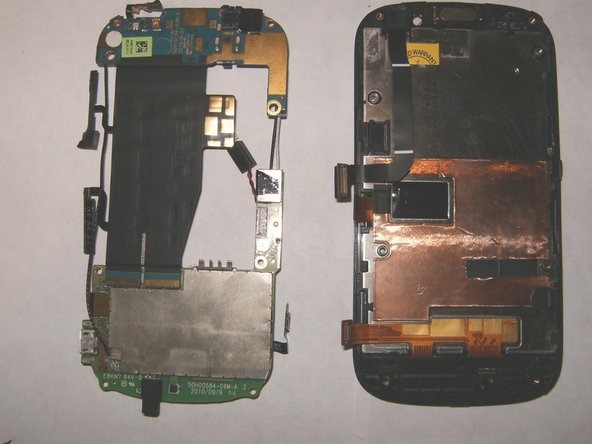
Когда каптоновая лента удалена, запорная крышка становится доступной.
Ослабьте зажимной разъем, аккуратно потянув его вверх.
Теперь вы можете отделить логическую плату от ЖК-дисплея.
Шаг 15

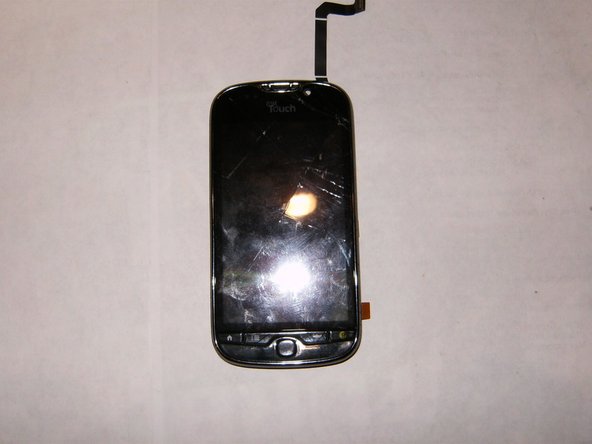
Здесь показана задняя часть дисплея в сборе с основной частью — ЖК-дисплеем.
Лента дигитайзера
ЖК-лента
ленточный кабель панели кнопок
Теперь пришло время снять дигитайзер. Поверните дисплей LCD стороной вверх
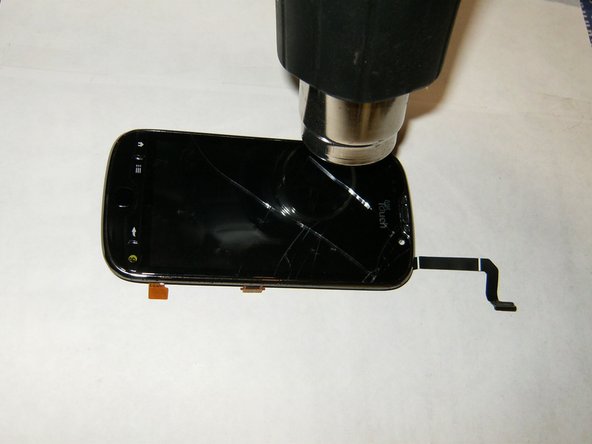
Чтобы размягчить клей, можно использовать фен на высокой мощности или пистолет с горячим воздухом на низкой. Продолжайте перемещать источник горячего воздуха вдоль внешней стороны дигитайзера.
Шаг 16

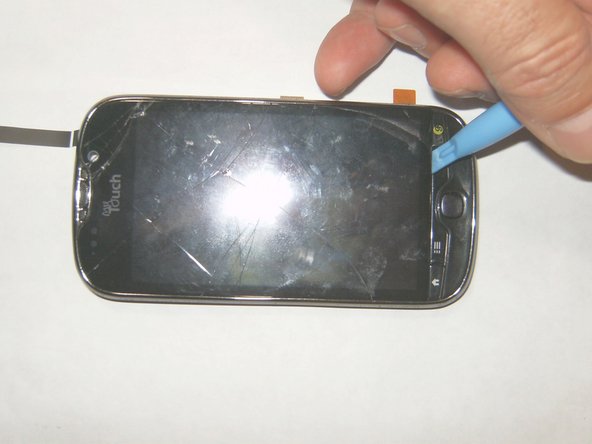
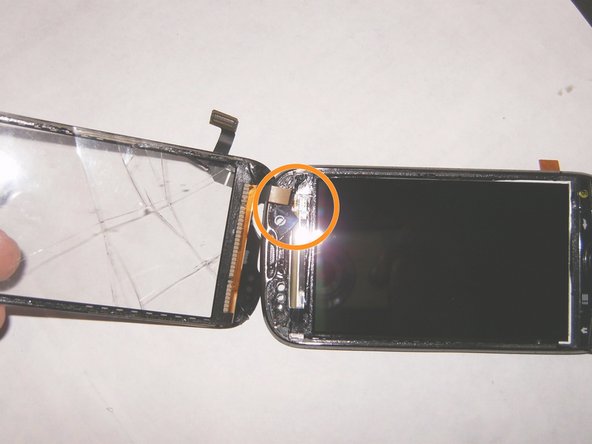
Продолжайте перемещать его так, чтобы стороны нагревались примерно одинаково.
Используйте пластиковый инструмент для открывания в нижней части дигитайзера и проведите им по внешней стороне к верхней.
Двигайтесь только вдоль внешней стороны дигитайзера, не вставляйте инструмент для открывания слишком глубоко, так как он может поцарапать ЖК-дисплей.
Дигитайзер еще нельзя снять, так как ленточный кабель все еще прикреплен к блоку. Его нельзя вытащить, так как отверстие частично перекрыто ЖК-дисплеем.
Шаг 17

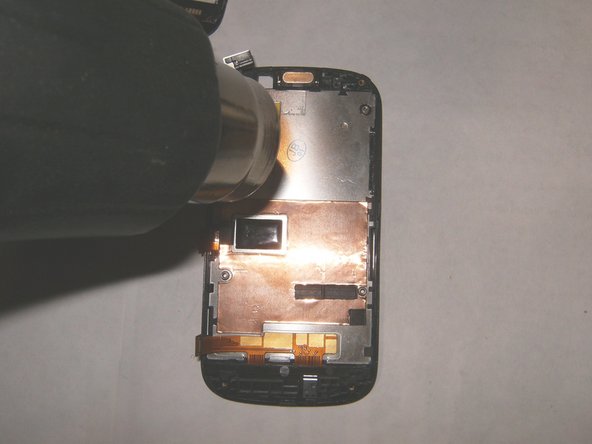
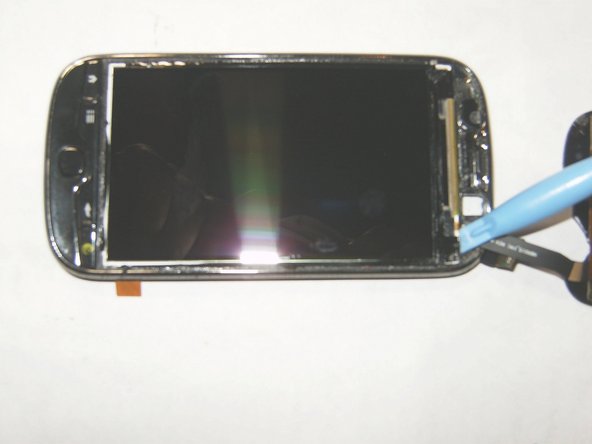
ЖК-дисплей не позволяет просунуть в отверстие разъем кабеля дигитайзера. Необходимо снять ЖК-дисплей.
Переверните дисплей в сборе лицевой стороной вниз. Прогрейте заднюю часть ЖК-дисплея горячим воздухом, пока клей не размягчится.
Переверните сборку и с помощью инструмента для открывания извлеките ЖК-дисплей из рамки.
Шаг 18

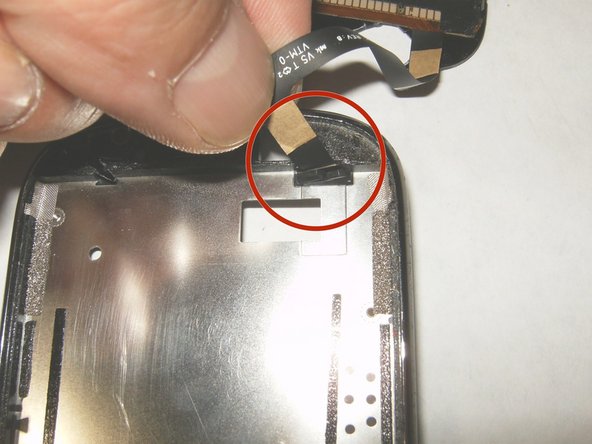
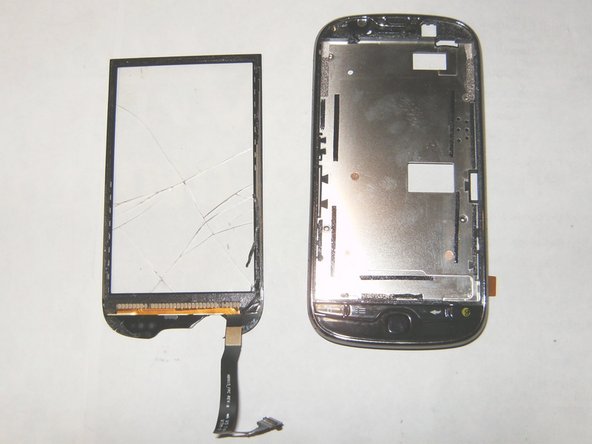
Извлеките ЖК-дисплей из рамки.
Проденьте разъем ленточного кабеля дигитайзера через отверстие.
Теперь дигитайзер снят и готов к замене. Большинство дигитайзеров поставляются с клеем для замены. Важно очистить сопрягаемые поверхности от остатков стекла, а также от грязи и т. д. Также не забудьте снять прозрачный пластик, закрывающий обе стороны нового дигитайзера, перед установкой.
