
Введение
Если ваш ноутбук Dell Inspiron Laptop (модель 13-7353) перегревается, а вентилятор компьютера работает нормально, вам может помочь замена радиатора.
Теплоотвод — это компонент, обычно изготовленный из металла, который увеличивает тепловой поток, отводимый от горячего устройства. В портативном компьютере пространство ограничено, поэтому радиатор часто располагается поверх компонента, выделяющего большое количество тепла, например процессора. Теплоотвод работает, поглощая избыточное тепло и рассеивая его по всему устройству. Теплоотвод часто находится рядом с вентилятором.
Прежде чем следовать этому руководству, создайте резервную копию данных компьютера в облаке или на внешнем жестком диске.
Перед началом ремонта обязательно выключите устройство и отсоедините его от внешнего источника питания.
Шаг 1 Переверните компьютер

ПРЕДУПРЕЖДЕНИЕ: Перед началом работы внутри компьютера ознакомьтесь с информацией по технике безопасности, поставляемой вместе с компьютером, и выполните рекомендуемые действия. После завершения работы внутри компьютера следуйте инструкциям, содержащимся в информации по безопасности.
Закройте дисплей компьютера и переверните его так, чтобы основание компьютера было обращено вверх.
Шаг 2 Закрепите основание

Выкрутите десять винтов, которыми крышка основания крепится к основанию компьютера.
Шаг 3 Подденьте крышку основания

С помощью пластиковой лопатки (пластикового инструмента для открывания) подденьте крышку основания с основания компьютера.
Шаг 4 Оперативная память


Прежде чем открывать устройство, убедитесь, что все данные сохранены на жестком диске во избежание их потери.
Ослабьте, а затем отсоедините кабель жесткого диска.
Шаг 5


Открутите два винта M2 3 мм, крепящих батарею, с помощью крестообразной отвертки №1.
Извлеките батарею.
Шаг 6


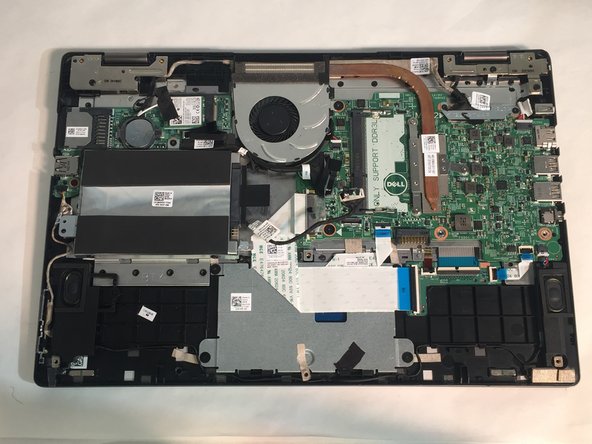
Откройте два зажима.
Аккуратно поднимите планку оперативной памяти и извлеките ее из материнской платы.
Шаг 7 Вентилятор


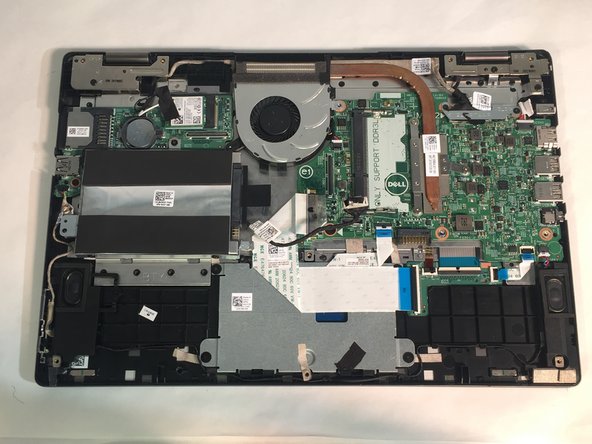
Отсоедините кабель дочерней платы в двух местах, затем извлеките дочернюю плату.
Отсоедините кабель вентилятора.
Шаг 8


Отверткой Phillips #1 открутите два винта 3 мм на вентиляторе охлаждения.
Снимите охлаждающий вентилятор с ноутбука.
Шаг 9 Радиатор


Открутите три 2-миллиметровых винта с радиатора, используя отвертку Phillips #0.
Снимите радиатор.
