
Введение
Используйте это руководство для замены дисплея в сборе на MacBook Pro 13″ Touch Bar Late 2016.
Прежде чем приступать к этой процедуре, вы можете уточнить у Apple, имеете ли вы право на бесплатный ремонт. Если у вас перестала работать подсветка дисплея или на дисплее появились вертикальные яркие области вдоль всей нижней части экрана (так называемые «сценические огни»), возможно, ваш MacBook Pro имеет право на участие в программе Apple по обслуживанию подсветки дисплея.
Для вашей безопасности перед началом ремонта разрядите аккумулятор MacBook Pro ниже 25%.
Шаг 1 Отключите автозагрузку


Прежде чем приступить к этой процедуре, необходимо отключить функцию автозагрузки Mac. Автозагрузка включает Mac, когда вы открываете крышку, и может быть случайно включена во время разборки. Чтобы отключить автозагрузку, воспользуйтесь этим руководством или следуйте приведенным ниже сокращенным инструкциям. Эта команда может работать не на всех компьютерах Mac.
Включите Mac и запустите Терминал.
Скопируйте и вставьте следующую команду (или введите ее точно) в Terminal:
sudo nvram AutoBoot=%00
Нажмите [возврат]. При появлении запроса введите пароль администратора и снова нажмите [return]. Примечание: Клавиша возврата может также обозначаться как ⏎ или «enter».
Теперь вы можете безопасно выключить Mac и открыть нижнюю часть корпуса, чтобы он случайно не включился.
Когда ремонт будет завершен и Mac будет успешно собран, снова включите автозагрузку с помощью следующей команды:
sudo nvram AutoBoot=%03
Шаг 2 Открутите винты pentalobe


Прежде чем приступить к работе, отключите MacBook от сети и выключите его. Закройте дисплей и положите его на мягкую поверхность верхней стороной вниз.
С помощью зубочистки P5 открутите шесть винтов, крепящих нижний корпус:
Два винта 6,2 мм
Четыре винта 3,4 мм
На протяжении всего ремонта следите за каждым винтом и убедитесь, что он возвращается именно туда, откуда был извлечен, чтобы не повредить устройство.
Шаг 3 Откройте щель с помощью присоски


Приложите ручку присоски к нижнему корпусу в районе передней центральной части MacBook Pro.
Приподнимите ручку присоски, чтобы создать небольшой зазор между нижним корпусом и шасси.
Шаг 4 Отделите клипсы


Вставьте один угол открывающего резца в пространство между нижним корпусом и шасси.
Продвиньте медиатор вокруг ближайшего угла и наполовину вверх по боковой стороне корпуса.
Это освободит первый из скрытых зажимов, крепящих нижний корпус к шасси. Вы должны почувствовать и услышать, как освобождается зажим.
Шаг 5


Повторите предыдущий шаг с противоположной стороны, просунув медиатор под нижний корпус и вверх по бокам, чтобы освободить второй зажим.
Шаг 6


Снова вставьте медиатор под передний край нижнего корпуса, рядом с одним из двух центральных отверстий для винтов.
Сильно поверните медиатор, чтобы освободить третий зажим, крепящий нижний корпус к шасси.
Повторите эту процедуру возле двух центральных отверстий для винтов, освобождая четвертый зажим.
Шаг 7


Сильно потяните нижний корпус к передней части MacBook (в сторону от шарнира), чтобы отделить последние клипсы, крепящие нижний корпус.
Потяните сначала за один угол, затем за другой.
Тяните в сторону — не вверх.
Это может потребовать значительного усилия.
Шаг 8 Снимите нижний корпус


Снимите нижний корпус.
Чтобы установить нижний корпус на место:
Установите ее на место и совместите скользящие фиксаторы возле петли дисплея. Надавите и сдвиньте крышку в сторону шарнира. Она должна перестать скользить, когда зажимы войдут в зацепление.
Когда скользящие зажимы полностью задействованы и нижний корпус выглядит правильно выровненным, сильно нажмите на нижний корпус, чтобы задействовать четыре скрытых зажима под ним. Вы должны почувствовать и услышать, как они защелкиваются.
Шаг 9 Отсоедините разъем аккумулятора


Осторожно отклейте большой кусок ленты, закрывающий разъем батареи, на ближайшем к батарее краю логической платы.
Снимите ленту.
Шаг 10


Аккуратно отклейте маленький кусочек ленты, закрывающий разъем кабеля данных платы аккумулятора.
Лента встроена в ленточный кабель и не отсоединяется полностью. Просто отклейте ее настолько, чтобы получить доступ к разъему.
Шаг 11


Подденьте кончиком шила маленький черный стопорный язычок, фиксирующий кабель в разъеме.
Шаг 12


Отсоедините кабель данных платы аккумулятора, выдвинув его из разъема.
Выдвигайте параллельно логической плате, в направлении кабеля.
Шаг 13


Откиньте кабель данных платы аккумулятора в сторону и уберите его с дороги.
Шаг 14


С помощью драйвера T5 Torx выкрутите винт 3,7 мм с блином, крепящий разъем питания батареи.
Шаг 15 Отсоедините батарею


С помощью пробки аккуратно подденьте разъем питания аккумулятора, отсоединив его.
Поднимите разъем достаточно высоко, чтобы он остался отдельно от гнезда. Если он случайно соприкоснётся в процессе ремонта, это может привести к повреждению MacBook Pro.
Шаг 16 Сборка антенного кабеля


Выкрутите четыре винта T3 Torx диаметром 1,9 мм, крепящие пластиковые крышки в верхней части шарниров дисплея.
Снимите обе пластиковые крышки шарниров.
Шаг 17


Выкрутите два винта 2,9 мм T3 Torx, крепящих алюминиевую крышку над главным кабелем дисплея.
Снимите крышку.
Шаг 18


Выкрутите два винта 1,7 мм T3 Torx, крепящие алюминиевую крышку над гибким разъемом кабеля дисплея.
Снимите крышку.
Шаг 19


Подденьте гибкий кабель платы дисплея, чтобы отсоединить его от платы дисплея.
Шаг 20


Выкрутите четыре винта T3 Torx диаметром 1,5 мм, крепящие две алюминиевые крышки над двумя разъемами кабеля дисплея.
Используйте пинцет, чтобы снять две алюминиевые крышки.
Шаг 21


Выкрутите четыре винта T5 Torx диаметром 3,9 мм (по два с каждой стороны), крепящие антенный кабель в сборе.
Также выкрутите двенадцать винтов P2 pentalobe диаметром 1,1 мм (по шесть с каждой стороны).
Шаг 22


Осторожно отсоедините три коаксиальных кабеля антенны, поддев их прямо вверх от логической платы.
Проведите пинцетом или плоским концом лопатки под каждым кабелем, пока он не окажется рядом с гнездом, а затем осторожно поверните или подденьте, чтобы отсоединить его.
Чтобы снова подключить каждый кабель, выровняйте разъем прямо над гнездом, а затем нажмите вниз, чтобы он защелкнулся на месте.
Шаг 23

Выкрутите винт 2,8 мм T5 Torx, крепящий три коаксиальных кабеля антенны к основной плате.
Шаг 24


С помощью открывающей кирки подденьте узел антенного кабеля в указанных местах.
Не двигайте кирку из стороны в сторону, так как два кабеля дисплея могут быть повреждены.
Шаг 25


Осторожно снимите узел антенны, одновременно выводя пучок антенного кабеля из-под тепловой трубки.
Шаг 26

Снимите антенный кабель в сборе.
При сборке аккуратно сожмите пучок кабелей и проведите его под тепловой трубой в правильное положение на плате. При необходимости используйте инструменты, чтобы помочь провести его, но не давите на него.
Шаг 27 Открутите кабельный узел дисплея

Выкрутите четыре винта T3 Torx 3,9 мм, крепящие две пружины крышки кабеля дисплея.
Шаг 28 Извлеките кабель дисплея в сборе


Возьмитесь за левую часть блока дисплейного кабеля и потяните его к нижнему торцу MacBook, чтобы отсоединить от пружины крышки.
С помощью пинцета извлеките пружину крышки кабеля дисплея из ее углубления.
Повторите этот шаг с правой пружиной крышки кабеля дисплея в сборе.
Шаг 29 Откройте MacBook

Откройте MacBook на угол 90 градусов.
Шаг 30 Положите ноутбук на пол

Аккуратно положите ноутбук клавиатурой вниз на край стола, чтобы экран свисал прямо вниз.
Шаг 31 Ослабьте винты шарнира


Во время откручивания винтов шарнира держите MacBook свободной рукой, чтобы он не упал со стола.
Ослабьте, но не снимайте, шесть винтов T8 Torx, крепящих петли.
Шаг 32 Полностью откройте экран


Прижмите основной корпус к столу и откройте экран до конца.
Шаг 33 Выкрутите винты петель


Поддерживая экран одной рукой, свободной рукой выкрутите шесть винтов T8 Torx, крепящих петли.
Не позволяйте экрану падать самому по мере удаления винтов.
Шаг 34 Опустите экран


Опустите экран.
Шаг 35 Освободите левую петлю

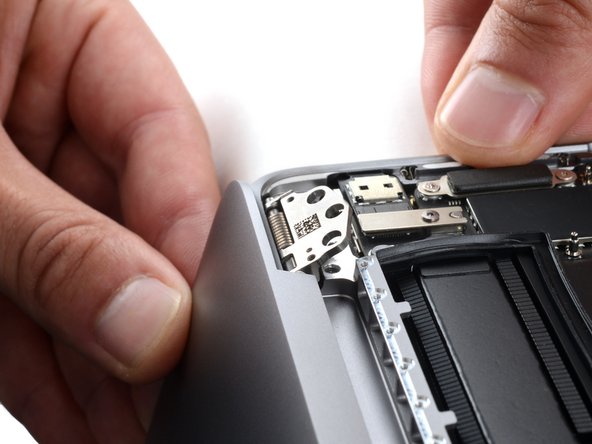
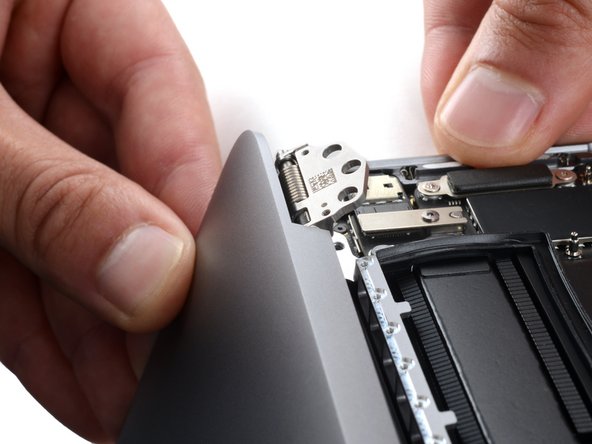
Во время следующих двух шагов постоянно поддерживайте экран.
Одной рукой крепко держите основной корпус MacBook.
Свободной рукой подтолкните левую сторону экрана вверх и к нижней части ноутбука, чтобы освободить левый шарнир.
Будьте очень осторожны, чтобы не повредить разъем Touch Bar при перемещении левого шарнира. Его можно легко сломать, что приведет к неработоспособности сенсорной панели.
Шаг 36 Снимите экран

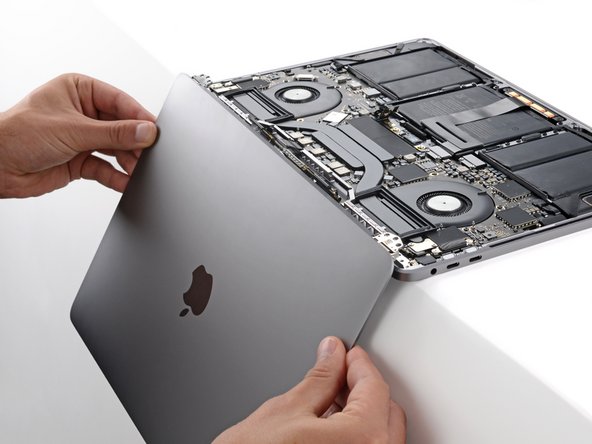
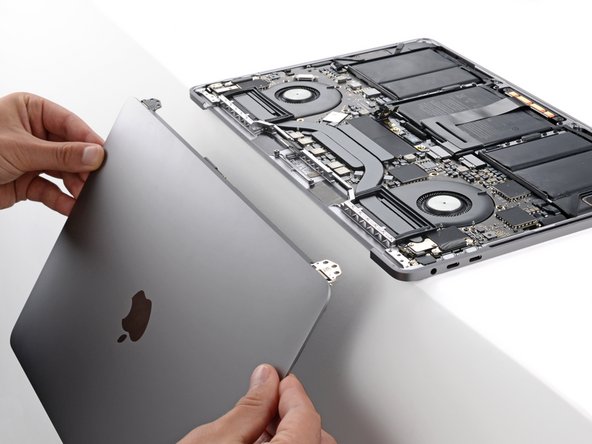
Освободите правый шарнир и снимите экран.
