
Введение
Вы перепробовали все возможные способы устранения проблем с производительностью компьютера, но проблемы остались? Вы можете попробовать заменить процессор.
Мы рекомендуем это делать только опытным пользователям, которые умеют ремонтировать свои устройства. За помощью в нанесении термопасты вы можете обратиться к руководству iFixit Thermal Paste Application.
Шаг 1 Батарея

Работа с включенным устройством может привести к поражению электрическим током. Перед началом работы обязательно выключите устройство и отключите его от сети.
Переверните устройство так, чтобы нижняя панель была обращена вверх.
Шаг 2

Аккумулятор удерживается защелкой спереди и выступами сзади.
Сдвиньте переключатель фиксатора влево, к центру компьютера.
Поднимите батарею, поворачивая ее вверх и от себя, а затем вытащите ее.
Чтобы вставить батарею обратно, совместите ее с отсеком для батареи и отверстиями для выступов. Затем дайте батарее повернуться к вам и нажимайте на нее до тех пор, пока защелка не зафиксируется и вы не услышите щелчок.
Шаг 3 Разборка задней панели HP Pavilion g7-2275dx

Выкрутите один винт Phillips #1 из задней панели.
Винт находится на пружине и прикреплен к панели. Он поднимется, но не отделится от задней панели.
Шаг 4


Сдвиньте заднюю панель вниз и потяните ее вверх.
Шаг 5 Жесткий диск


Статическое электричество может повредить компоненты вашего ноутбука. Убедитесь, что на вас надет антистатический браслет, прежде чем прикасаться к жесткому диску.
Используя черный выступ на разъеме и/или выколотку, приподнимите его, чтобы отсоединить черный кабель жесткого диска от зеленой печатной платы.
Потяните черный кабель вверх и выньте его из задней панели. Это значительно облегчит извлечение жесткого диска.
Шаг 6


Аккуратно потяните вверх за пластиковый выступ, прикрепленный к жесткому диску.
Потяните жесткий диск вверх и вправо, чтобы полностью извлечь его из ноутбука.
Шаг 7 Оперативная память


С помощью пальцев, инструментов для вскрытия пластика или плоскогубцев оттяните серебристые скобы от оперативной памяти.
Оперативная память должна подняться под углом 35 градусов.
Шаг 8


Аккуратно вытащите оперативную память в том направлении, в котором она ориентирована в данный момент.
При установке новой оперативной памяти поместите ее в черный корпус под углом 35 градусов (она будет неплотно прилегать), а затем надавите на нее до щелчка в серебристых скобах.
Этот компьютер поддерживает две планки оперативной памяти. Чтобы добавить вторую планку, повторите описанные выше действия с верхним черным корпусом. (Убедитесь, что у вас правильный объем и тип оперативной памяти, прежде чем пытаться добавить ее).
Шаг 9 Беспроводная карта

С помощью отвертки Phillips #1 открутите черный 4 мм винт Phillips #1 на беспроводной карте.
Шаг 10


С помощью пластикового инструмента для открывания извлеките беспроводную карту из гнезда.
Шаг 11


Потяните черные и белые провода вверх и отсоедините их от беспроводной карты.
Извлеките беспроводную карту.
Шаг 12 Винты задней панели

Выкрутите шестнадцать 7-миллиметровых винтов Phillips #1.
Шаг 13 Клавиатура

Выкрутите 7 мм винт Phillips #1 рядом со значком клавиатуры.
Шаг 14

Переверните ноутбук и откройте экран.
Шаг 15


К задней части клавиатуры прикреплен ленточный кабель. Не поднимайте и не перемещайте клавиатуру более чем на пару дюймов, прежде чем отсоединять ленточный кабель, иначе вы можете его повредить.
Осторожно подденьте один из верхних углов клавиатуры с помощью инструмента для поддевания. Проведите инструментом по верхней части клавиатуры, чтобы освободить ее от корпуса. Потяните верхнюю часть клавиатуры на себя на дюйм или два.
Клавиатура может издавать трещащие звуки, когда вы вынимаете ее из корпуса. Это вполне ожидаемо.
Потяните клавиатуру вверх и от себя, так как она удерживается зажимами спереди. Она еще не отсоединена.
Шаг 16

Аккуратно переверните клавиатуру по направлению к себе, чтобы обнаружить серебристую ленту кабеля.
Шаг 17

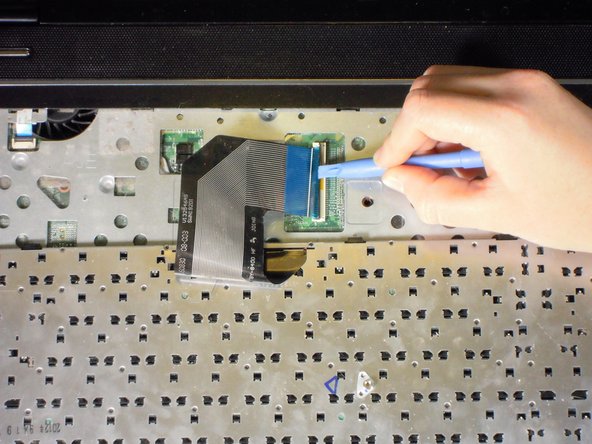

Подденьте черный зажим вверх и вправо, используя инструмент для поддевания. Потяните серебристый кабель наружу и влево, теперь клавиатура отсоединена от ноутбука.
Шаг 18 Передняя панель

Открутите четыре 7-миллиметровых винта Phillips #1 на плате.
Шаг 19


С помощью пластикового инструмента для открывания поднимите белую клипсу вверх, к экрану.
Потяните белый кабель с синей головкой в сторону от зажима.
Шаг 20

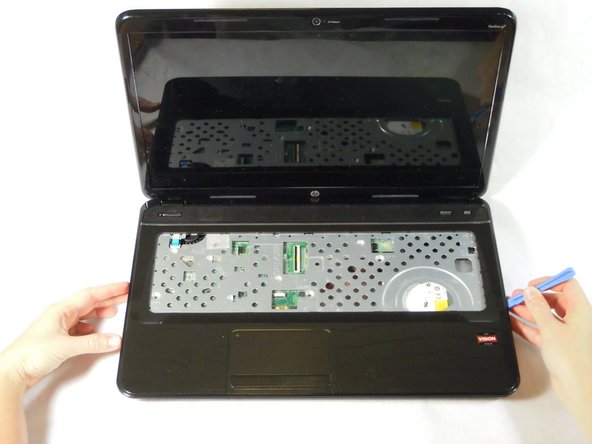
С помощью пластикового инструмента для открывания подденьте сторону или угол верхней панели. Проведите инструментом по остальной части панели, чтобы освободить ее от зажимов.
Если вам приходится прилагать большое усилие, возможно, вы выкрутили не все необходимые винты. Дважды проверьте, так ли это.
Вы должны услышать, как зажимы отсоединяются от панели.
Шаг 21

Слишком быстрое или сильное поднятие верхней панели может привести к повреждению кабеля динамика, который по-прежнему закреплен под ней.
Чтобы не повредить кабель динамика, поверните верхнюю панель от себя, держа заднюю часть возле шарнира ноутбука.
Шаг 22

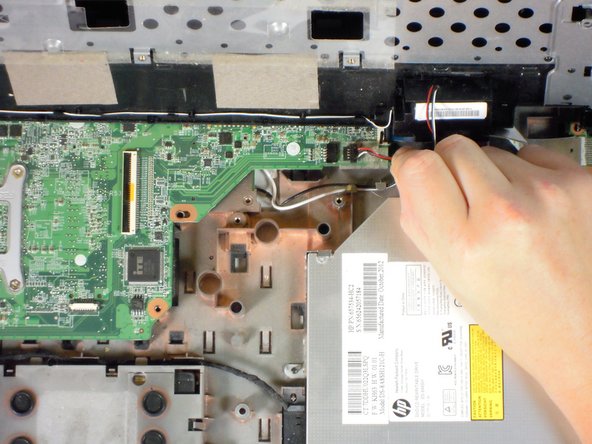
Используя пластиковый инструмент для открывания, отсоедините черный разъем динамика от правой верхней части материнской платы.
Отложите верхнюю панель до тех пор, пока не будете готовы к сборке ноутбука.
Шаг 23 Вентилятор

Выкрутите один 7-миллиметровый винт Phillips #1 из левого нижнего угла материнской платы.
Шаг 24


Поднимите черный язычок кабеля привода компакт-дисков в левом нижнем углу материнской платы.
Отсоедините его от материнской платы пальцами или пластиковым инструментом для открывания.
Шаг 25


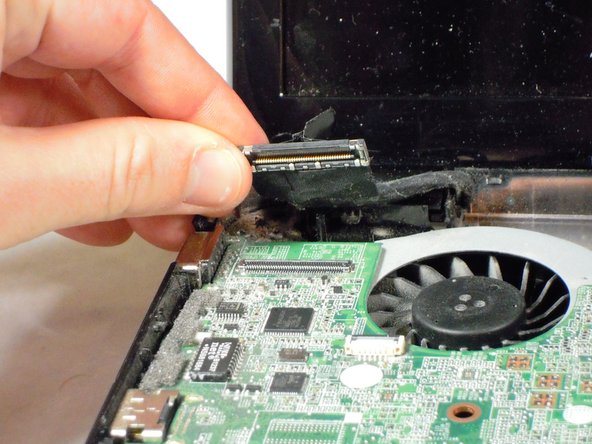
Поднимите пальцами или пластиковым инструментом большой черный кабель монитора в верхней части левого угла материнской платы.
Шаг 26

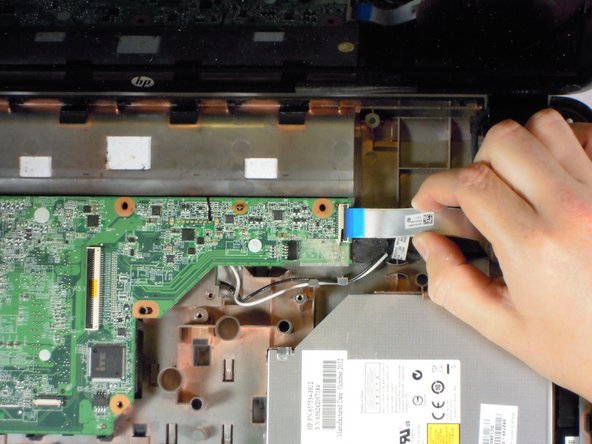
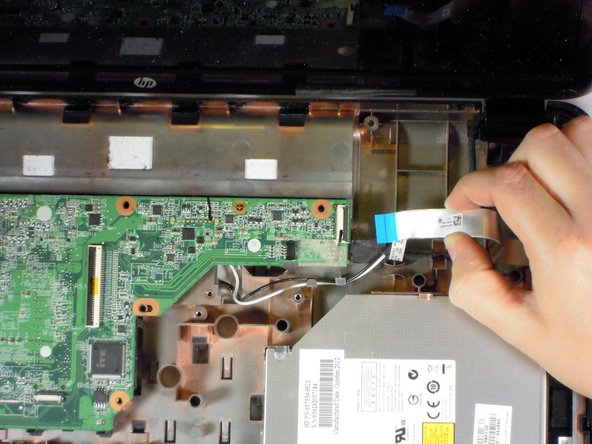
С помощью пластикового инструмента для открывания поднимите черный зажим с серебристого кабеля, расположенного в правом верхнем углу компьютера.
Потяните серебристый кабель в сторону от материнской платы.
Шаг 27


С небольшим усилием потяните черный кабель, расположенный под серебряным кабелем, который мы только что удалили, вправо и в сторону.
Шаг 28

Приподнимите правую сторону материнской платы примерно под углом 45 градусов и потяните вправо, чтобы снять ее.
Шаг 29


Теперь, когда материнская плата извлечена, переверните ее и приступайте к работе с обратной стороны.
Отсоедините от материнской платы красный, синий и желтый провода.
Шаг 30


Винты на радиаторе удерживаются на месте с помощью винтов и стопоров; они откручиваются, но не выходят из радиатора. Будьте осторожны, не ослабляйте их слишком сильно, иначе вы можете повредить кронштейн на задней панели процессора.
С помощью отвертки Phillips #1 открутите четыре винта на радиаторе.
При затягивании винтов во время сборки затягивайте их крест-накрест (сначала затяните верхний левый винт, затем нижний правый, затем верхний правый и, наконец, нижний левый).
Поднимите кронштейн с материнской платы.
Шаг 31

Поскольку вентилятор держится на клею, вам, скорее всего, понадобится инструмент для отжима и небольшое усилие, чтобы поднять вентилятор и снять его с материнской платы.
Не забудьте нанести легкий слой термопасты на процессор, прежде чем прикручивать радиатор. За помощью в нанесении термопасты вы можете обратиться к руководству iFixit Thermal Paste Application guide
Шаг 32 Процессор

С помощью плоской отвертки или пассатижей отверните черный пластиковый винт-заглушку от процессора.
Шаг 33

Убедитесь, что на вас надет антистатический браслет, и избегайте прикосновения к золотым контактам на нижней части процессора. Процессоры очень хрупкие и могут быть разрушены небольшими статическими разрядами.
Осторожно приподнимите процессор, чтобы извлечь его. Подъем процессора не должен требовать почти никакого усилия.
При установке процессора сориентируйте его так, чтобы метки совпадали с метками на отсеке для модулей памяти. Процессор должен встать на место без применения силы. НЕ вставляйте процессор в гнездо с усилием. Если он не вставляется, просто попробуйте повернуть его на девяносто градусов, пока он не встанет на место.
