
Введение
Узнайте, как заменить батарею PRAM в компьютере Power Mac G5. Время и дата, а также другие настройки хранятся в батарее PRAM, когда компьютер выключен.
Шаг 1 Боковая панель

Чтобы избежать поражения электрическим током, выключите компьютер. Не открывайте компьютер и не пытайтесь установить в него какие-либо предметы, пока он включен.
Чтобы не обжечься, подождите не менее 10 минут, чтобы дать внутренним компонентам компьютера остыть.
Шаг 2

Перед открытием устройства отсоедините все кабели, включая кабели питания.
Шаг 3

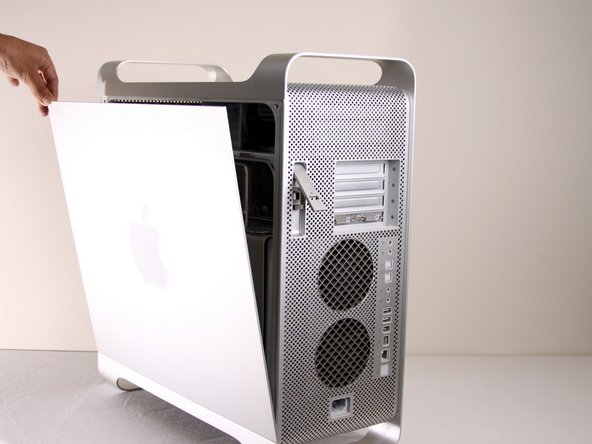
Поднимите выступ, чтобы разблокировать боковую панель.
Панель должна выпасть. Если панель не выпадает сама, потяните ее немного за края.
Шаг 4


Снимите воздушный дефлектор (прозрачную пластиковую крышку), потянув за ручку.
Шаг 5 Батарея PRAM

Найдите батарею внутри рабочего стола.
Шаг 6


Извлеките батарею, приподняв ее за клемму.
Обратите внимание на то, какой конец является положительным, а какой — отрицательным. Положительный конец должен быть направлен в сторону от слотов PCI.
Важно поднять батарею как можно выше, чтобы избежать повреждения батареи или клемм.
На первой фотографии показано правильное положение батареи. На последних двух фотографиях батарея расположена НЕПРАВИЛЬНО! Помните, что положительный конец должен быть направлен ОТ слотов PCI, а не в их сторону.
Шаг 7

После извлечения батареи область должна выглядеть следующим образом.
Не забудьте правильно утилизировать старую батарею после извлечения (отнесите ее в ближайший пункт приема опасных отходов).
Во избежание повреждения логической платы вставляйте только батарею LS1425OC 3,6 В.
