
Введение
Замените сломанный шарнир муфты, чтобы ваш дисплей открывался плавно и без помех.
Шаг 1 Батарея

С помощью монеты поверните винт фиксации батареи на 90 градусов по часовой стрелке.
Извлеките батарею из компьютера.
Шаг 2 Верхний корпус

Открутите следующие 10 винтов:
Два 3 мм крестообразных винта в батарейном отсеке, по обе стороны от контактов батареи.
Четыре крестообразных винта 3 мм вокруг отсека памяти.
Четыре 16-миллиметровых крестообразных винта вдоль шарнира.
Шаг 3

Снимите крышку отсека памяти.
Выкрутите два винта Phillips диаметром 12 мм на алюминиевом кронштейне в верхней части отсека памяти.
Шаг 4

Поверните компьютер на 90 градусов по часовой стрелке так, чтобы розетка питания была обращена к вам.
Выкрутите три винта Phillips диаметром 3 мм вдоль края нижнего корпуса.
При замене этих винтов необходимо установить их в правильном порядке. Начните установку с винта, расположенного ближе всего к петле дисплея, а затем двигайтесь к передней части компьютера.
Шаг 5

Поверните компьютер на 90 градусов по часовой стрелке так, чтобы шарнир был обращен к вам.
Выкрутите нижний 5-миллиметровый крестообразный винт с каждой стороны шарнира (всего два).
Шаг 6

Поверните компьютер на 90 градусов по часовой стрелке, чтобы порты были обращены к вам.
Выкрутите три винта Phillips диаметром 3 мм вдоль края нижнего корпуса.
При замене этих винтов необходимо установить их в правильном порядке. Начните с установки винта, расположенного ближе всего к петле дисплея, а затем двигайтесь к передней части компьютера. Также будьте осторожны, чтобы винты не попали в два отверстия по обе стороны от порта видеовыхода.
Шаг 7

Переверните компьютер и откройте дисплей.
Выкрутите два шестигранных винта длиной 4,2 мм и диаметром 1,5 мм в верхних углах верхнего корпуса (всего два).
Для этого подойдет драйвер T6 Torx, но многократное использование приведет к срыву винтов.
Шаг 8
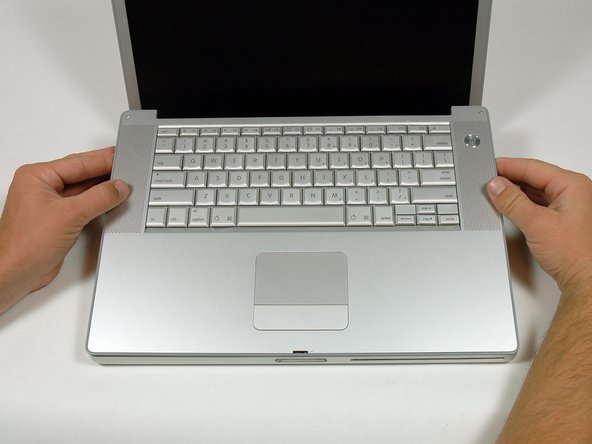
Возьмитесь за задние углы верхнего корпуса и потяните вверх.
Пока не снимайте верхний корпус: вам еще нужно отсоединить кабель клавиатуры и трекпада.
Поднимите заднюю часть корпуса вверх и проведите пальцами по бокам, освобождая корпус по мере продвижения. После того как вы освободите боковые стороны, вам может понадобиться покачать корпус вверх-вниз, чтобы освободить переднюю часть верхнего корпуса.
Шаг 9

Поверните верхний корпус вверх и в сторону экрана, чтобы он упирался в него.
Шаг 10
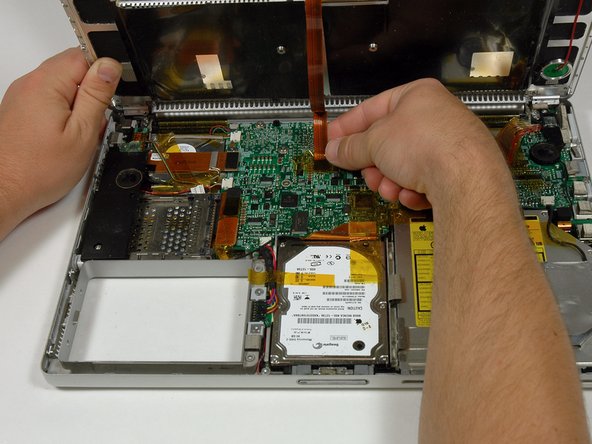
Снимите янтарную ленту, крепящую ленту трекпада к логической плате.
Отсоедините ленту трекпада от логической платы, потянув вверх за разъем.
Снимите верхний корпус с компьютера.
Шаг 11 Левый датчик внешней освещенности

Выкрутите два 3-миллиметровых винта Phillips, крепящих левый датчик внешней освещенности. Один из них серебристый, а другой черный, или оба черные.
Отсоедините кабель от логической платы и извлеките левый датчик внешней освещенности из компьютера.
Шаг 12 Левый динамик

Открутите шестигранную гайку 4 мм, крепящую левый динамик.
Шаг 13

Отсоедините кабель левого динамика.
Шаг 14 Корпус карты ПК

Выкрутите четыре винта Phillips из каркаса карты ПК.
Два более длинных винта находятся на правой стороне корпуса карты.
Шаг 15

Отсоедините кабель карты ПК от логической платы.
Шаг 16
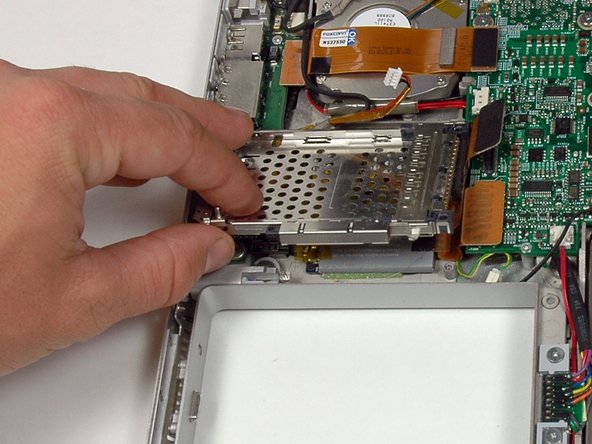
Поднимите каркас карты ПК вверх и извлеките его из компьютера.
При замене обоймы карты ПК убедитесь, что она прикреплена к стойке на металлической кнопке извлечения.
Шаг 17 Сборка дисплея

Закройте дисплей и поверните компьютер шарнирной стороной к себе.
Выкрутите оставшиеся винты Phillips диаметром 5,2 мм с обеих сторон шарнира (всего два винта).
Шаг 18

Поддерживайте дисплей одной рукой, пока выкручиваете оставшиеся винты T8.
Выкрутите два верхних винта T8 Torx с полной резьбой 10 мм с каждой стороны дисплея, а затем два нижних винта с хвостовиком 13 мм (всего четыре винта).
При замене дисплея убедитесь, что нужный винт отсоединяет контур заземления от кабеля данных дисплея.
Отсоедините два антенных кабеля от карты аэропорта/bluetooth (показаны желтыми кругами), а также кабель дисплея (широкий разъем в правом верхнем углу) и кабель в верхнем левом углу логической платы (показан синим квадратом).
Шаг 19

Поднимите дисплей в сборе с нижнего корпуса.
Шаг 20 Задняя рамка дисплея

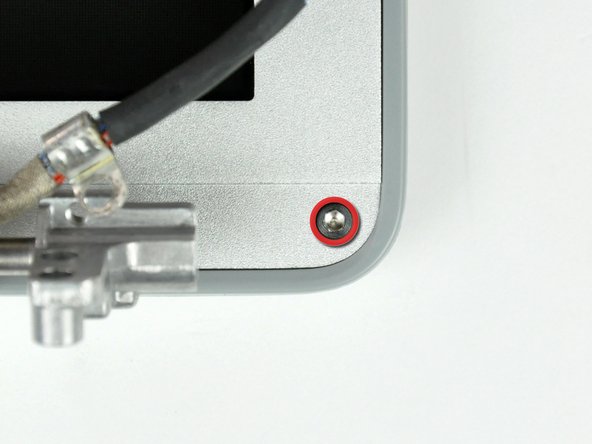
Выкрутите два шестигранных винта длиной 6 мм и диаметром 1,5 мм в левом и правом нижних углах дисплея.
Отлично подойдет отвертка T6 Torx.
Шаг 21

Вставьте плоский конец пробки между передней рамкой дисплея и пластиковым ободком, прикрепленным к задней рамке возле левого нижнего угла дисплея.
Не вставляйте пробойник между пластиковым ободком задней панели дисплея и алюминиевой пластиной задней панели дисплея.
Шаг 22

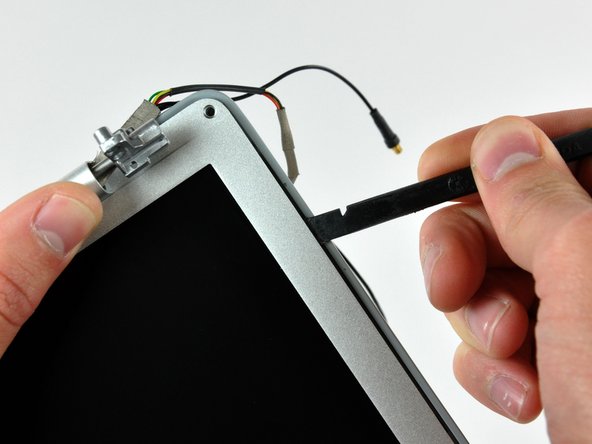
Не вынимая шпатель из передней панели дисплея, проведите им вокруг левого нижнего угла дисплея.
Поверните шпатель от себя, чтобы поддеть заднюю рамку дисплея с алюминиевых выступов на передней рамке дисплея.
Двигайтесь вниз по боковой стороне дисплея, пока задняя рамка дисплея не будет отделена от передней.
Шаг 23

Вставьте плоский конец пробки между задней рамкой дисплея и крышкой сцепления.
Поверните пассатижи, чтобы отсоединить задний ободок от кожуха сцепления.
Шаг 24

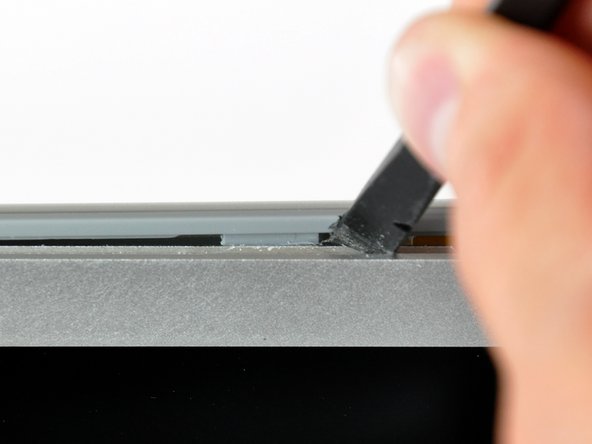
Повторите предыдущие шаги, чтобы отделить правую сторону задней панели дисплея от дисплея.
Подденьте пластиковые фиксаторы на задней рамке дисплея, чтобы поддеть алюминиевые выступы на передней рамке дисплея.
В этот момент зажимы на левом и правом краях задней панели дисплея должны быть свободны от приподнятых алюминиевых выступов на передней панели дисплея. Если это не так, подденьте их с помощью пробки, чтобы вывести из-под ободка переднего дисплея.
Шаг 25

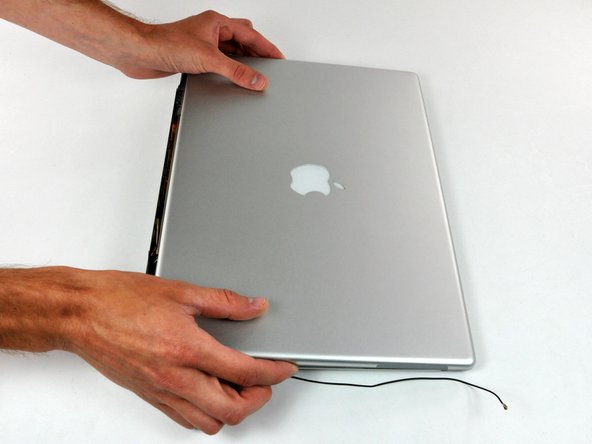
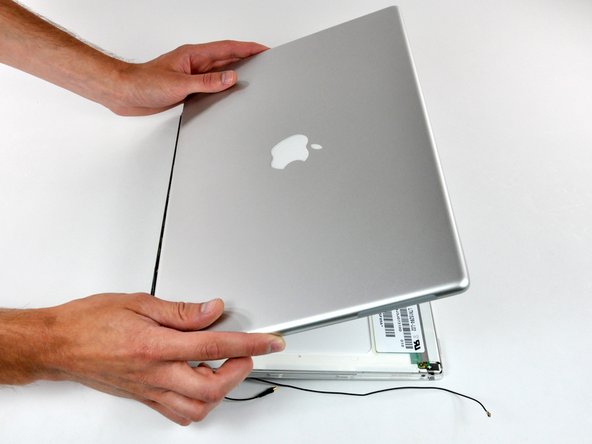
Слегка приподнимите нижний край задней панели дисплея и сдвиньте ее к верхнему краю дисплея, освободив зажимы вдоль верхнего края задней панели дисплея.
Поверните заднюю рамку дисплея на себя и положите ее ровно на стол.
Шаг 26

Отсоедините оба антенных кабеля от задней панели дисплея.
Снимите ободок заднего дисплея и отложите его в сторону.
Шаг 27 Крышка сцепления

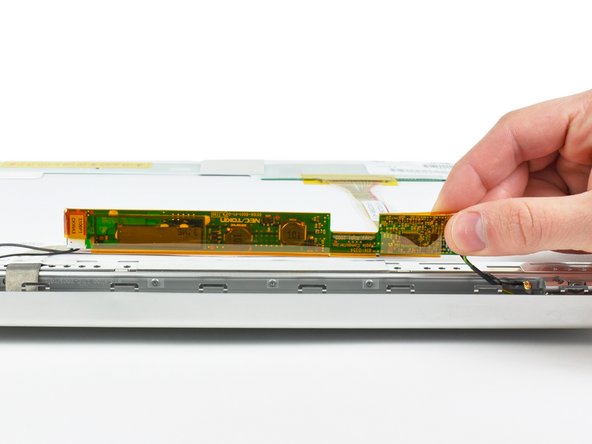
Инвертор представляет собой очень тонкую печатную плату, которая очень хрупкая и легко трескается. Будьте осторожны при обращении.
Подденьте конец инвертора из крышки сцепления с помощью пробки.
Приподнимите инвертор настолько, чтобы получить доступ к обоим кабельным разъемам.
Шаг 28

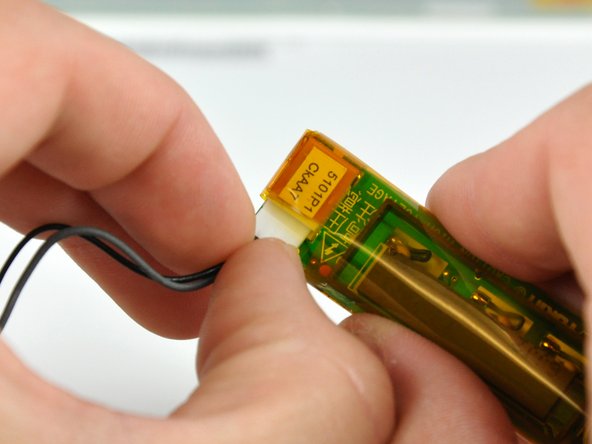
Отсоедините оба кабеля инвертора, вытащив их разъемы из гнезд на инверторе.
Снимите инвертор с дисплея и отложите его в сторону.
Шаг 29

Выкрутите пять 2-миллиметровых винтов Phillips, крепящих кронштейн ЖК-дисплея к передней рамке дисплея.
Поднимите кронштейн ЖК-дисплея с передней панели дисплея.
На некоторых машинах этот кронштейн отсутствует. Если на вашей машине кронштейн отсутствует, выкрутите пять винтов и перейдите к следующему шагу.
Шаг 30

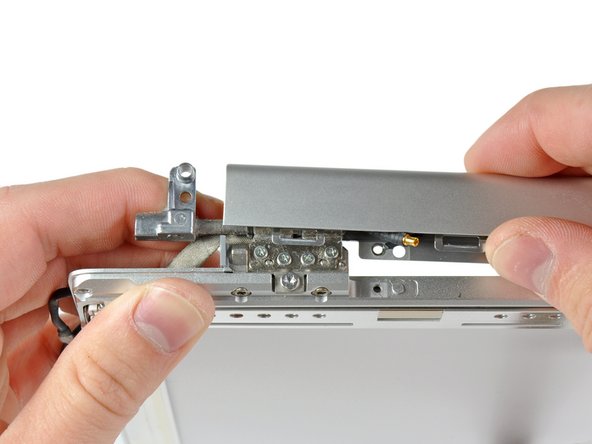
Крышка сцепления изготовлена из алюминия и держится на петлях сцепления с помощью металлических зажимов, для снятия которых требуется приложить значительное усилие. Действуйте осторожно.
Большими пальцами отодвиньте кожух сцепления от шарниров сцепления.
Надавливая большими пальцами, поверните кожух сцепления на себя за его длинный край, чтобы снять его с шарнира сцепления.
Возможно, придется покачивать кожух сцепления, отводя его от шарниров сцепления, чтобы освободить фиксирующие зажимы.
Шаг 31

Повторите этот процесс для другой стороны кожуха сцепления. Когда крышка сцепления полностью освободится от петель сцепления, снимите ее с ободка переднего дисплея.
Шаг 32 Правый шарнир сцепления

Выкрутите три винта T8 Torx диаметром 5,7 мм, крепящих правый шарнир сцепления к передней рамке.
Шаг 33

Снимите правый шарнир сцепления с передней панели.
