
Введение
Это руководство по ремонту было составлено сотрудниками iFixit и не было одобрено компанией Google. Узнайте больше о наших руководствах по ремонту здесь.
С помощью этого руководства вы сможете заменить динамик в вашем Google Pixel 6a.
Для вашей безопасности разрядите аккумулятор ниже 25 % перед разборкой телефона. Это снизит риск возгорания, если батарея будет случайно повреждена во время ремонта. Если батарея вздулась, примите соответствующие меры предосторожности.
Для завершения ремонта вам понадобится сменный клей.
Шаг 1 Меры предосторожности


Перед началом ремонта дайте батарее разрядиться ниже 25 %. Заряженная батарея может загореться в случае повреждения.
Полностью выключите телефон и отсоедините все кабели.
Шаг 2 Информация о снятии экрана


Перед началом ремонта обратите внимание на следующее:
Шов экрана: Этот шов отделяет экран от остальной части телефона. Не поддевайте этот шов.
Шов ободка: В этом месте пластиковый ободок, защищающий экран, соприкасается с рамкой. Она держится на месте с помощью пластиковых зажимов. Именно здесь следует поддевать.
Шаг 3 Инструкции по работе с зажимами


Следующие три шага демонстрируют использование зажима Anti-Clamp — инструмента, который мы разработали для облегчения процедуры открытия. Если вы не используете зажим Anti-Clamp, пропустите три шага, чтобы воспользоваться альтернативным методом.
Полные инструкции по использованию зажима Anti-Clamp вы найдете в этом руководстве.
Если экран треснул, накройте его слоем прозрачной упаковочной ленты, чтобы помочь присоске приклеиться.
Потяните синюю ручку назад, чтобы разблокировать кронштейны Anti-Clamp.
Передвиньте кронштейны на правый край телефона.
Расположите присоски около середины правого края телефона — одну спереди, другую сзади.
Сожмите чашки вместе, чтобы обеспечить присасывание.
Если поверхность телефона слишком скользкая, чтобы антизажим мог за нее зацепиться, вы можете использовать клейкую ленту, чтобы создать более прочную поверхность.
Шаг 4


Потяните синюю ручку вперед, чтобы зафиксировать держатели.
Поверните ручку по часовой стрелке на 360 градусов или до тех пор, пока чашки не начнут растягиваться.
Убедитесь, что присоски остаются на одной линии. Если они начинают соскальзывать, слегка ослабьте присоски и выровняйте кронштейны.
Шаг 5


Нагрейте iOpener и проденьте его через кронштейны антизажима так, чтобы он лежал на правом краю телефона.
Можно также использовать фен или тепловой пистолет, но сильный нагрев может повредить дисплей и/или внутренний аккумулятор, поэтому действуйте осторожно.
Подождите одну минуту, чтобы клей успел отклеиться и образовался зазор.
Вставьте медиатор под рамку экрана, когда зажим Anti-Clamp создаст достаточно большой зазор.
Если зажим Anti-Clamp не создает достаточного зазора, приложите больше тепла к этому месту и поверните ручку по часовой стрелке на пол-оборота.
Не поворачивайте ручку более чем на пол-оборота за раз и подождите одну минуту между поворотами. Пусть антизажим и время сделают всю работу за вас.
Пропустите следующие два шага.
Шаг 6 Нагрейте правый край

Нагрейте iOpener и приложите его к правому краю экрана на две минуты.
Можно также использовать фен, тепловой пистолет или горячую пластину, но будьте осторожны, не перегрейте телефон — дисплей и внутренняя батарея могут повредиться от высокой температуры.
Шаг 7 Вставьте медиатор


Приложите присоску к экрану, как можно ближе к центру правого края.
Потяните присоску вверх с сильным и постоянным усилием, чтобы образовался зазор между рамкой и экраном.
Вставьте в зазор открывающийся медиатор.
В зависимости от возраста вашего телефона это может быть непросто. Если у вас возникли проблемы, приложите больше тепла к краю и попробуйте снова.
Если ваш дисплей сильно потрескался, покройте его слоем прозрачной упаковочной ленты, чтобы присоска могла прикрепиться. Также вместо присоски можно использовать очень прочный скотч. Если ничего не помогает, можно приклеить присоску к разбитому экрану.
Шаг 8 Измените положение открывающегося резца


Не снимая присоску, поверните медиатор вверх под крутым углом.
Осторожно вставьте медиатор в шов ободка.
Вставляйте медиатор только на 3,5 мм, чтобы не повредить внутренние компоненты.
Шаг 9 Освободите правые зажимы


Проведите резцом вдоль правого края, чтобы освободить пластиковые зажимы, крепящие рамку к рамке.
Перед переходом к следующему шагу установите медиатор у правого верхнего края.
Шаг 10 Освободите верхние правые зажимы


Поверните открывающий медиатор вокруг правого верхнего угла телефона, чтобы освободить зажимы.
Оставьте открывающийся медиатор в правом верхнем углу, чтобы предотвратить повторную фиксацию зажимов.
Вставляйте медиатор только на 4 мм, чтобы не повредить внутренние компоненты.
Шаг 11 Освободите верхние зажимы


Вставьте новый открывающий медиатор в только что созданный зазор.
Проведите резцом вдоль верхнего края, чтобы освободить зажимы.
При нарезке вокруг передней камеры вставляйте медиатор только на 3 мм, чтобы не повредить объектив.
Шаг 12 Освободите верхние левые зажимы


Поверните открывающий медиатор в левом верхнем углу телефона, чтобы освободить зажимы.
Оставьте открывающий медиатор в левом верхнем углу, чтобы предотвратить повторную фиксацию зажимов.
Шаг 13 Освободите левые зажимы


Вставьте новый открывающий медиатор в только что созданный зазор.
Проведите резцом вдоль левого края, чтобы освободить зажимы.
Вставляйте резцы только на 3 мм, чтобы не повредить внутренние детали.
Повторите процедуру вращения и скольжения для оставшегося края.
На этом этапе экран должен отделиться от рамки. Если по краям экрана все еще ощущается сопротивление, воспользуйтесь открывающим резцом, чтобы освободить оставшиеся зажимы.
Шаг 14 Установите экран на место


Пока не пытайтесь снять экран до конца. Он все еще соединен с рамой гибким кабелем.
Поднимите правый край экрана вверх и в сторону левой стороны устройства, как будто открываете книгу.
Прежде чем продолжить, положите экран вверх ногами и параллельно рамке.
Не поворачивайте экран и не отводите его слишком далеко от рамки, чтобы не повредить гибкий кабель.
Шаг 15 Снимите кронштейн кабеля дисплея


Кронштейн кабеля дисплея закреплен металлическими зажимами.
С помощью пинцета отогните нижнюю сторону кронштейна вверх, освободив металлический зажим.
Снимите кронштейн дисплейного кабеля.
При сборке сначала вставьте верхнюю сторону кронштейна, а затем надавите на другую сторону. Несоблюдение этого требования может привести к искрению и повреждению логической платы.
Шаг 16 Отсоедините кабель дисплея


Выполняя этот шаг, будьте очень осторожны, так как вы рискуете повредить крошечные компоненты вокруг пресс-разъема.
Вставьте кончик медиатора под правый нижний край пресс-разъема кабеля дисплея, прямо над расположенным рядом отверстием для винта.
Подденьте и отсоедините прижимной разъем кабеля дисплея.
Чтобы снова присоединить пресс-разъемы, подобные этому, аккуратно выровняйте и надавите на одну сторону до щелчка, затем повторите с другой стороны. Не нажимайте на середину. Если разъем будет неправильно выровнен, контакты могут погнуться, что приведет к необратимым повреждениям.
Шаг 17 Информация о сборке

Снимите экран.
Во время сборки:
Это хороший момент для проверки телефона перед его герметизацией. Временно подключите экран, включите телефон и убедитесь, что он работает как положено. Прежде чем продолжить сборку, выключите телефон и отсоедините экран.
Следуйте этому руководству, чтобы заменить клей для экрана.
Если вы устанавливаете новый экран, следуйте этому руководству, чтобы откалибровать датчик отпечатков пальцев.
Шаг 18 Удалите серебристую ленту


Пинцетом отклейте серебристую ленту, соединяющую среднюю рамку и верхний динамик.
Не удаляйте ленту полностью. Вам нужно удалить только перемычку между средней рамкой и верхним динамиком.
Шаг 19


Пинцетом отклейте ленту, закрывающую два винта по обе стороны от порта USB-C.
Шаг 20 Открепите среднюю рамку


С помощью отвертки T3 Torx открутите 16 винтов, крепящих среднюю рамку к каркасу:
Восемь винтов 4,3 мм
Пять винтов 2,9 мм
Два винта 4,9 мм
Один винт 4,6 мм
Шаг 21 Освободите зажимы средней рамы


Вставьте пробойник между верхней частью средней рамки и рамкой, рядом с передней камерой.
Потяните вверх, чтобы освободить верхнюю часть средней рамки от зажимов.
Шаг 22


Вставьте пробойник между левой нижней частью средней рамки и рамкой.
Подденьте ее, чтобы освободить нижнюю часть средней рамки из зажимов.
Шаг 23 Снимите среднюю раму


Снимите среднюю раму.
Вы можете почувствовать небольшое сопротивление. Это нормально, поскольку средняя рамка слегка приклеена к радиатору термопастой.
Во время сборки стоит включить телефон и проверить все функции перед герметизацией. Не забудьте полностью выключить телефон, прежде чем продолжить работу.
Шаг 24 Снимите изоленту


Отклейте ленту, соединяющую среднюю рамку и громкоговоритель.
Шаг 25 Извлеките громкоговоритель

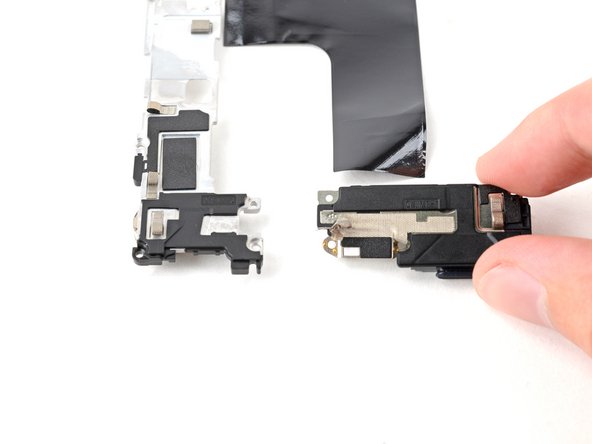
С помощью пинцета или пальцев отделите динамик от средней рамки.
Шаг 26 Снимите кронштейн порта USB-C


Отклейте оставшуюся пленку, чтобы открыть кронштейн порта USB-C.
Снимите кронштейн порта USB-C.
Шаг 27 Остался только динамик

Теперь у вас остался только динамик.
