
Введение
Замена задней камеры на Motorola Moto G4 — вполне выполнимая задача, и, следуя этому руководству, вы сможете сделать это самостоятельно!
Перед началом работы загрузите приложение Rescue and Smart Assistant, чтобы создать резервную копию устройства и определить, связана ли проблема с программным или аппаратным обеспечением.
Шаг 1 Задняя крышка


Вставьте ноготь или шило в выемку на нижней грани телефона, рядом с портом зарядки.
Аккуратно потяните или подденьте, чтобы открыть небольшой зазор между задней крышкой и корпусом телефона.
Держа инструмент (или ноготь) в зазоре между задней крышкой и корпусом телефона, проведите им по углу, чтобы ослабить пластиковые зажимы, удерживающие крышку на месте.
Шаг 2


Проведите инструментом вдоль всей боковой поверхности телефона, чтобы отделить больше клипс, фиксирующих заднюю крышку.
Шаг 3

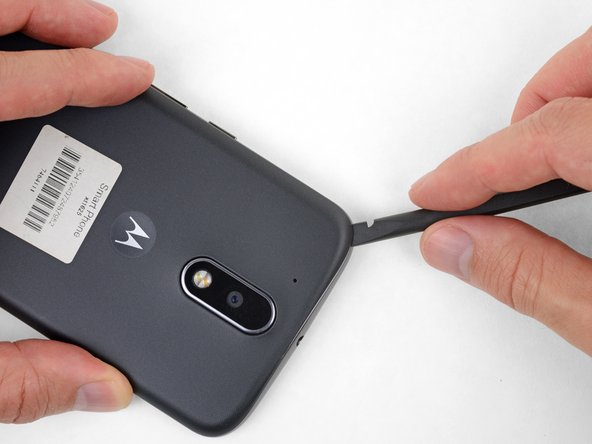

Держа инструмент немного под задней крышкой, проведите им по верхнему углу.
При необходимости продолжайте поддевать остальные края телефона, пока задняя крышка не освободится.
Шаг 4


Снимите заднюю крышку.
Чтобы установить заднюю крышку, аккуратно поместите ее на телефон, а затем осторожно надавите по краям, пока не почувствуете, что зажимы защелкнулись.
Шаг 5 Средняя рамка


Нажмите, чтобы извлечь и вынуть карты MicroSD и SIM (если они установлены).
Шаг 6


Подденьте резиновый кожух разъема вспышки камеры с помощью палочки.
Шаг 7

Снимите резиновую крышку.
Шаг 8


С помощью пробки отсоедините разъем вспышки фотокамеры, поддев его прямо вверх.
Шаг 9

С помощью ключа T3 Torx открутите девятнадцать одинаковых винтов диаметром 3,1 мм, крепящих среднюю рамку.
Шаг 10

Вставьте пробойник под среднюю рамку в левом верхнем углу и аккуратно покрутите, чтобы отделить ее от корпуса телефона.
Шаг 11

Снимите среднюю рамку.
Шаг 12 Отсоединение аккумулятора


Вставьте тонкий инструмент (например, пинцет) под красный и черный провода аккумулятора и подведите его под разъем аккумулятора.
Аккуратно подденьте аккумулятор, чтобы отсоединить его.
Поддевайте только с той стороны, где провода крепятся к разъему — если поддевать с другой стороны, можно сломать разъем.
При сборке выровняйте разъем в гнезде, а затем нажмите прямо вниз, чтобы снова подключить его, слегка покачивая при нажатии, чтобы он правильно сел.
Шаг 13 Материнская плата


Снимите ленту, фиксирующую провода батареи, а затем сдвиньте провода батареи в сторону, чтобы отсоединить их от черного кронштейна на материнской плате.
Шаг 14

Для того чтобы снять или заменить материнскую плату, нет необходимости извлекать батарею. Вы можете смело игнорировать тот факт, что батарея отсутствует на остальных изображениях в этом руководстве.
Подденьте и снимите черную резиновую крышку с порта зарядки и разъема вибромотора.
Шаг 15


Подведите острие лопатки под вибромотор и аккуратно подденьте его, чтобы отделить от рамы.
Шаг 16

Отклейте медную ленту, покрывающую разъем дисплея.
Эта лента обеспечивает защиту от электромагнитных помех. По возможности сохраните ее целой, а по окончании ремонта аккуратно сложите ее обратно.
Шаг 17

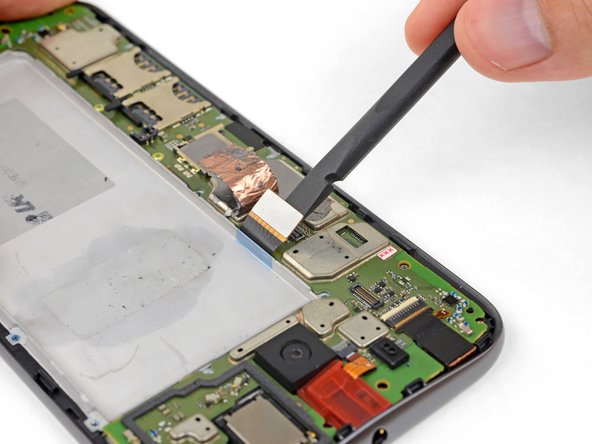
С помощью палочки отсоедините дисплей, подцепив его разъем прямо к материнской плате с края, ближайшего к боковой стороне телефона.
Шаг 18

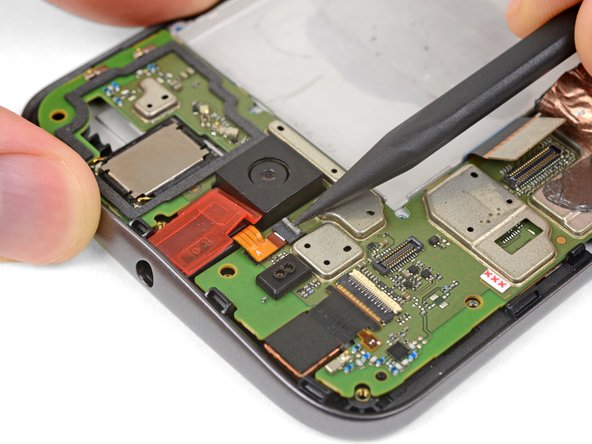
Подденьте разъем ZIF разъема для наушников, чтобы поддеть его.
На этом этапе можно отсоединить разъем для наушников, вытащив его оранжевый гибкий кабель прямо из гнезда ZIF, но при неосторожности его легко порвать. Чтобы воспользоваться более эффективным методом, продолжите выполнение следующих шагов.
Шаг 19

С помощью драйвера T3 Torx выкрутите два бронзового цвета винта диаметром 2,4 мм, крепящие материнскую плату.
Шаг 20


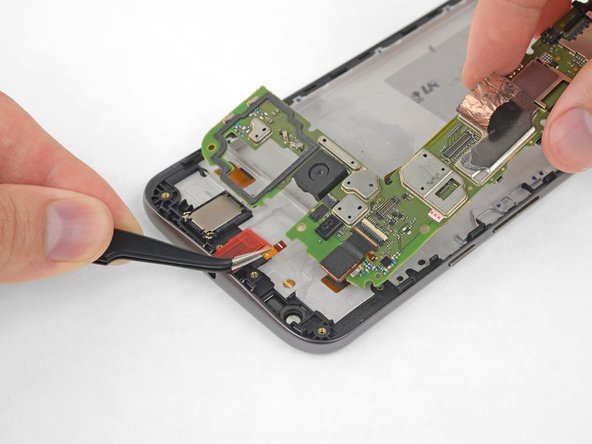
Взяв материнскую плату за края, поднимите ее нижний конец под углом, а верхний край держите ближе к телефону.
Подденьте фронтальную камеру и убедитесь, что она надежно отделена от рамки. Камера может оставаться прикрепленной к материнской плате.
Пинцетом возьмите гибкий кабель разъема для наушников и осторожно вытащите его из гнезда, одновременно снимая материнскую плату.
Извлеките материнскую плату.
Если вы почувствуете сопротивление, остановитесь. Убедитесь, что нет никаких компонентов, удерживающих рамку на материнской плате.
Шаг 21
При желании снимите оставшиеся компоненты с материнской платы (камеры и вибромотор).
Шаг 22 Камера заднего вида

Переверните материнскую плату, чтобы получить доступ к задней камере.
Отклейте оранжевую ленту и снимите ее, чтобы получить доступ к верхнему зажиму материнской платы для задней камеры.
Поднимите черный выступ на разъеме ZIF, чтобы отсоединить заднюю камеру.
Шаг 23

Снимите заднюю камеру с материнской платы.
Шаг 24

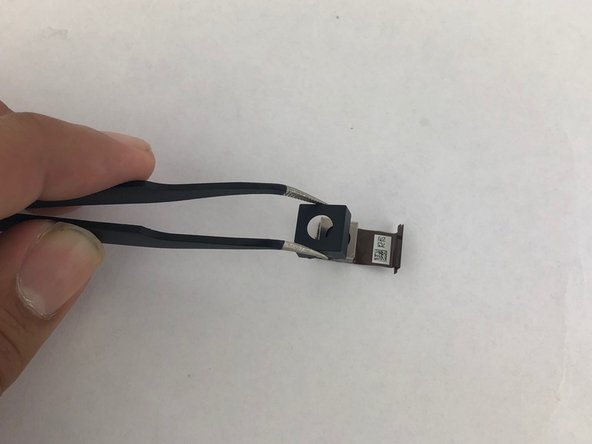
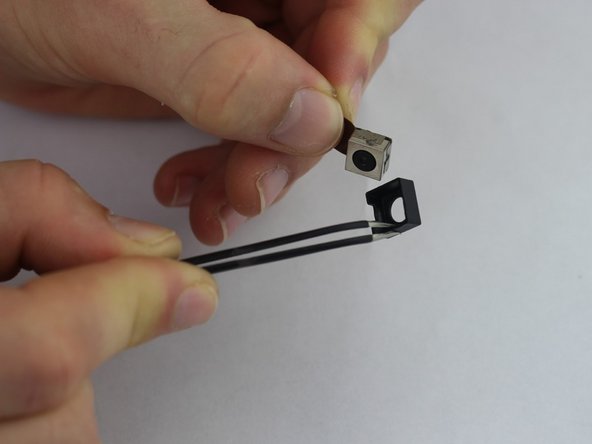
Отделите черную пластиковую крышку от сломанной задней камеры, которую вы удалили.
Приклейте черную пластиковую крышку к новой задней камере.
