
Введение
Убедитесь, что вы используете правильный кабель для зарядки. Используйте черный кабель, так как белый кабель можно использовать только для передачи данных. Не путайте аудиопорт с портом постоянного тока. Проверьте кабель питания и адаптер питания nabi отдельно, прежде чем пытаться починить порт постоянного тока. Если ни один из вышеперечисленных способов не помог, замените порт постоянного тока.
Шаг 1 Сборка задней панели

Убедитесь, что планшет стоит лицом к вам, а экран лежит на столе.
Найдите четыре красных резиновых упора по углам.
Шаг 2

Пальцами осторожно отделите их от устройства, чтобы обнаружить винты под ними.
Шаг 3

С помощью отвертки Phillips #1 выкрутите по винту диаметром 9,5 мм в каждом из четырех углов.
Шаг 4
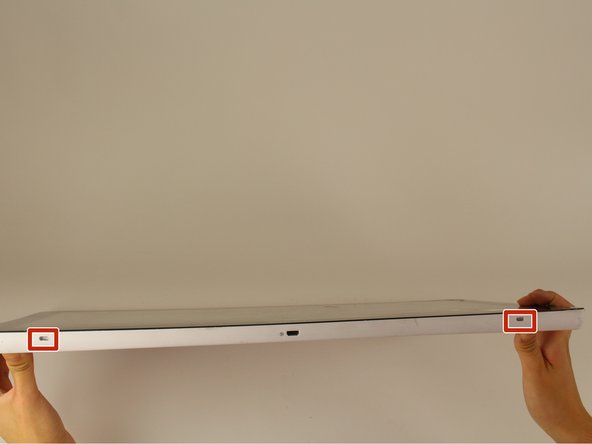
Переверните планшет так, чтобы экран был обращен вверх.
Найдите 4 небольших отверстия на боковых сторонах планшета.
Их должно быть 2 на нижней части планшета и по 1 с каждой стороны, если смотреть на планшет спереди, как если бы вы пользовались им.
Не путайте эти отверстия с портом для зарядки или USB-портами. Отверстия будут помечены значком маленького вентилятора и логотипом Nabi.
Шаг 5

Вставьте металлическую лопатку в одно из отверстий и осторожно откройте устройство, прилагая постоянное усилие вниз.
Повторите для трех других отверстий.
Шаг 6


Переверните устройство так, чтобы задняя панель была обращена к вам.
С помощью пластикового инструмента для открывания аккуратно подденьте устройство и снимите его с петель.
Будьте осторожны при открытии устройства, так как внутри проходят кабели, подключенные как к передней, так и к задней сборке.
Шаг 7

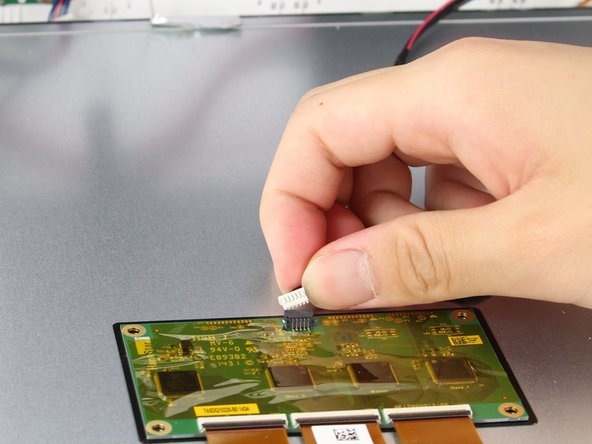
Найдите белый порт, соединяющий заднюю панель с печатной платой на задней панели дисплея.
Осторожно потяните пластиковый разъем прямо наружу.
Шаг 8

Будьте осторожны с лентой из алюминиевой фольги, так как она может легко порваться.
Осторожно подденьте пальцами ленту из алюминиевой фольги, чтобы открылся ленточный разъем.
Не пытайтесь вытащить ленточные кабели из экрана, так как вокруг ленточных кабелей есть пластиковая часть, приклеенная к металлическому дисплею.
Шаг 9

Сильно нажмите на два переключателя, расположенные по бокам разъема, и отсоедините разъем от своих соединений.
Оставьте разъем отсоединенным, но не отсоединяйте его от металлического дисплея.
Шаг 10

Используйте пластиковый инструмент для открывания и осторожно подведите его под серый пластиковый корпус, окружающий ленточный кабель.
Приложите усилие вниз, чтобы аккуратно отклеить серый пластик от металлического дисплея.
Шаг 11

Найдите два кабеля, идущие по обеим сторонам устройства, в нижней части экрана.
Шаг 12


Осторожно возьмитесь пальцами за обе стороны белого пластикового элемента и аккуратно потяните его вверх.
Не тяните за красно-черный кабель, так как он не очень прочный и может отсоединиться от разъема.
Шаг 13 Порт для зарядки аккумулятора

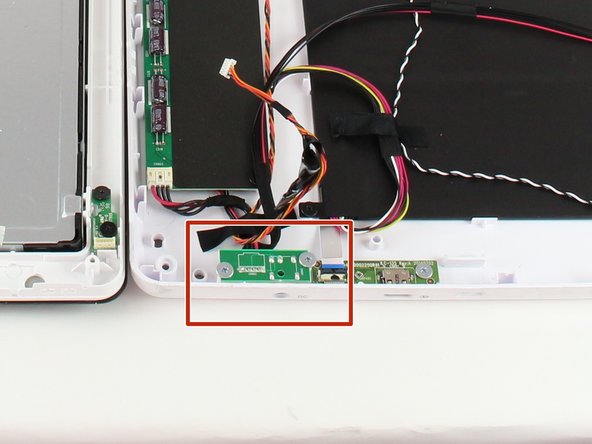
Найдите порт для зарядки аккумулятора с надписью «DC» на боковой стороне планшета.
Шаг 14

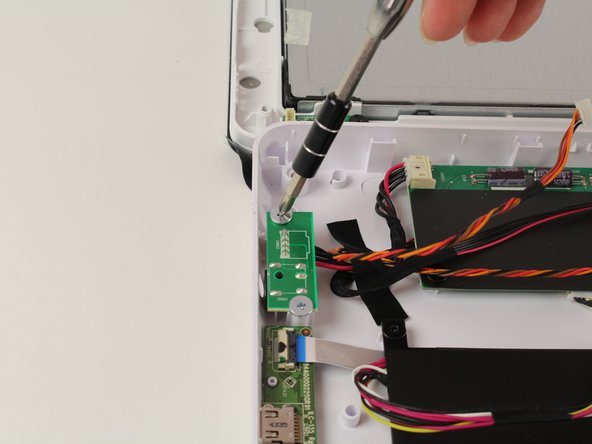
С помощью отвертки Philips #1 открутите два серебристых винта диаметром 4,5 мм, расположенных на верхней части печатной платы.
Шаг 15

Руками отсоедините белый порт с черным и красным кабелями от печатной платы.
Может потребоваться несколько попыток, чтобы отсоединить кабель, так как он подключен очень плотно. Пошевелите его немного, это может помочь.
Замените печатную плату на новую.
