
Введение
Если экран вашего ноутбука не работает должным образом, воспользуйтесь этим руководством для замены дисплея. Это сложный ремонт, требующий почти полной разборки ноутбука. Такая разборка требует обращения с множеством хрупких компонентов, поэтому следует соблюдать осторожность.
Шаг 1 Дисплей

Переверните ноутбук нижней стороной вверх.
Шаг 2

Сдвиньте фиксатор батареи, чтобы показать красный фон.
Шаг 3


Передвиньте ползунок аккумулятора на другую сторону. Это приведет к автоматическому извлечению батареи.
Теперь вы можете извлечь батарею.
Шаг 4

Выкрутите два 6,0-миллиметровых винта Phillips #00 из задней крышки.
Шаг 5

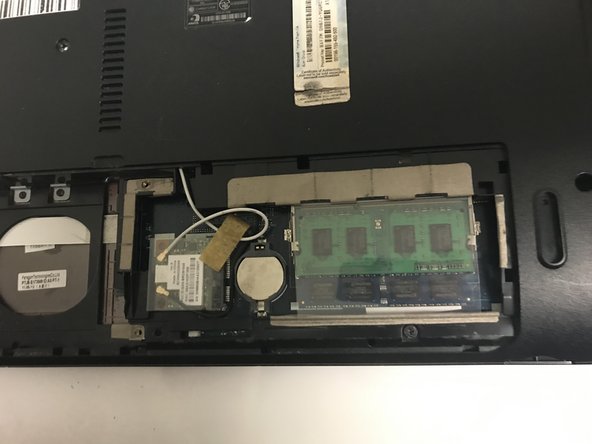
Снимите заднюю крышку, подставив пластиковый инструмент для открывания в углубление и поддев вверх.
Шаг 6

Выкрутите четыре винта Phillips #0 диаметром 3,0 мм из батарейного отсека.
Шаг 7

Выкрутите два винта Phillips #00 диаметром 6,0 мм из области под задней крышкой.
Шаг 8

Выкрутите девять винтов 6,0 мм #00 Phillips из задней части ноутбука.
Шаг 9


Есть 6 небольших зажимов, которые удерживают верхний ряд клавиатуры на месте.
Чтобы снять клавиатуру, подденьте каждый из этих зажимов металлической лопаткой и одновременно подденьте клавиатуру пластиковым инструментом для открывания.
Как только верхний ряд будет освобожден, вы можете использовать пластиковый инструмент для открывания, чтобы аккуратно поддеть остальную часть клавиатуры с ноутбука.
Шаг 10

Как только клавиатура будет освобождена, медленно поднимите ее от ноутбука.
Там будет один ленточный кабель, соединяющий клавиатуру с корпусом ноутбука. Используйте два пластиковых инструмента для открывания, чтобы ослабить крепление,
После того как крепление будет ослаблено, аккуратно отсоедините кабель.
Ленточные кабели должны легко выходить после ослабления крепежа. Не давите слишком сильно.
Шаг 11

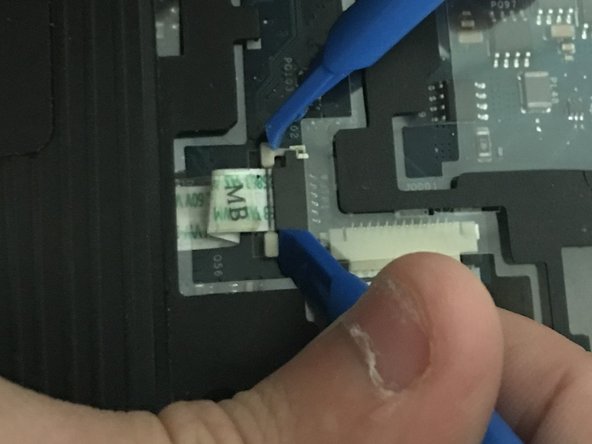
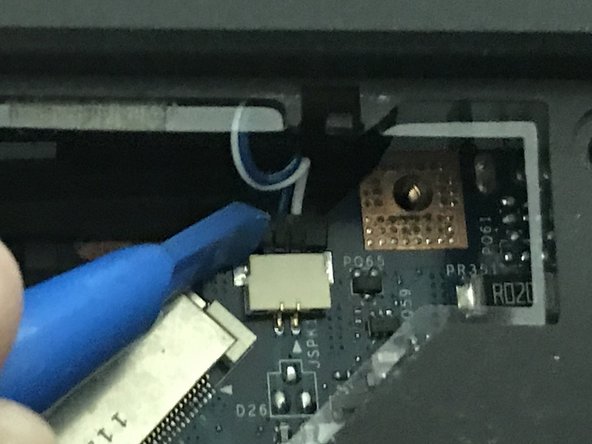
Извлеките 3 ленточных кабеля, используя пластиковый инструмент для поддевания, чтобы аккуратно надавить на крепеж и осторожно вытащить кабели.
Ленточные кабели должны легко выходить, как только ослабнут крепления. Не прилагайте слишком много усилий.
С помощью пластикового выколотки отсоедините один штыревой разъем.
Шаг 12

С помощью пластикового инструмента для открывания снимите крышку дисковода на правой стороне ноутбука.
Шаг 13


С помощью металлической лопатки подденьте дисковод, пока не сможете подцепить и извлечь его.
Шаг 14

Теперь просто снимите лицевую панель с корпуса ноутбука.
Этот шаг открывает доступ к материнской плате, которая является чувствительной частью ноутбука. Не прикасайтесь к ней голыми руками, так как статический разряд может разрушить плату.
Шаг 15

Отсоедините ленточный провод, соединяющий дисплей с материнской платой, с помощью двух пластиковых инструментов для открывания.
Шаг 16


Выкрутите два винта Phillips диаметром 4,0 мм #00 из правой и левой верхней частей корпуса ноутбука.
Теперь дисплей полностью отсоединен.
