
Введение
Это руководство поможет вам заменить кнопку питания и/или кнопку регулировки громкости вашего Microsoft Surface Book. Следуйте руководству по замене экрана Microsoft Surface Book, чтобы снять экран с устройства.
Совет:
Это очень сложный ремонт, который обошелся мне почти в 450 долларов. Это связано с тем, что мне пришлось приобрести несколько материнских плат, предназначенных только для запчастей, пока я совершенствовал процесс извлечения кнопок и нового экрана. Ремонт вернул Surface Book в рабочее состояние, но не в исходное. Возможно, вы захотите рассмотреть вариант с ремонтом через службу поддержки MS. В противном случае я надеюсь, что мой опыт поможет вам, если вы решите попробовать этот ремонт.
Шаг 1 Экран

Нагрейте и примените iOpener или используйте фен или тепловой пистолет для нагрева по периметру экрана, чтобы размягчить клей, фиксирующий его.
Шаг 2 Инструкции по использованию антизажима


Следующие три шага демонстрируют работу с Anti-Clamp — инструментом, который мы разработали, чтобы облегчить процедуру открытия. Если вы не используете зажим Anti-Clamp, пропустите три шага, чтобы воспользоваться альтернативным методом.
Полные инструкции по использованию Anti-Clamp приведены в этом руководстве.
Потяните синюю ручку назад, чтобы разблокировать кронштейны Anti-Clamp.
Подложите под Surface Book какой-нибудь предмет, чтобы он ровно лежал между присосками.
Расположите присоски около середины нижнего края — одну спереди и одну сзади.
Держите нижнюю часть Anti-Clamp ровно и сильно надавите на верхнюю чашку, чтобы обеспечить присасывание.
Если поверхность вашего устройства слишком скользкая, чтобы антизажим мог за нее зацепиться, используйте скотч, чтобы создать более прочную поверхность.
Шаг 3

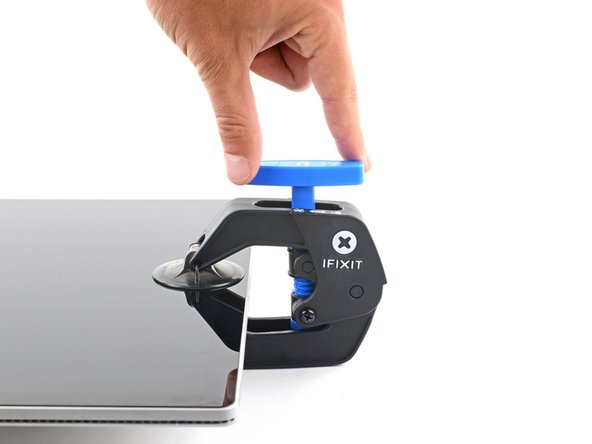
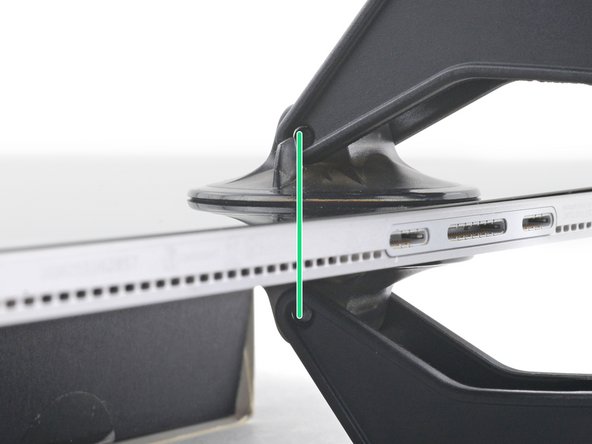
Потяните синюю ручку вперед, чтобы зафиксировать держатели.
Поверните ручку по часовой стрелке на 360 градусов или до тех пор, пока чашки не начнут растягиваться.
Убедитесь, что присоски остаются на одной линии. Если они начинают соскальзывать, слегка ослабьте присоски и выровняйте кронштейны.
Шаг 4

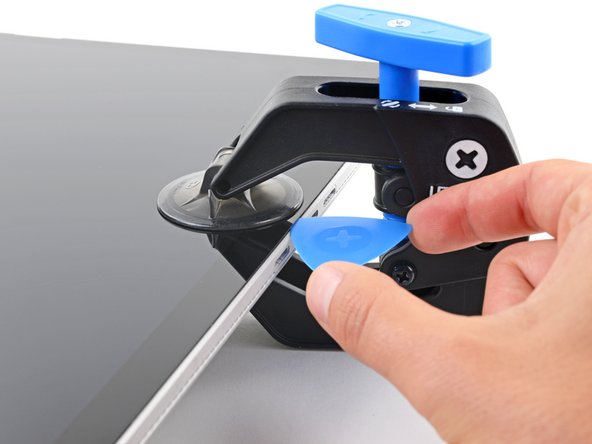
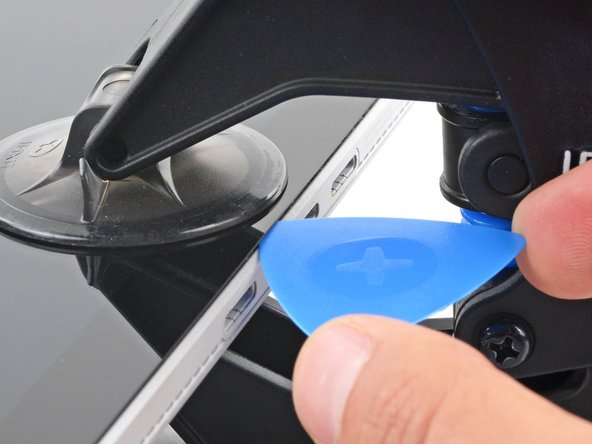
Подождите одну минуту, чтобы клей успел отклеиться и образовался зазор.
Если экран нагревается недостаточно сильно, можно использовать фен для нагрева по нижнему краю.
Полные инструкции по использованию фена вы найдете в этом руководстве.
Вставьте медиатор под экран, когда зажим Anti-Clamp создаст достаточно большой зазор.
Если антизажим не создает достаточного зазора, приложите больше тепла к этому месту и поверните ручку по часовой стрелке на пол-оборота.
Не поворачивайте ручку более чем на пол-оборота за раз и подождите одну минуту между поворотами. Пусть антизажим и время сделают свою работу за вас.
Пропустите следующий шаг.
Шаг 5 Вставьте отмычку


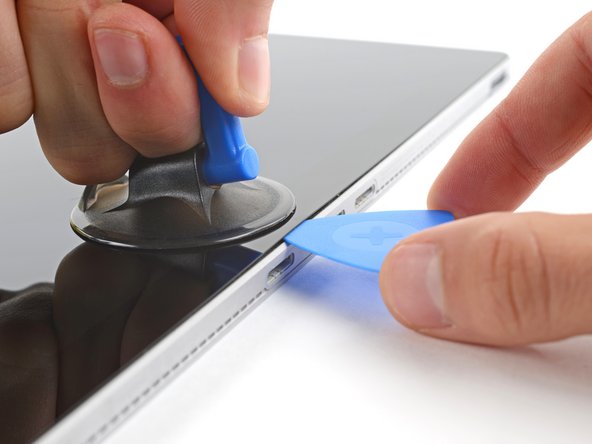
Клей, крепящий экран, очень прочный. Для этого шага может потребоваться значительное усилие и несколько попыток.
Приложите ручку присоски к экрану, как можно ближе к центру нижнего края.
Потяните за присоску с сильным и постоянным усилием, чтобы создать зазор между экраном и рамой.
Если вам трудно создать зазор, приложите больше тепла, чтобы еще больше размягчить клей. Следуйте инструкциям iOpener, чтобы избежать перегрева.
Вставьте в зазор открывающий медиатор.
Шаг 6


С помощью резца проведите по всему периметру экрана, чтобы отделить клей.
Не вставляйте открывающую кирку слишком глубоко в экран, иначе вы можете повредить внутренние компоненты.
Аккуратно приподнимите экран, но не отсоединяйте его полностью, пока не отсоедините находящиеся под ним кабели.
Шаг 7


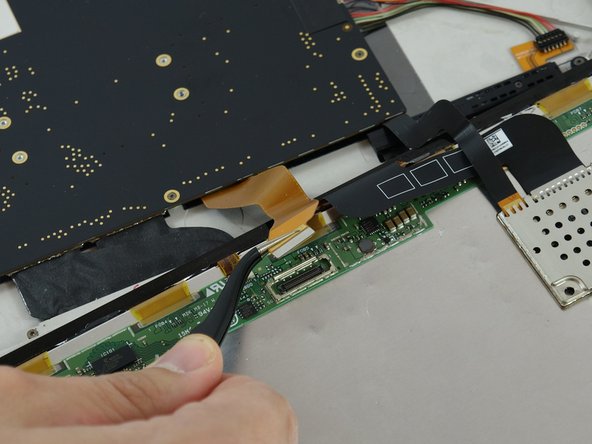
Начните с извлечения ленты справа. С помощью изогнутого пинцета аккуратно снимите металлическую скобу, чтобы обнажить конец ленты. Извлеките ленту.
Шаг 8


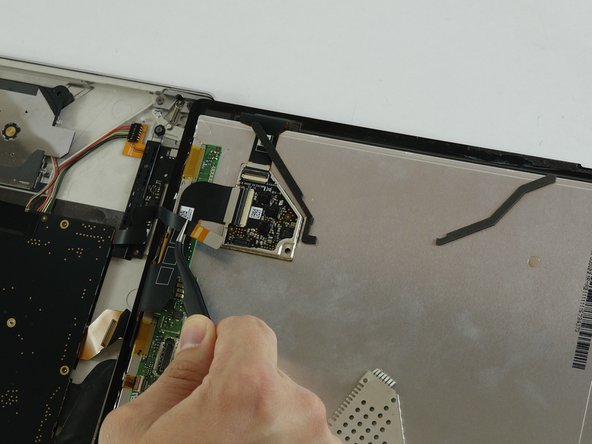
Затем снимите металлический экран, закрывающий другую ленту. Затем извлеките ленту.
Снимите экран.
Шаг 9 Удалите эпоксидную смолу с SMT-кнопки

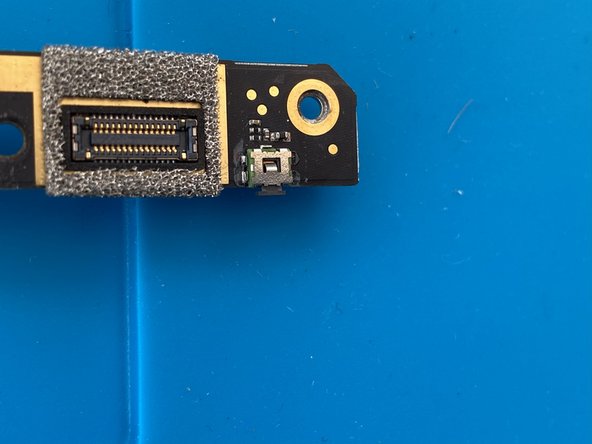
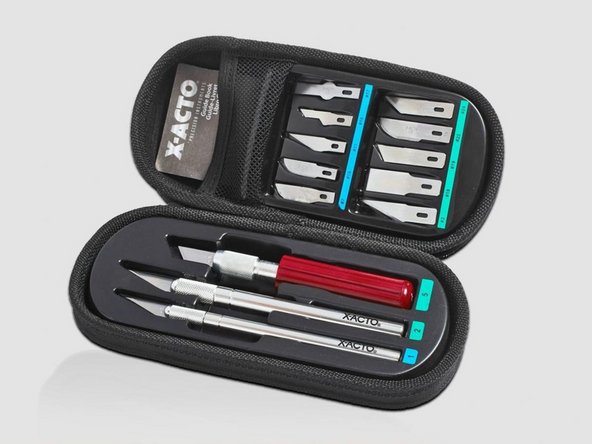
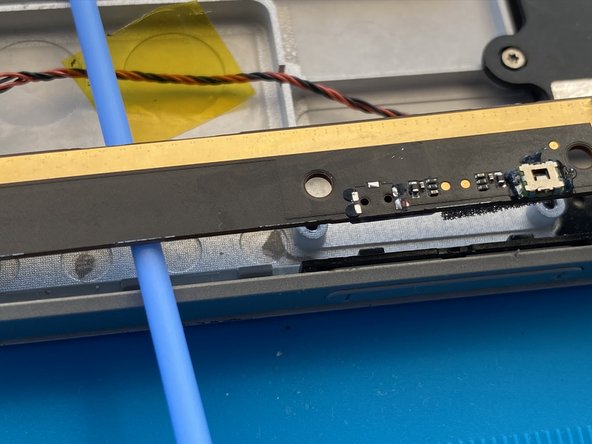
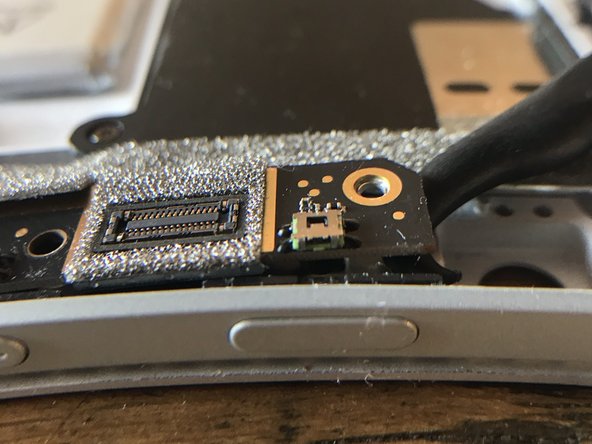
Аккуратно удалите черную эпоксидную смолу, покрывающую поверхностные контакты на кнопке, с материнской платы Microsoft Surface Book 1703, используя нож X-ACTO.
Поместите лезвие ножа X-ACTO плашмя на плату и слегка надавите на эпоксидную смолу, перемещая нож по направлению к кнопке. Эпоксидная смола должна соскочить с крепления и боковой стороны кнопки.
После удаления эпоксидной смолы с помощью ножа X-ACTO кнопка будет выглядеть так, как показано на втором изображении.
Внимание: кнопки очень хрупкие и могут быть повреждены, если вы приложите слишком большое давление при попытке удалить эпоксидную смолу.
Предупреждение: если вы будете сильно копаться, то можете отщелкнуть кнопку от платы, сломав контакты поверхностного монтажа на плате. Если вы сделаете это с материнской платой в компьютере, вы не сможете устранить проблему, и вам придется устанавливать новую материнскую плату. Поверьте мне, просто не делайте этого.
Внимание: рядом с кнопками на плате находятся крошечные компоненты поверхностного монтажа. Будьте очень осторожны, чтобы не задеть их и не повредить ножом X-ACTO при удалении эпоксидной смолы.
Совет: сначала выполните шаги 1 — 3 на материнской плате, предназначенной только для деталей, чтобы прочувствовать каждый шаг, прежде чем приступать к выполнению процедуры на материнской плате вашего компьютера. Я бы рекомендовал вам снять все три кнопки с платы, предназначенной только для деталей, для практики. Я повредил несколько кнопок и печатных плат, прежде чем добился успеха.
Шаг 10 Отпаивание SMT-кнопки

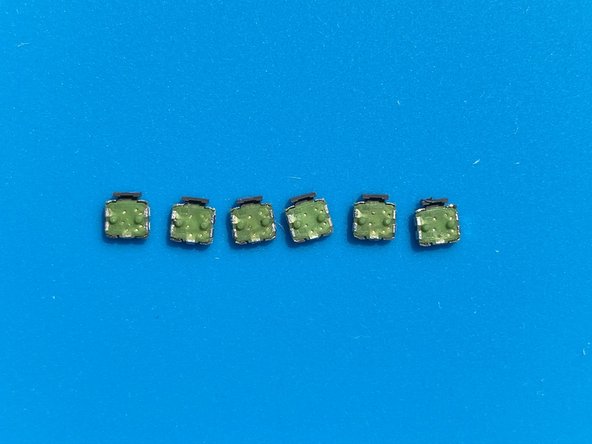
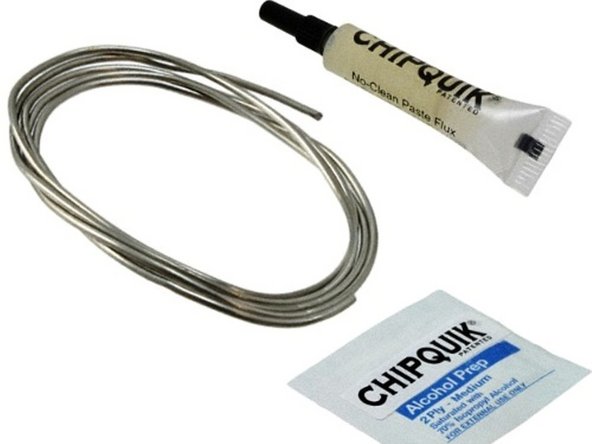
Нанесите немного флюса на пять выводов, которые крепятся к печатной плате. Два из них находятся по обе стороны кнопки и один — на задней стороне. См. справочное изображение.
Нанесите бессвинцовый сплав Chip Quik на контакты кнопки с помощью паяльника.
Пока сплав Chip Quik еще находится в жидком и податливом состоянии и тщательно нагревается паяльником, осторожно, с минимальным давлением проведите нож X-ACTO между кнопкой и печатной платой прямо под головкой кнопки и аккуратно попытайтесь повернуть лезвие ножа так, чтобы приподнять кнопку с печатной платы.
Внимание: Если кнопка не соскальзывает с платы, приложите больше тепла и попытайтесь извлечь кнопку.
Внимание: на кнопке есть два крошечных якоря, с помощью которых она крепится к цепи. Вы можете повредить их, если будете неосторожны, поэтому не проводите ножом по центру кнопки. Проведите его между платами по обе стороны от кнопки. Смотрите справочное изображение.
Внимание: рядом с кнопкой находятся очень крошечные компоненты поверхностного монтажа. НЕ тревожьте их паяльником. Убедитесь, что вы прикладываете тепло только к контактам поверхностного монтажа на кнопке. НЕ допускайте контакта сплава Chip Quik Alloy с другими компонентами поверхностного монтажа на плате.
Шаг 11 Очистите поверхностные крепления на печатной плате

С помощью фитиля для припоя аккуратно очистите пять контактов поверхностного монтажа, чтобы они были свободны от припоя.
Удалите остатки флюса с помощью спиртового тампона или средства для удаления флюса.
Внимание: рядом с кнопкой находятся крошечные компоненты поверхностного монтажа. Будьте предельно осторожны при очистке платы, чтобы не повредить их.
Шаг 12 Очистка кнопок SMT

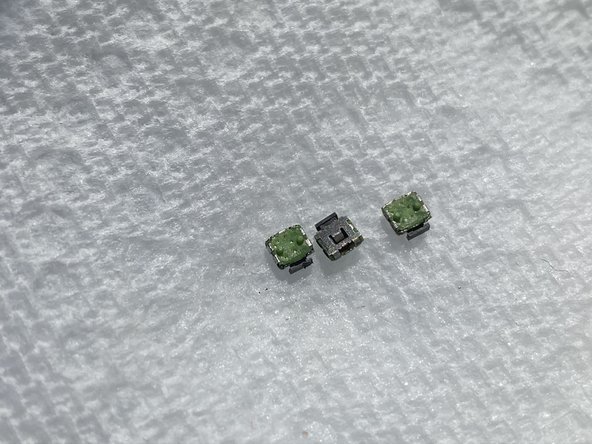
Вам нужно очистить все остатки припоя и флюса с кнопок, которые вы собрали с платы, состоящей только из деталей. С помощью паяльного фитиля очистите все J-выводы на кнопке.
Внимание: вы можете повредить корпус и выводы кнопки, если неправильно удалите ее или приложите слишком много тепла.
Совет: проверьте работу кнопки, чтобы убедиться, что она не была повреждена в процессе удаления.
Совет: не забудьте убрать излишки флюса с кнопки.
Шаг 13 Подготовьте материнскую плату

После того как вы освоите эту процедуру на материнской плате, состоящей только из деталей, можно приступать к ремонту на компьютере.
Для ремонта кнопки не нужно и НЕОБХОДИМО снимать материнскую плату. Просто открутите винты на материнской плате, которые крепят верхнюю часть платы к корпусу.
Аккуратно просуньте Q-образную палочку между материнской платой и корпусом.
Шаг 14 Повторите шаги 5 — 7 на устройстве

Повторите шаги 5 — 7 на материнской плате компьютера. Убедитесь, что вы очистили поверхностные крепления.
Шаг 15 Подготовка SMT-кнопки

Я обнаружил, что лучшей техникой для установки кнопки обратно на плату является нанесение припоя на каждый из J-выводов кнопки перед пайкой.
С помощью тонкого пинцета возьмите кнопку и нанесите небольшое количество припоя на каждый вывод.
Шаг 16 Установите SMT-кнопку на материнскую плату

Нанесите небольшое количество флюса на площадки для поверхностного монтажа на плате.
Рекомендуется: для дополнительной прочности вы можете приклеить кнопку на место. Я так и сделал в своем варианте.
Закрепите кнопку на материнской плате, убедившись, что она находится заподлицо с платой и касается контактов поверхностного монтажа. Паяльником по очереди нагрейте каждый из J-образных выводов на кнопке. Если вы все сделали правильно, флюс должен притянуть припой к SMT-контактам на плате.
Проверка: чтобы проверить работу пайки, можно аккуратно прикрутить материнскую плату на место так, чтобы контакты батареи касались материнской платы. Аккуратно нажмите на кнопку, стараясь не сломать ее. Если пайка была выполнена правильно, вы должны услышать, как при включении питания включается вентилятор.
С помощью зубочистки нанесите каплю эпоксидной смолы на каждый из J-образных выводов кнопки на плате так, чтобы капля покрывала вывод. Дайте эпоксидному клею затвердеть в соответствии с инструкциями к изделию. Эпоксидная смола поможет удержать кнопку на месте, чтобы при нажатии она не отсоединилась от платы.
Примечание: В процессе сборки кнопки в нее может попасть немного флюса, и она может не нажиматься при нажатии. Это случилось со мной. Я не смог найти способ очистить кнопку, не повредив ее. К сожалению, вы можете обнаружить, что кнопка требует дополнительного давления для включения и выключения устройства.
