No Image

Замена порта зарядки экрана Asus VivoTab RT TF600T

СОДЕРЖАНИЕ
62 просмотров
17 декабря 2023

Введение

Если ваш планшет Asus Vivo Tab не заряжается и вы исключили зарядное устройство, то это руководство для вас. В этом руководстве вы узнаете, как извлечь и заменить порт зарядки внутри планшетной части планшета Asus Vivo Tab.

Шаг 1 Отключение порта зарядки

Asus VivoTab RT TF600T Screen charging port Replacement, Screen charging port: step 1, image 1 of 3Asus VivoTab RT TF600T Screen charging port Replacement, Screen charging port: step 1, image 2 of 3Asus VivoTab RT TF600T Screen charging port Replacement, Screen charging port: step 1, image 3 of 3

Убедитесь, что планшет выключен.

Извлеките планшет из прикрепленной к нему клавиатуры.

Чтобы снять клавиатуру, просто нажмите на переключатель на левой стороне экрана и потяните часть планшета на себя.

Шаг 2

Asus VivoTab RT TF600T Screen charging port Replacement: step 2, image 1 of 3Asus VivoTab RT TF600T Screen charging port Replacement: step 2, image 2 of 3Asus VivoTab RT TF600T Screen charging port Replacement: step 2, image 3 of 3

Поверните устройство на 180° и открутите два винта диаметром 1,59 мм в нижней части устройства.

Используйте крестовую отвертку размера PH000, чтобы открутить два винта диаметром 1,59 мм.

Шаг 3

Asus VivoTab RT TF600T Screen charging port Replacement: step 3, image 1 of 2Asus VivoTab RT TF600T Screen charging port Replacement: step 3, image 2 of 2

С помощью пластикового инструмента для открывания отсоедините экран от задней панели.

Вставьте инструмент для открывания пластика в правый нижний угол и осторожно начните отщелкивать экран.

Как только экран начнет отделяться от корпуса устройства, начинайте работать инструментом по внешним краям, пока весь экран не отсоединится.

Шаг 4

Asus VivoTab RT TF600T Screen charging port Replacement: step 4, image 1 of 2Asus VivoTab RT TF600T Screen charging port Replacement: step 4, image 2 of 2

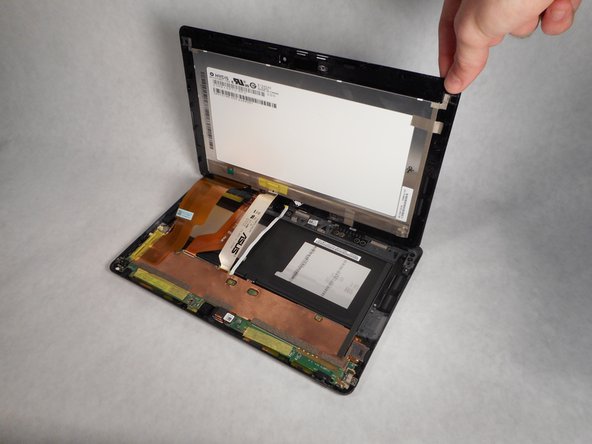
Теперь, когда экран полностью отсоединен, положите заднюю панель ровно на гладкую поверхность.

Приподнимите экран, чтобы увидеть внутреннюю часть планшета.

Шаг 5

Asus VivoTab RT TF600T Screen charging port Replacement: step 5, image 1 of 2Asus VivoTab RT TF600T Screen charging port Replacement: step 5, image 2 of 2

Прежде чем отсоединять кабели дисплея, выключите переключатель с надписью DIP; этот переключатель используется для обесточивания системы.

Батарея подключена к материнской плате. Чтобы избежать короткого замыкания устройства, необходимо установить переключатель с надписью DIP в положение OFF.

Шаг 6

Asus VivoTab RT TF600T Screen charging port Replacement: step 6, image 1 of 3Asus VivoTab RT TF600T Screen charging port Replacement: step 6, image 2 of 3Asus VivoTab RT TF600T Screen charging port Replacement: step 6, image 3 of 3

Снимите желтую ленту, закрывающую концы кабелей.

Шаг 7

Asus VivoTab RT TF600T Screen charging port Replacement: step 7, image 1 of 2Asus VivoTab RT TF600T Screen charging port Replacement: step 7, image 2 of 2

Приподняв желтую ленту, вы должны увидеть белую полоску. Белая полоса на самом деле является рычагом.

Используйте пластиковый инструмент для открывания, чтобы нажать на рычаги.

Шаг 8

Asus VivoTab RT TF600T Screen charging port Replacement: step 8, image 1 of 3Asus VivoTab RT TF600T Screen charging port Replacement: step 8, image 2 of 3Asus VivoTab RT TF600T Screen charging port Replacement: step 8, image 3 of 3

Задвинув все три белых рычага, осторожно потяните за каждый кабель дисплея, пока он не отсоединится.

Шаг 9

Asus VivoTab RT TF600T Screen charging port Replacement: step 9, image 1 of 1

Поднимите экран вверх, чтобы снять его.

Шаг 10

Asus VivoTab RT TF600T Screen charging port Replacement: step 10, image 1 of 1

Поверните планшет по часовой стрелке, чтобы порт зарядки был повернут к вам.

Отверткой Philips №00 выкрутите два винта #00 диаметром 0,79 мм из порта зарядки.

Шаг 11

Asus VivoTab RT TF600T Screen charging port Replacement: step 11, image 1 of 2Asus VivoTab RT TF600T Screen charging port Replacement: step 11, image 2 of 2

Поместите пластиковый инструмент для открывания за портом зарядки, ближе к внешнему краю устройства.

Аккуратно подденьте порт зарядки и отделите его от рамки.

Шаг 12

Asus VivoTab RT TF600T Screen charging port Replacement: step 12, image 1 of 2Asus VivoTab RT TF600T Screen charging port Replacement: step 12, image 2 of 2

Выкрутите одиннадцать винтов 0,79 мм #000 вокруг материнской платы с помощью отвертки Phillips #000.

Шаг 13

Asus VivoTab RT TF600T Screen charging port Replacement: step 13, image 1 of 3Asus VivoTab RT TF600T Screen charging port Replacement: step 13, image 2 of 3Asus VivoTab RT TF600T Screen charging port Replacement: step 13, image 3 of 3

Используйте нейлоновую или металлическую лопатку, чтобы поддеть материнскую плату с задней панели.

Когда материнская плата освободится от клея, поднимите ее рукой вверх и переместите на противоположный конец задней панели.

Шаг 14

Asus VivoTab RT TF600T Screen charging port Replacement: step 14, image 1 of 2Asus VivoTab RT TF600T Screen charging port Replacement: step 14, image 2 of 2

Поднимите белый рычаг с помощью пластикового инструмента для открывания, чтобы освободить соединение.

Шаг 15

Asus VivoTab RT TF600T Screen charging port Replacement: step 15, image 1 of 2Asus VivoTab RT TF600T Screen charging port Replacement: step 15, image 2 of 2

Аккуратно отсоедините ленточную часть порта зарядки от материнской платы. Он должен легко выйти из платы с помощью пальцев.

Шаг 16

Asus VivoTab RT TF600T Screen charging port Replacement: step 16, image 1 of 3Asus VivoTab RT TF600T Screen charging port Replacement: step 16, image 2 of 3Asus VivoTab RT TF600T Screen charging port Replacement: step 16, image 3 of 3

С помощью нейлоновой или металлической лопатки подденьте аккумулятор с задней панели.

Переверните правую сторону батареи, чтобы обнажить кабель порта зарядки.

Шаг 17

Asus VivoTab RT TF600T Screen charging port Replacement: step 17, image 1 of 2Asus VivoTab RT TF600T Screen charging port Replacement: step 17, image 2 of 2

Извлеките порт зарядки и установите его на место.

Комментировать
62 просмотров
Комментариев нет, будьте первым кто его оставит

Это интересно
No Image Гайды
0 комментариев
No Image Гайды
0 комментариев
No Image Гайды
0 комментариев