
Шаг 1 Задняя крышка


Надавите на нижнюю часть белой панели с камерой и поднимите ее вверх.
Может потребоваться некоторое усилие, но она плавно соскользнет.
Шаг 2


Открутите четыре 3,5-мм винта Torx T5, расположенных по бокам открытых внутренностей.
Для откручивания всех винтов в устройстве используется отвертка Torx T5, поэтому держите ее под рукой.
Шаг 3

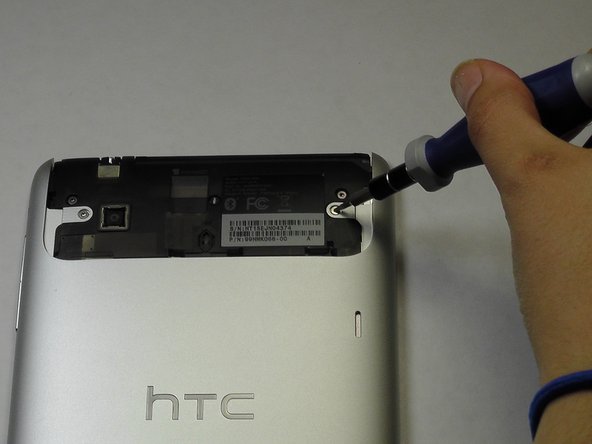
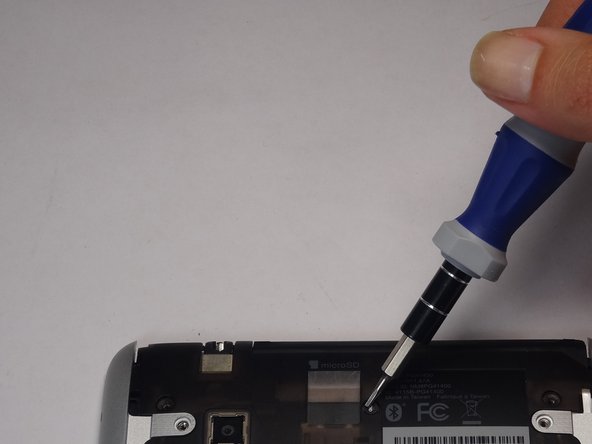
Снимите черную защитную пластиковую панель, сдвинув ее вверх.
Выкрутите два 3,5-мм винта Torx #5, удерживающих защитный пластик по бокам.
Центральный 3,5-мм винт Torx будет закрыт наклейкой «VOID».
Либо удалите наклейку, либо воткните отвертку в винт и выньте его.
Снимите защитную панель, сдвинув ее вверх.
Шаг 4

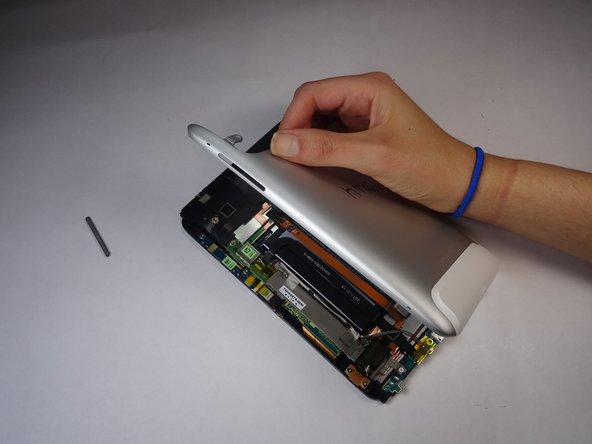
Прежде чем снимать заднюю крышку, наклейте скотч на кнопки регулировки громкости, чтобы они не выпали из задней панели.
С помощью пластикового инструмента для открывания подденьте верхнюю половину крышки.
Поднимите заднюю панель вверх и извлеките ее из устройства.
Шаг 5 Батарея

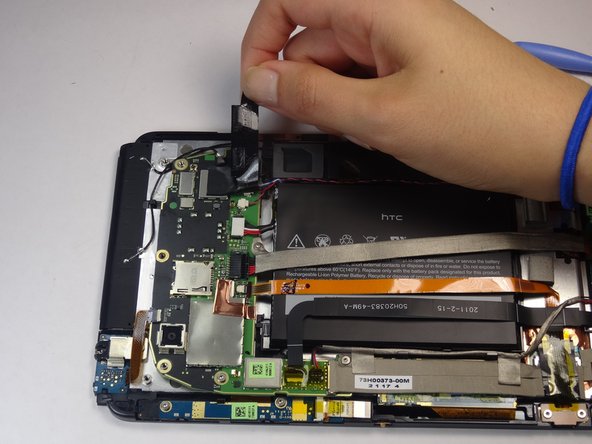
Аккуратно отклейте черную ленту, закрывающую места крепления кабелей.
Оставьте ленту частично прикрепленной, чтобы ее можно было легко прикрепить снова.
Шаг 6

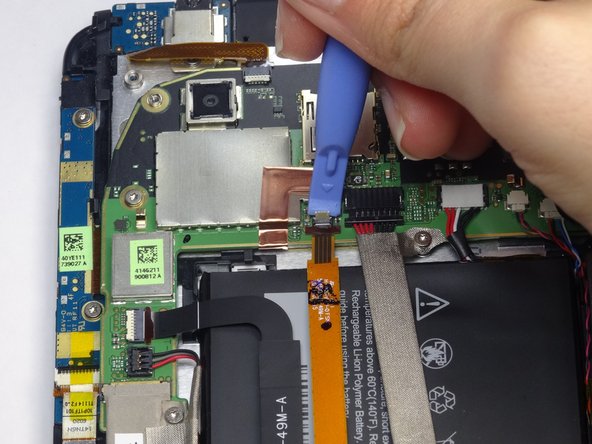
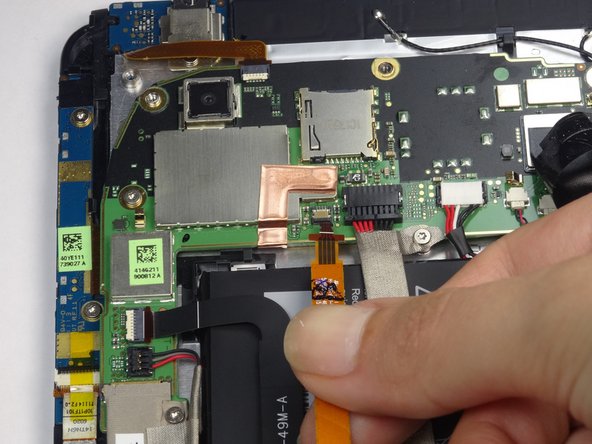
Используйте наконечник лопатки в качестве рычага, чтобы отсоединить четыре кабельных разъема.
Аккуратно вытащите эти кабели, освободив заднюю часть.
Шаг 7

Выкрутите один винт 2,5 мм Torx T5, удерживающий батарею на верхней стороне.
Шаг 8


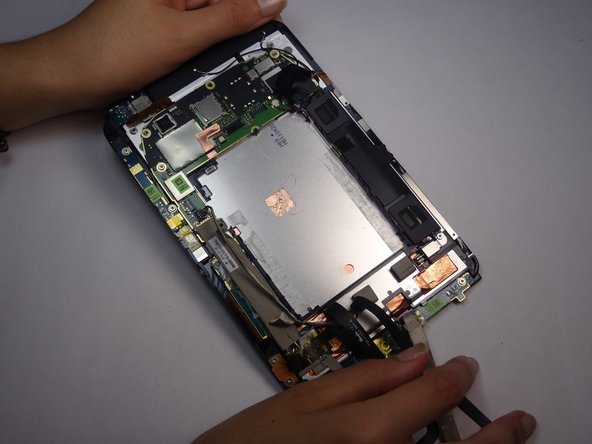
Засуньте плоский конец пробки между батареей и передней панелью в сборе.
Проведите плоским концом шпателя по верхнему краю батареи, чтобы отделить ее от клея, прикрепляющего ее к передней панели в сборе.
Если оставшийся клей будет сопротивляться, просто удалите излишки клея с помощью плоского конца шпателя.
Шаг 9 Порт MicroUSB

С помощью пробки отсоедините провода, прикрепленные к разъему питания.
На зажимах есть белый или черный рельефный выступ, при нажатии на который провода освобождаются.
Шаг 10

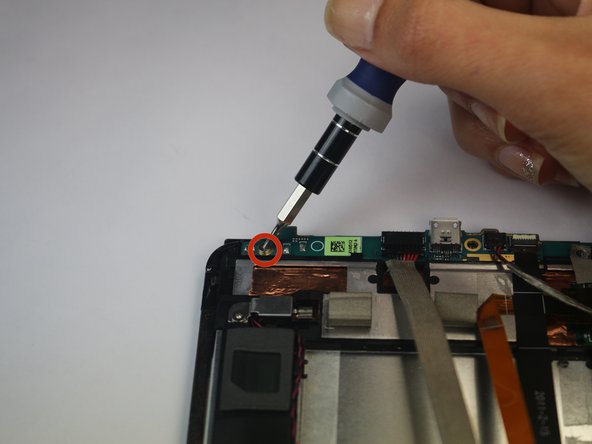
Выкрутите два 2,5-мм винта Torx T5 с обеих сторон панели разъема питания.
Шаг 11

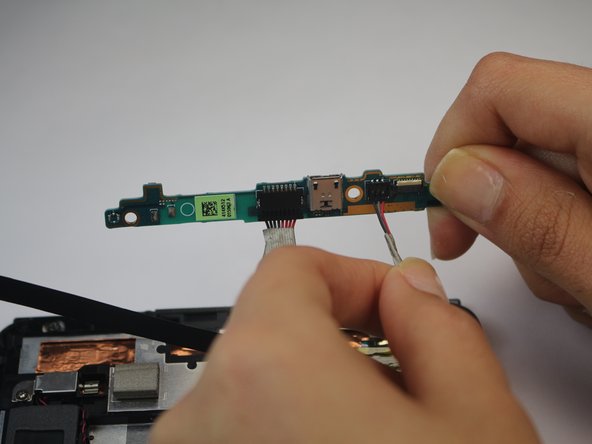
Аккуратно снимите панель разъема питания.
