
Введение
Воспользуйтесь этим руководством, чтобы заменить порт MagSafe в вашем MacBook Pro 16″ 2023.
Если ваша батарея вздулась, примите соответствующие меры предосторожности.
Некоторые фотографии в этом руководстве относятся к предыдущей модели MacBook Pro и могут содержать небольшие визуальные несоответствия, но они не повлияют на ход процедуры.
Шаг 1 Подготовьте MacBook к разборке


Перед началом ремонта дайте батарее MacBook разрядиться ниже 10%. Заряженная батарея может загореться, если будет повреждена во время ремонта.
Полностью выключите MacBook, закройте крышку и переверните его. Держите крышку закрытой, пока физически не отсоедините батарею.
Отключите кабель MagSafe и все аксессуары, подключенные к MacBook.
Шаг 2 Открепите нижний корпус


С помощью зубочистки P5 открутите восемь винтов, крепящих нижний корпус:
Четыре винта длиной 9,1 мм
Четыре винта длиной 6 мм
На протяжении всего ремонта следите за каждым винтом и убедитесь, что он возвращается именно туда, откуда был взят.
Шаг 3 Вставьте в отверстие медиатор


Приложите присоску к центру переднего края нижнего корпуса.
Потяните вверх ручку присоски, чтобы создать зазор между нижним корпусом и рамой.
Вставьте в зазор открывающийся медиатор.
Шаг 4 Освободите правые клипсы


Проведите открывающим резцом вокруг правого нижнего угла и вверх по правому краю нижнего корпуса.
Если медиатор застрял в вырезе, пальцами слегка приподнимите нижний корпус, чтобы медиатор мог проскользнуть под ним.
Продвигайте медиатор до середины выреза или до тех пор, пока крайний правый зажим не остановит его скольжение.
Поверните медиатор, чтобы освободить два правых зажима.
Вы услышите и почувствуете хлопок, когда освободится каждый из двух зажимов.
Шаг 5 Освободите левые зажимы

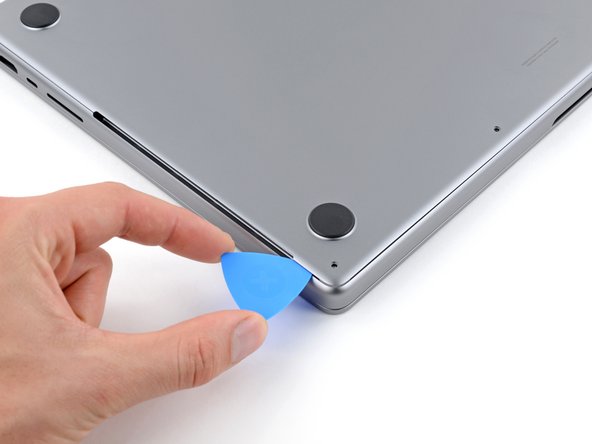
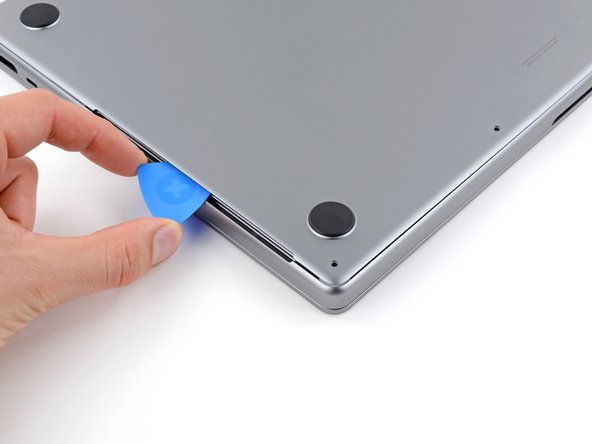
Проведите открывающим резцом по левому нижнему углу и вверх по левому краю нижнего регистра.
Если медиатор застрял в вырезе, слегка подтолкните нижний корпус вверх, чтобы медиатор смог проскользнуть под ним.
Продвигайте медиатор до середины выреза или до тех пор, пока крайний левый зажим не остановит его скольжение.
Поверните медиатор, чтобы освободить два левых зажима.
Вы услышите и почувствуете хлопок, когда освободится каждый из двух зажимов.
Шаг 6 Освободите скользящие зажимы


Выдвижные зажимы вдоль задней кромки MacBook дополнительно фиксируют нижний корпус. Для разъединения этих зажимов может потребоваться значительное усилие, поэтому используйте перчатки, чтобы защитить руки от острых краев нижнего корпуса.
С усилием потяните нижний корпус от задней кромки, по одному углу за раз, чтобы отсоединить скользящие зажимы.
Держите нижнюю крышку плоской стороной к MacBook. Не тяните вверх, пока он полностью не отделится.
Шаг 7 Снимите нижний корпус

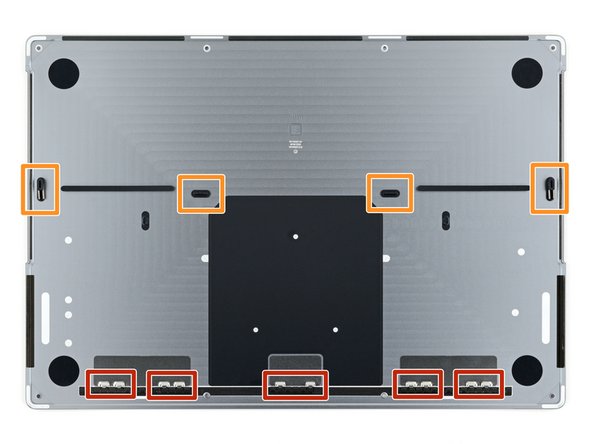
Снимите нижний корпус.
Чтобы установить нижний корпус на место:
Положите его и совместите скользящие зажимы с задним краем MacBook. Нажмите на нижний корпус и сдвиньте его к заднему краю, чтобы защелкнуть зажимы.
Когда одна сторона зацеплена, она может сдвинуть другую. Проверьте обе стороны при надавливании.
Когда задние углы нижнего корпуса закреплены и находятся заподлицо с рамкой, нажмите на середину нижнего корпуса, чтобы защелкнуть четыре оставшихся зажима.
Вы услышите и почувствуете, как каждый зажим защелкивается на месте.
Шаг 8. Снимите кронштейн кабеля трекпада

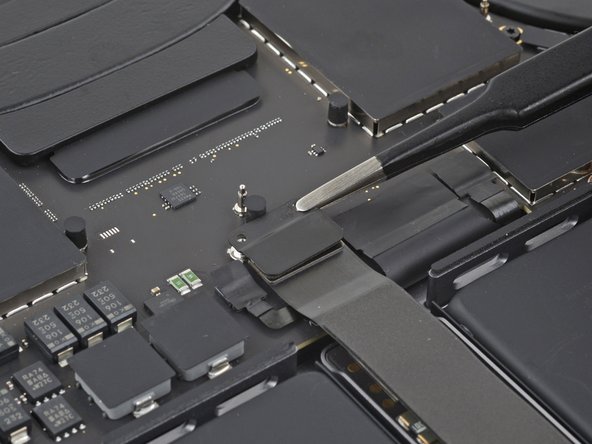
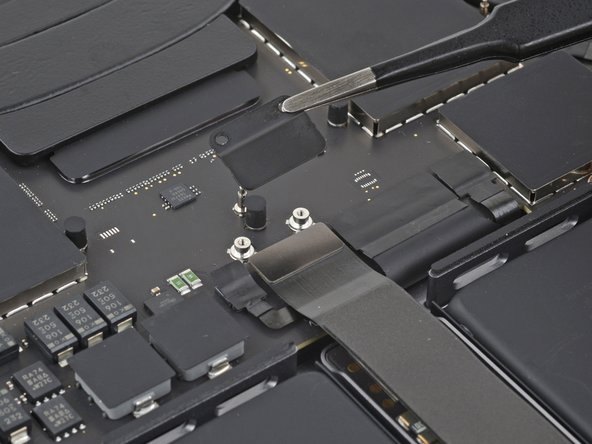
С помощью ключа T3 Torx выкрутите два винта 2,1 мм, крепящих кронштейн кабеля трекпада.
Снимите кронштейн.
Шаг 9 Отсоедините трекпад


С помощью плоского конца лопатки подденьте и отсоедините прижимной разъем кабеля трекпада от логической платы.
Чтобы снова прикрепить пресс-разъемы, подобные этому, аккуратно выровняйте и надавите на одну сторону до щелчка, затем повторите с другой стороны. Не нажимайте в середине. Если разъем будет неправильно выровнен, контакты могут погнуться и привести к необратимым повреждениям.
Шаг 10 Переместите кабель трекпада


Кабель трекпада слегка приклеен к плате аккумулятора.
Отделите кабель трекпада от платы аккумулятора.
Переместите кабель на передний край MacBook.
Будьте осторожны, чтобы не помять кабель.
Шаг 11 Отсоедините разъем кабеля данных аккумулятора


Отклейте ленту, закрывающую разъём кабеля данных аккумулятора на логической плате.
Шаг 12 Отсоедините разъем

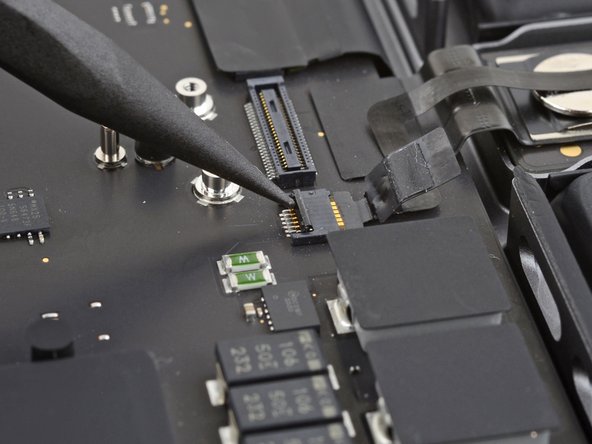
С помощью острия шила или чистого ногтя подденьте маленькую защелку на разъеме ZIF кабеля данных аккумулятора.
Шаг 13 Отсоедините кабель данных аккумулятора


Подведите одну руку пинцета с тупым носом под кабель данных аккумулятора.
Возьмитесь за кабель чуть ниже головки разъема.
Выдвиньте разъем прямо из гнезда.
Шаг 14 Откройте разъем


Отклейте ленту, закрывающую разъем кабеля данных аккумулятора на плате аккумулятора.
Шаг 15 Отсоедините кабель данных аккумулятора


Подденьте острием лопатки или чистым ногтем небольшую защелку на разъеме ZIF кабеля данных аккумулятора.
С помощью пинцета с тупым кончиком захватите кабель данных аккумулятора под головкой разъема и выньте его из гнезда.
Шаг 16 Извлеките кабель данных аккумулятора

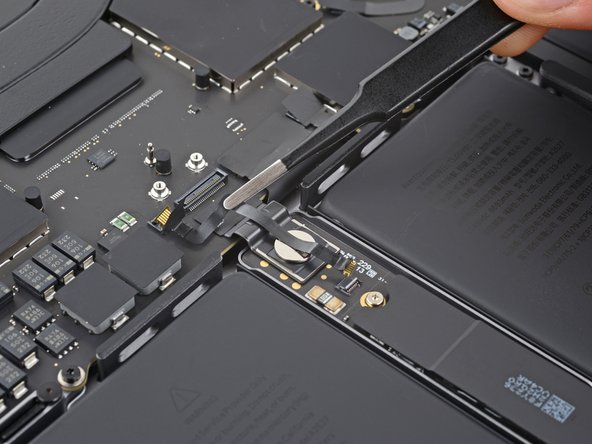
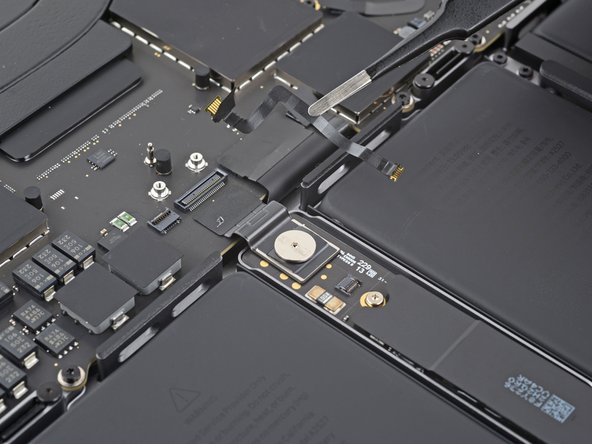
Кабель данных аккумулятора приклеен к плате аккумулятора и логической плате.
Отделите кабель от платы аккумулятора и логической платы.
Снимите кабель.
Шаг 17 Отсоедините разъем аккумулятора

С помощью ключа T5 Torx выкрутите винт-«блинчик» диаметром 3,9 мм, крепящий разъем аккумулятора.
Шаг 18 Отсоедините батарею
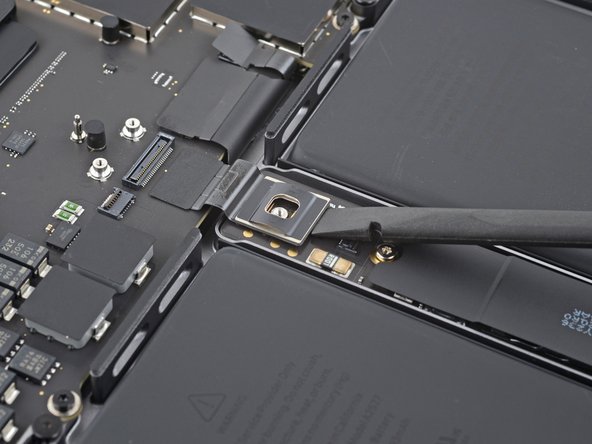
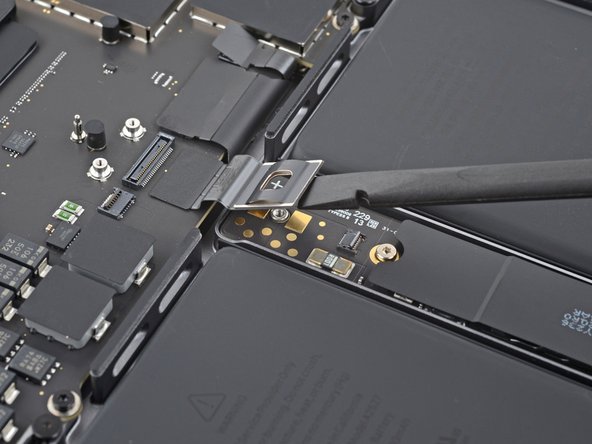

С помощью плоского конца лопатки подденьте разъем аккумулятора и отсоедините его от платы.
Поднимите разъем достаточно высоко, чтобы он случайно не соприкоснулся во время ремонта, но не более чем на 45 градусов, чтобы не повредить его шарнир.
Для дополнительной безопасности поместите между разъемом и платой барьер, например, кусочек игральной карты.
Шаг 19 Отсоедините антенные кабели


С помощью ключа T3 Torx выкрутите три винта диаметром 2,1 мм, крепящие крышку и кронштейн антенного кабеля.
Снимите крышку антенного кабеля.
Шаг 20 Отсоедините антенную планку

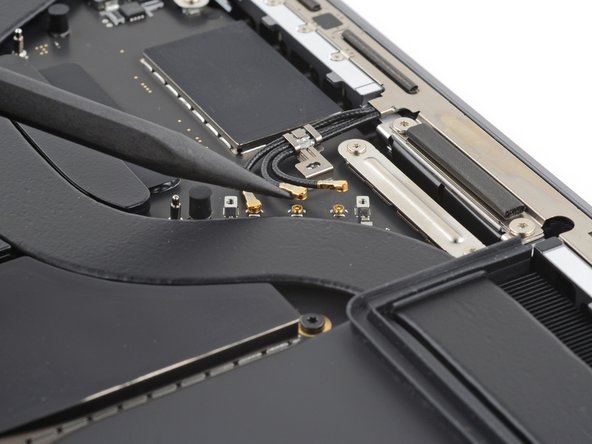
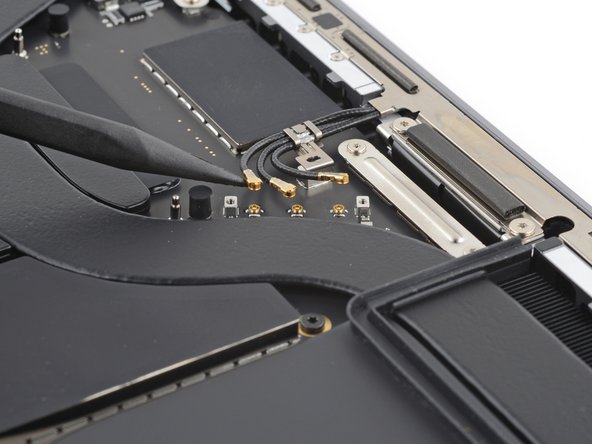
Подденьте и отсоедините три антенных кабеля от логической платы с помощью острия лопатки.
Поддевайте только металлические головки разъемов. Избегайте надавливания на сами кабели.
Чтобы снова подключить антенные кабели, возьмите каждый из них за гнездо и надавите плоским концом лопатки. Разъем встанет на место.
Шаг 21 Снимите крышки кабелей дисплея


С помощью ключа T3 Torx выкрутите четыре винта диаметром 2,1 мм, крепящие крышки кабелей дисплея.
Снимите обе крышки кабелей дисплея.
Шаг 22 Отсоедините дисплей

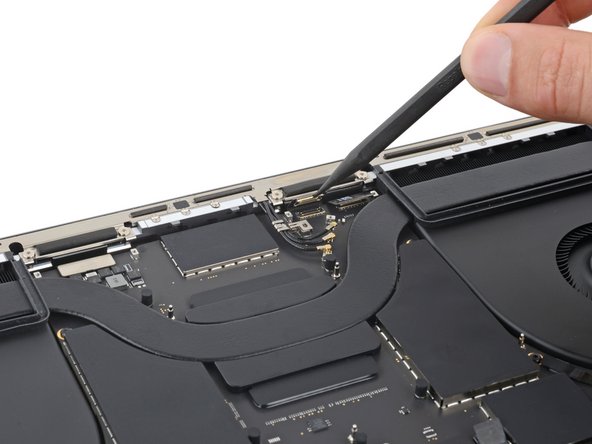
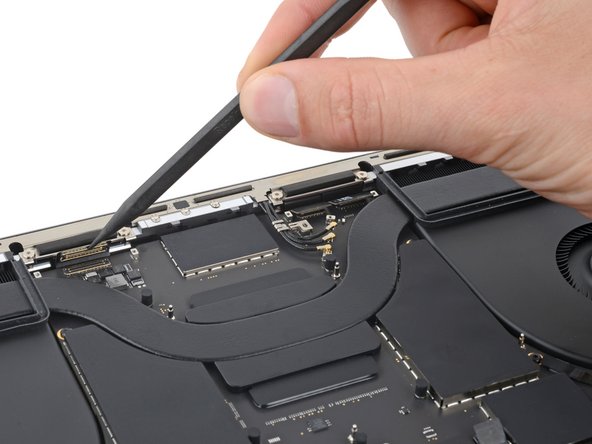
Подденьте и отсоедините все три пресс-разъема дисплея от верхней части логической платы.
Шаг 23 Открепите штангу антенны


С помощью зубочистки P2 открутите девять винтов диаметром 1,5 мм, крепящих антенную планку.
Из-за своего маленького размера эти винты очень легко выкручиваются. Убедитесь, что ваш инструмент в хорошем состоянии. Держите его вертикально и оказывайте постоянное давление вниз по мере откручивания винтов.
При сборке не затягивайте винты слишком сильно — убедитесь, что они закручены правильно, и затягивайте только до упора.
С помощью ключа T5 Torx выкрутите шесть оставшихся винтов, крепящих антенную планку:
Четыре винта 3 мм
Два винта 7,5 мм
Шаг 24 Снимите планку антенны


Потяните антенную штангу прямо вверх и выньте из рамы, чтобы снять ее.
Шаг 25 Открутите правые крышки кабелей


С помощью ключа T3 Torx открутите 11 винтов, крепящих пять крышек кабелей к правой стороне логической платы:
Девять винтов 2,1 мм
Один винт 2 мм
Один винт 3,5 мм
Шаг 26 Снимите крышки кабелей

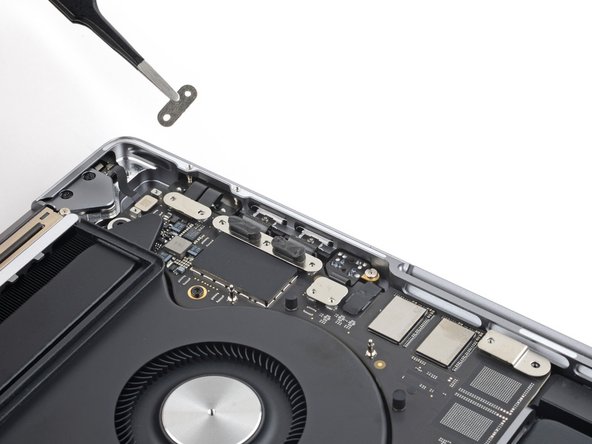
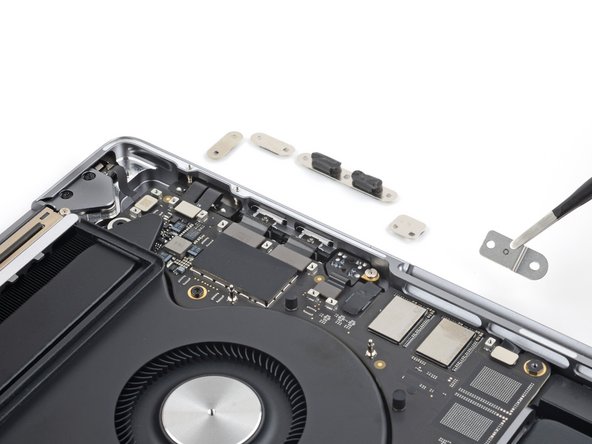
Снимите все пять крышек кабелей с правой стороны логической платы.
Шаг 27 Отсоедините правые разъемы

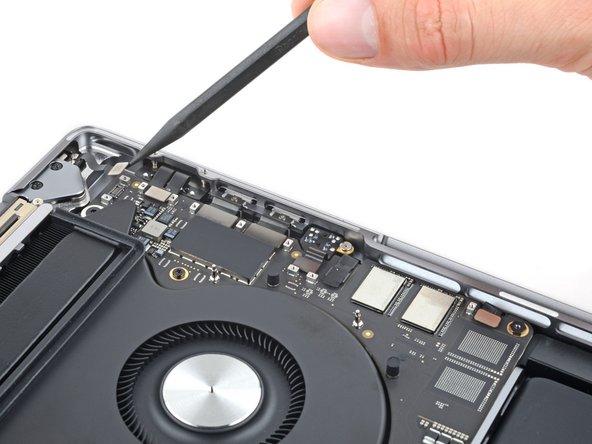
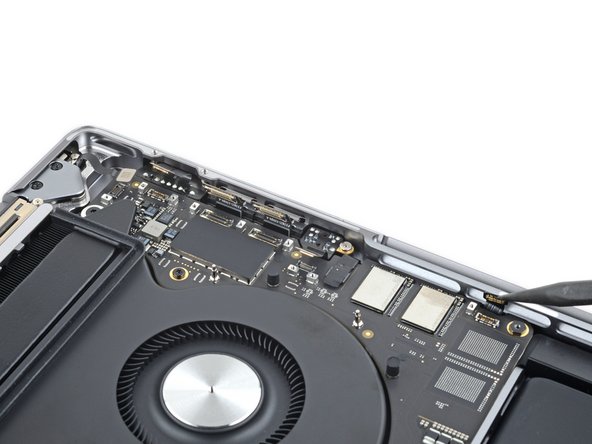
Подденьте и отсоедините шесть пресс-разъемов с правой стороны логической платы с помощью острия палочки.
Шаг 28 Отсоедините разъем микрофона


С помощью пинцета с тупым кончиком отклейте ленту, закрывающую разъем микрофона.
Шаг 29 Отсоедините микрофон


Острием пинцета или чистым ногтем подденьте маленькую защелку на разъеме ZIF микрофона.
Пинцетом с тупым кончиком или пальцами захватите кабельную ленту и выньте разъем из гнезда.
Шаг 30 Отстегните крышки левого кабеля


С помощью ключа T3 Torx открутите шесть винтов, крепящих три левые крышки кабелей к логической плате:
Четыре винта 2,1 мм
Один винт 2 мм
Один винт 3,5 мм
Шаг 31 Снимите крышки кабелей

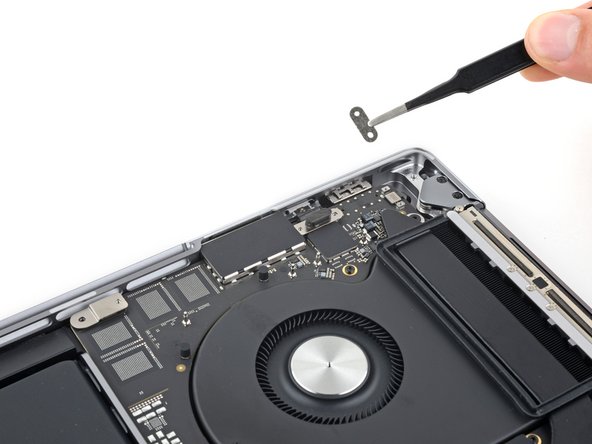
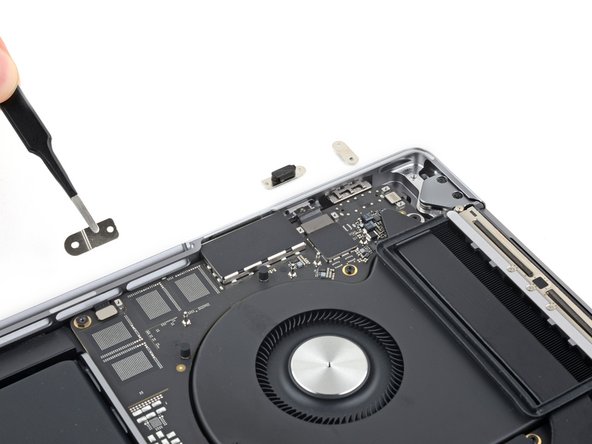
Снимите все три крышки кабелей с левой стороны логической платы.
При сборке ориентируйте крышку среднего кабеля для разъема наушников плоским краем к нижней части MacBook.
Шаг 32 Отсоедините левые разъемы


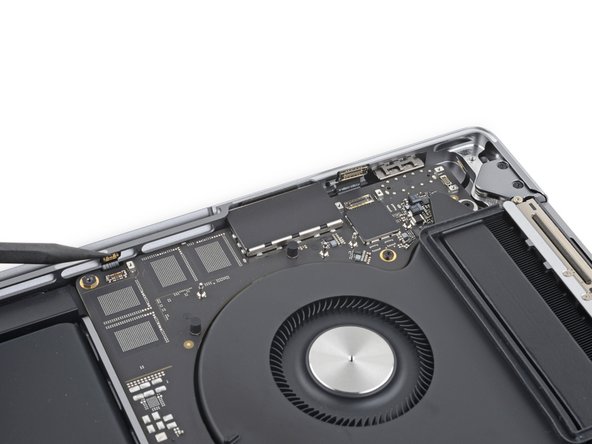
Подденьте и отсоедините все три нажимных разъёма с левой стороны логической платы с помощью острия лопатки.
Шаг 33 Отсоедините разъемы клавиатуры


С помощью пинцета с тупым носом отклейте пленку, закрывающую разъемы клавиатуры и подсветки клавиатуры рядом с разъемом аккумулятора.
Шаг 34 Отсоедините разъемы ZIF клавиатуры


С помощью острия пинцета или чистого ногтя подденьте маленькую защелку на разъеме подсветки клавиатуры.
Этот разъем является меньшим из двух разъемов клавиатуры.
Используйте инструмент для открывания или два ногтя, чтобы поддеть фиксирующую крышку на разъеме клавиатуры.
Этот разъем является более широким из двух разъемов клавиатуры и может сломаться при использовании узкого инструмента.
Шаг 35 Отсоедините клавиатуру и подсветку клавиатуры


Возьмитесь за ленту на головках кабелей клавиатуры и подсветки клавиатуры и вытащите их разъемы прямо из гнезд.
Шаг 36 Отсоедините разъем правого вентилятора

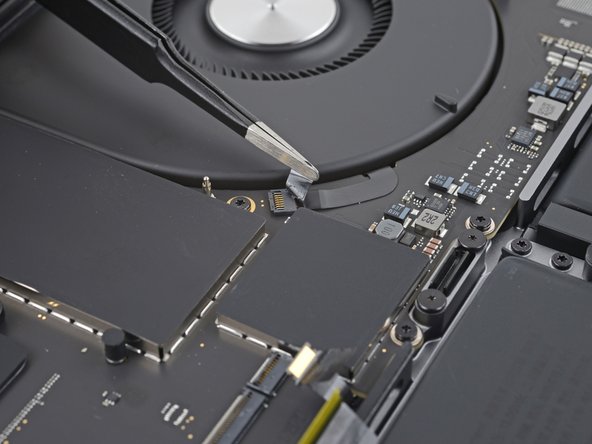
С помощью пинцета с тупым носом или пальцев отклейте ленту, закрывающую разъем правого вентилятора.
Шаг 37 Отсоедините правый вентилятор

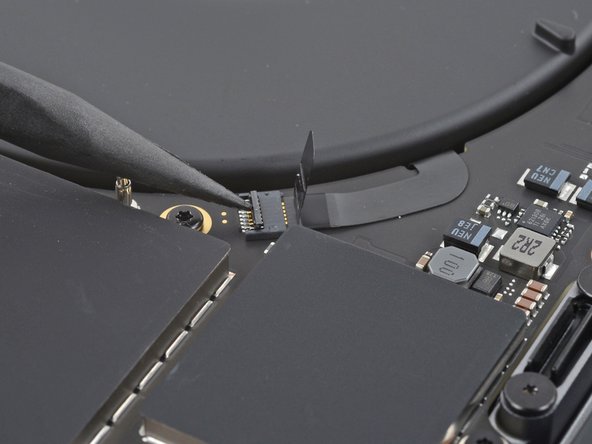

Подденьте острием шила или чистым ногтем небольшую защелку на разъеме ZIF правого вентилятора.
Пинцетом с тупым кончиком или пальцами захватите кабельную ленту и выньте разъем из гнезда.
Шаг 38 Отсоедините кабель правого вентилятора

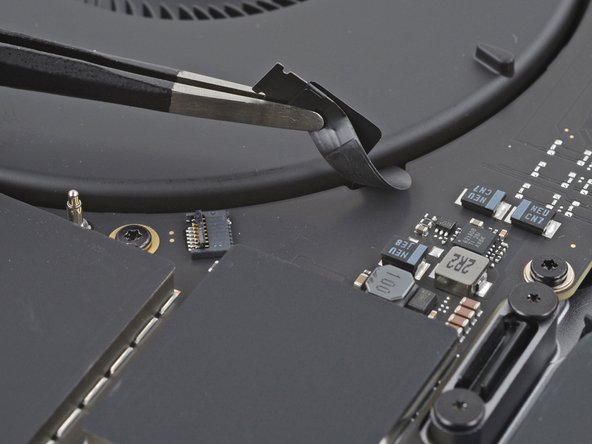
Кабели вентиляторов очень хрупкие. Будьте осторожны, чтобы не помять и не порвать их инструментами.
Отсоедините кабель правого вентилятора от логической платы.
Шаг 39 Отсоедините разъем левого вентилятора


С помощью пинцета с тупым носом или пальцев отклейте ленту, закрывающую разъем левого вентилятора.
Шаг 40 Отсоедините левый вентилятор


С помощью острия шила или чистого ногтя подденьте маленькую защелку на разъеме ZIF левого вентилятора.
Пинцетом с тупым кончиком или пальцами захватите кабельную ленту и выньте разъем из гнезда.
Шаг 41 Отсоедините кабель левого вентилятора


Отсоедините кабель левого вентилятора от логической платы.
Шаг 42 Открепите логическую плату

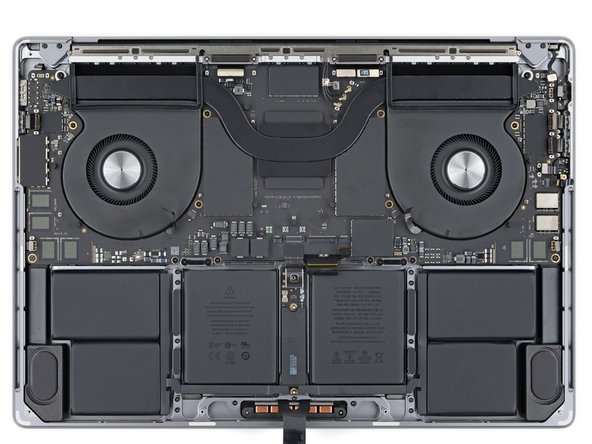
С помощью драйвера T5 Torx открутите десять винтов, крепящих логическую плату к раме:
Шесть винтов 3,8 мм вокруг вентиляторов
Четыре винта 4,6 мм вдоль нижнего края.
С помощью шестигранного ключа 4 мм выкрутите два винта-стойки длиной 6 мм, крепящие нижние углы логической платы к раме.
При сборке сначала вкрутите эти болты пальцами, а затем затяните их с помощью драйвера.
С помощью ключа T6 Torx выкрутите два 6-миллиметровых винта, крепящих радиатор и логическую плату к раме.
Шаг 43 Подденьте логическую плату


Вставьте плоский конец лопатки между правой стороной логической платы и рамой.
Держите лопатку подальше от любых кабелей или разъемов на логической плате.
Аккуратно подденьте правый край логической платы из ее углубления в раме.
Логическая плата может зацепиться за пресс-разъемы. При необходимости придерживайте разъемы, пока поднимаете плату.
Шаг 44

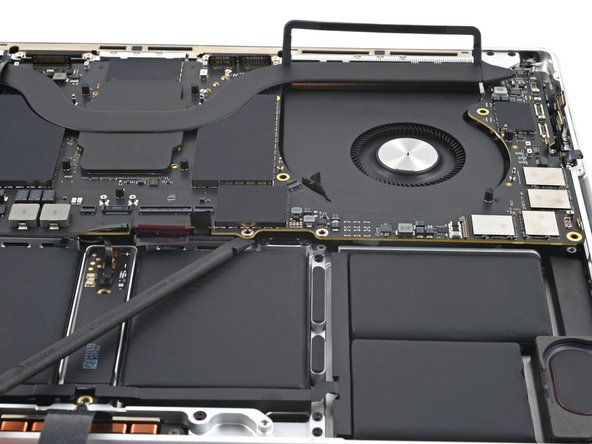
Вставьте лопатку между нижним краем логической платы и рамой.
Аккуратно подденьте логическую плату, пока не сможете взять ее пальцами.
Не поддевайте аккумулятор или какие-либо разъемы. Используйте выступы на раме в качестве рычага.
На следующих двух этапах придерживайте логическую плату одной рукой, так как она может упасть обратно в свое углубление.
Шаг 45

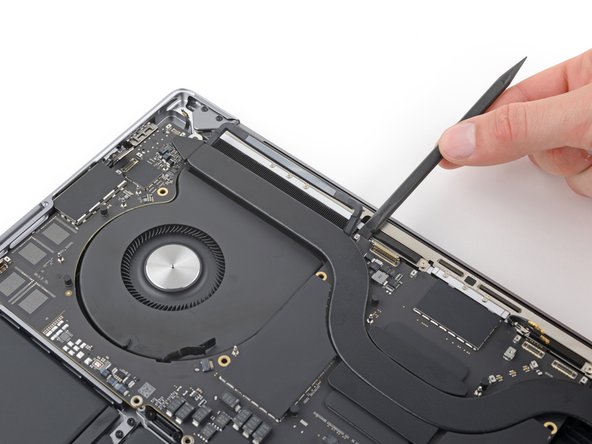
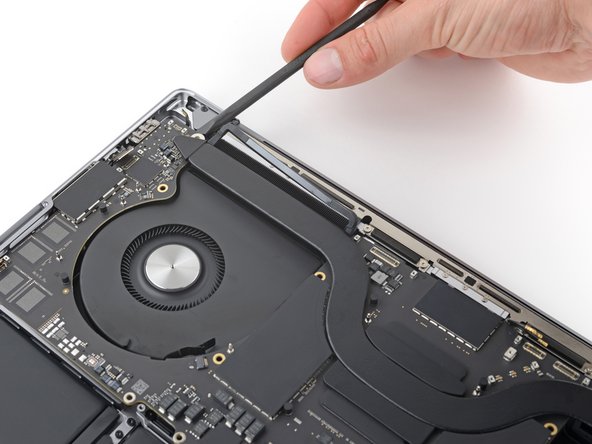
Порт HDMI, порт SDXC и ребра вдоль верхней части радиатора плотно прижимают логическую плату к рамке.
Вставьте свой палец между серединой верхнего края логической платы и рамкой.
Аккуратно поддевайте, пока ребра в верхней части радиатора не начнут выходить из своего углубления в рамке.
Ребра радиатора могут зацепиться за левую резиновую прокладку. При необходимости придерживайте прокладку, пока поднимаете радиатор.
Подденьте верхний левый край логической платы и подденьте ее над левым вентилятором.
Шаг 46 Извлеките логическую плату


Приподнимите правый край логической платы и потяните ее вправо, чтобы освободить порты HDMI и SDXC из их углублений.
Выведите логическую плату из-под кабелей дисплея и пучка антенных кабелей вдоль верхнего края.
Извлеките логическую плату.
При сборке сначала вставьте левый край логической платы, чтобы убедиться, что порты вошли в свои углубления.
Шаг 47 Информация о сборке

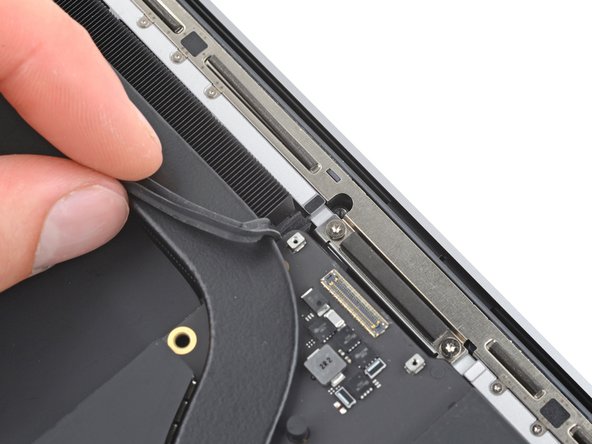
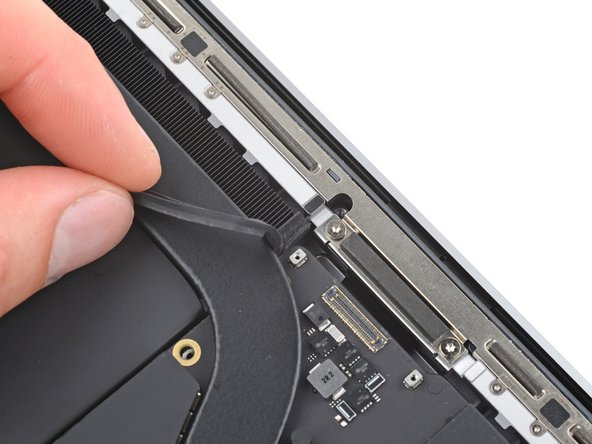
При сборке обратите внимание на следующее:
Убедитесь, что все 17 кабелей находятся над логической платой, когда вы устанавливаете ее в раму.
Если кабели проскальзывают под логической платой, вытащите их из-под нее с помощью острия лопатки.
Удерживайте резиновые прокладки в стороне, чтобы ребра могли опуститься в свои углубления.
Выровняйте радиатор, просунув ребра радиатора между резиновыми прокладками с каждой стороны MacBook.
Шаг 48 Отсоедините порт MagSafe

С помощью ключа T3 Torx ослабьте два установочных винта, крепящих порт MagSafe к рамке.
Эти винты не вкручиваются в порт MagSafe — их нужно только ослабить.
С помощью драйвера T5 Torx открутите два винта 2,6 мм, крепящих порт MagSafe.
Шаг 49 Извлеките порт MagSafe

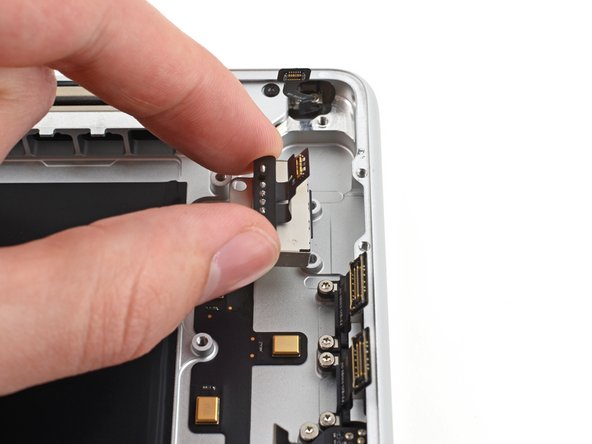
Извлеките порт MagSafe.
