
Введение
Если ваш Dark Core RGB PRO SE не держит заряд или аккумулятор неисправен каким-либо другим образом, воспользуйтесь этим руководством, чтобы помочь вам заменить его.
Перед заменой батареи обязательно просмотрите страницу устранения неполадок и попробуйте найти решение, не требующее замены батареи.
Убедитесь, что мышь выключена, прежде чем приступать к выполнению данного руководства.
Шаг 1 Батарейка


Закройте большим пальцем сенсор на нижней части мыши, чтобы не повредить его.
Нагрейте тепловым пистолетом или феном скользящую подушечку возле ладони.
Осторожно снимите скользящую накладку с помощью пробки.
Отверткой T5 Torx выкрутите два винта из-под скользящей подкладки.
Шаг 2


Снимите подставку для ладони, потянув ее наружу.
Потяните вверх, где находятся защелки.
Не торопитесь и работайте по кругу, чтобы не защелкнуть пластиковые защелки.
Снимите верхние кнопки, используя пинцет и надавив на выступы.
Шаг 3

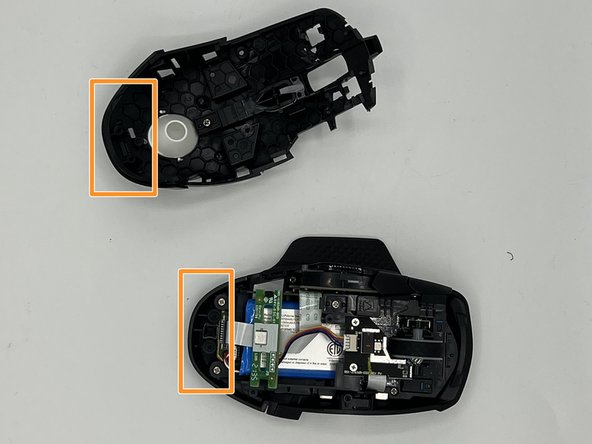
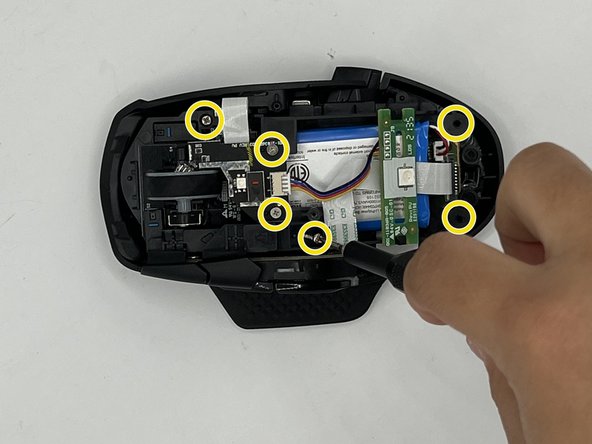
Выкрутите два винта, которые находились под левой и правой кнопками, используя отвертку Phillips #00.
Поместите пробойник между корпусом и нижней частью мыши, освободив защелки.
Не пытайтесь снять верхнюю крышку, потянув ее вверх, так как это может привести к поломке защелки.
Открутите шесть винтов с помощью отвертки Phillips #00.
Шаг 4

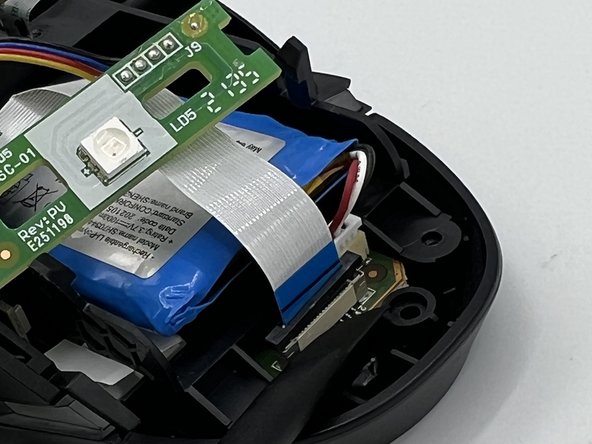
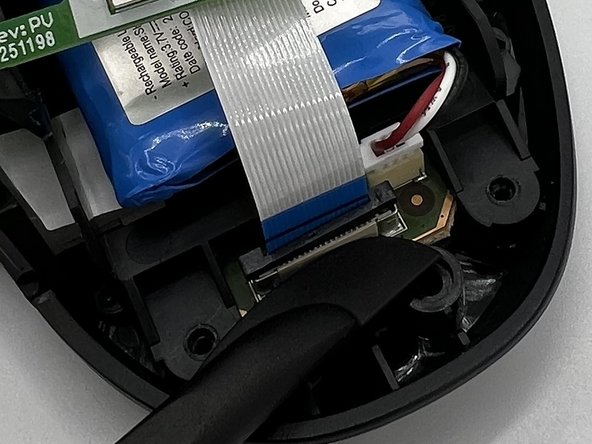
Снимите печатную плату, нажав на две защелки, удерживающие ее на месте, в противоположных направлениях.
Отсоедините ленточный кабель, нажав на черный разъем, удерживающий его на месте.
Отсоедините шнур аккумулятора, потянув его вверх.
Шаг 5

Извлеките батарею с помощью пробки или пальцев.
