
Введение
После длительного использования клавиатуры наступает момент, когда некоторые клавиши перестают работать. Это может быть непросто, особенно если клавиша, которая перестала работать, является необходимой, например буквенной. В этом руководстве показано, как заменить сломанный переключатель Romer G Switch в клавиатуре Logitech G Pro, чтобы вы могли продолжать пользоваться клавиатурой без необходимости замены всего устройства. После завершения ремонта вы сможете починить клавиатуру в будущем, если перестанут работать другие клавиши.
Шаг 1 Переключатель Romer G


Убедитесь, что клавиатура отключена от компьютера, прежде чем продолжить работу над этим руководством.
Пальцами снимите крышки с клавиш, которые больше не работают.
Шаг 2


Переверните клавиатуру и положите ее лицевой стороной вниз.
Снимите наклейку Logitech и все резиновые ножки, медленно отклеивая их. Это позволит увидеть отверстия для винтов.
Шаг 3


Переверните каждую из подставок, чтобы увидеть еще два винта.
Отверткой Phillips #1 выкрутите пять винтов диаметром 12,7 мм в верхней части.
Выкрутите три винта диаметром 7,6 мм снизу, используя отвертку Phillips #1.
Шаг 4


Возьмите инструмент для открывания или отжимания, надавите на складку между верхней и нижней панелью и аккуратно потяните за ножки клавиатуры, чтобы отделить корпус.
Сделайте это с левой и правой стороны, чтобы задняя часть корпуса отделялась равномерно.
Шаг 5


Выкрутите четыре винта 6,4 мм, используя крестовую отвертку №1.
Выкрутите четыре винта 3,8 мм с помощью отвертки Phillips #1, чтобы отделить плату от верхнего корпуса.
Шаг 6

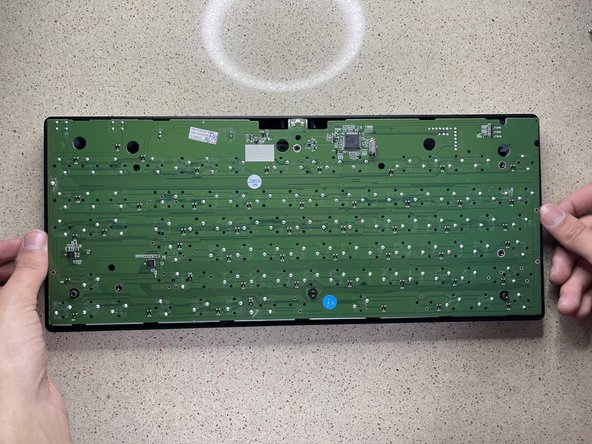

Слегка нажмите на черный корпус вокруг платы, чтобы верхний корпус отделился от платы.
Извлеките плату из верхнего корпуса и отложите верхнюю часть корпуса в сторону.
Шаг 7


Переверните клавиатуру так, чтобы посмотреть на клавиши.
Чтобы найти паяное соединение на плате, сосчитайте количество рядов вниз и клавиш с правой или левой стороны до сломанной клавиши/переключателя.
Переверните клавиатуру, чтобы снова увидеть паяные соединения.
Используя количество рядов и клавиш слева и справа, посчитайте паяные соединения, чтобы найти то паяное соединение, которое нужно удалить.
Считать нужно с той стороны, где меньше клавиш до сломанного переключателя — в данном случае справа налево (второй ряд и пять клавиш слева).
Шаг 8


Нагрейте паяльник до 350 градусов Цельсия.
Предостережения: Помните, что паяльник нагревается до сотен градусов, и будьте осторожны, чтобы случайно не коснуться им кожи, так как он может вызвать ожоги средней и сильной степени, если оставить его надолго.
Два штырька, которые нужно отпаять, будут расположены по диагонали друг от друга.
В этот момент нужно отпаять оба штырька, удерживающие переключатель. По мере расплавления припоя используйте паяльный насос, чтобы удалить расплавившийся припой.
Шаг 9


Переверните клавиатуру, чтобы увидеть клавиши.
Используя инструмент для извлечения переключателей, возьмитесь за переключатель с левой и правой стороны и потяните его прямо вверх с платы.
Шаг 10


Совместите штырьки на нижней части сменного переключателя с отверстиями на плате, откуда был извлечен сломанный переключатель.
Вставьте его и сильно надавите, пока не услышите щелчок, означающий, что он вошел до конца.
Шаг 11


Если вы отключили паяльник от сети или выключили его, нагрейте его снова до 350 градусов Цельсия, чтобы припаять сменный переключатель Romer G.
Возьмите клавиатуру и переверните ее так, чтобы вы могли видеть сторону со всеми паяными швами.
Предостережения: Помните, что паяльник нагревается до сотен градусов, и будьте осторожны, чтобы случайно не коснуться им кожи, так как он может вызвать ожоги средней и сильной степени, если оставить его надолго.
Расположив новый переключатель на задней стороне платы, прижмите паяльник к контакту и медленно вдавите припой в его местоположение, чтобы создать паяное соединение. Сделайте это для обоих контактов.
Шаг 12


Положите передний корпус клавиатуры плоской стороной вниз. Возьмите плату с прикрепленными клавишами и выровняйте ее, поместив обратно в передний корпус.
Шаг 13

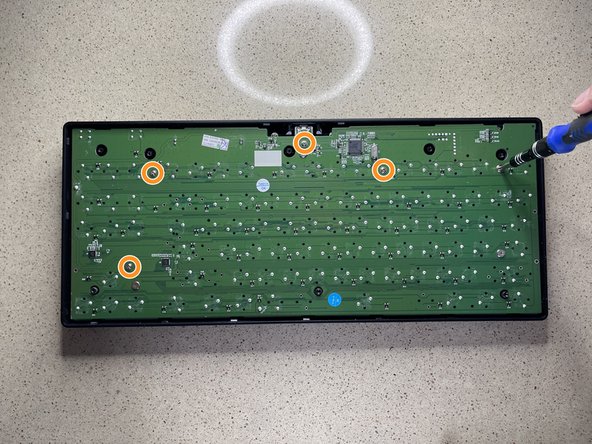
Закрутите четыре винта 6,4 мм, используя отвертку Phillips #1.
Закрутите четыре винта 3,8 мм, используя отвертку Phillips #1.
Таким образом, передний корпус и плата снова соединяются вместе.
Шаг 14


Возьмите задний корпус, положите его на заднюю панель и плотно прижмите по краям, пока все не встанет на место.
Замените пять винтов диаметром 12,7 мм с помощью отвертки Phillips #1.
Замените три винта диаметром 7,6 мм отверткой Phillips #1, чтобы снова прикрепить нижний корпус к верхнему.
Шаг 15

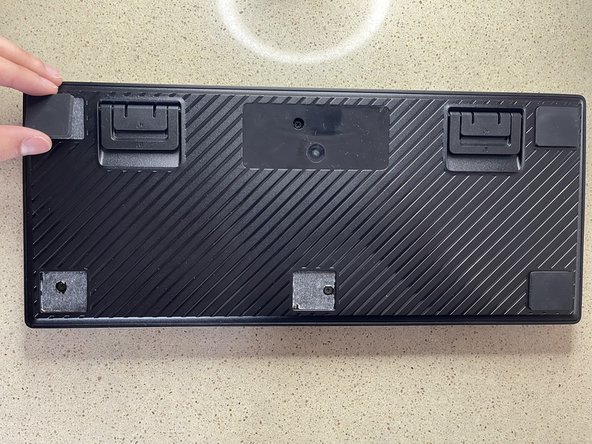
Нанесите немного клея на все места, где на нижней части клавиатуры была резиновая прокладка. Затем поместите все резиновые ножки обратно на клей.
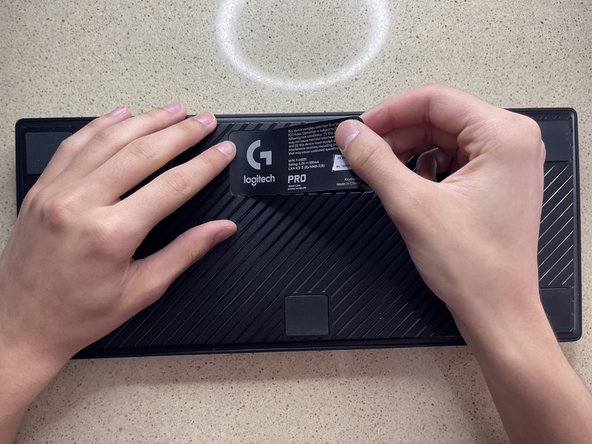
Возьмите наклейку с логотипом Logitech и приклейте ее на место.
Наклейку Logitech клеить не нужно, так как она должна сохранять свой первоначальный клей, и ее можно просто приклеить заново.
Шаг 16


Переверните клавиатуру так, чтобы вы смотрели на клавиши.
Возьмите колпачки заменяемых переключателей, выровняйте надписи так, чтобы они совпадали, и плотно вставьте колпачок на прежнее место.
