
Введение
Переднюю панель этого устройства довольно легко снять, она держится на застежках, но сначала вам придется снять верхнюю и боковые панели. Однако, используя данное руководство, отвертку Phillips #2 и инструмент для вскрытия пластика, замена займет всего 15 минут.
Шаг 1 Снятие боковых и задних винтов


Выкрутите пять 9-миллиметровых винтов Phillips #2 из боковой панели, расположенной рядом с кнопкой питания.
Повторите процедуру для противоположной панели.
Выкрутите два винта Phillips 15 мм #2 с задней стороны верхней панели.
Выкрутите средний винт Phillips диаметром 10 мм №2 с задней стороны верхней панели.
Шаг 2 Снятие панелей


Если у вас нет инструмента для открывания пластика, вы можете открыть систему с помощью пальца. Однако если вы решите использовать руки, обязательно наденьте перчатки. Панель очень острая.
Отведите заднюю половину панели немного в сторону от устройства. Затем, начиная с верхнего заднего угла, проведите пластиковый инструмент для открывания через образовавшуюся щель сзади вперед. Панель должна соскочить. Повторите процедуру с противоположной панелью.
Шаг 3 Извлечение белого ленточного провода
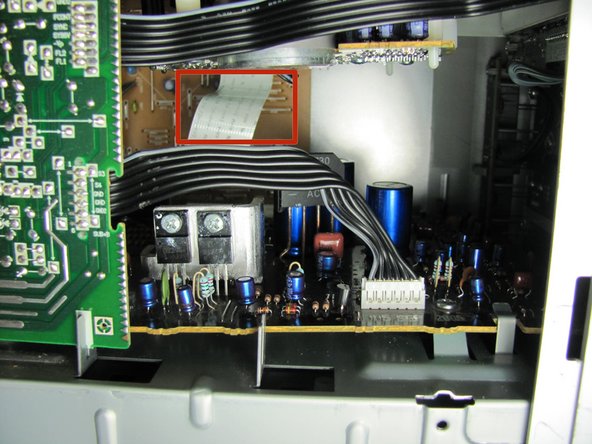
Загляните внутрь со стороны, ближайшей к кнопке питания, и пальцами потяните белый ленточный провод на себя, в сторону от задней печатной платы.
Для этого потребуется приложить умеренное усилие, которое можно облегчить, покачивая ленту во время извлечения.
Шаг 4 Снятие верхней панели

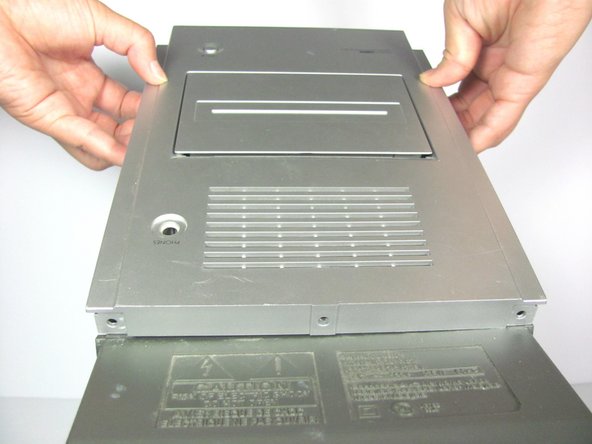
Снимите верхнюю панель. Вам нужно будет слегка отогнуть пластиковый выступ наружу, чтобы отстегнуть застежку, прикрепленную к верхней части.
При сборке устройства подсоедините белый ленточный провод (шаг 3) перед установкой верхней панели на место.
Шаг 5. Снятие верхнего черного провода

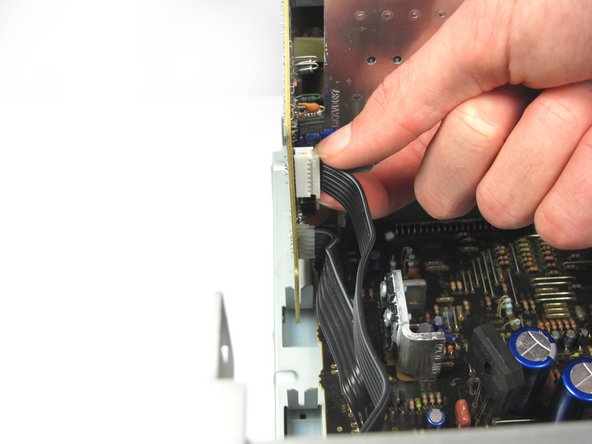
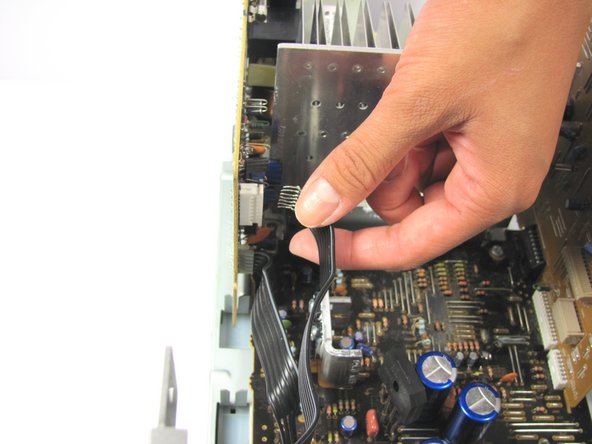
В отличие от других разъемов ленточного провода, белый разъем (только в этом шаге) не прикреплен к ленточному проводу. Его нельзя и не следует вытаскивать полностью.
Найдите белый разъем в том месте, где верхний черный ленточный провод крепится к зеленой и черной печатной плате.
Зажмите язычки на белом разъеме и частично вытащите его.
Возьмитесь непосредственно за черный ленточный провод и вытяните его до конца.
Шаг 6

Вытяните белый ленточный кабель из его основания на загорелой печатной плате, расположенной на стороне системы напротив кнопки питания.
Шаг 7 Снятие передней панели

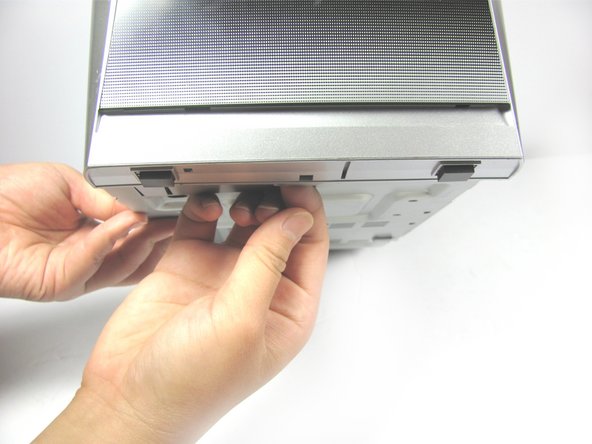
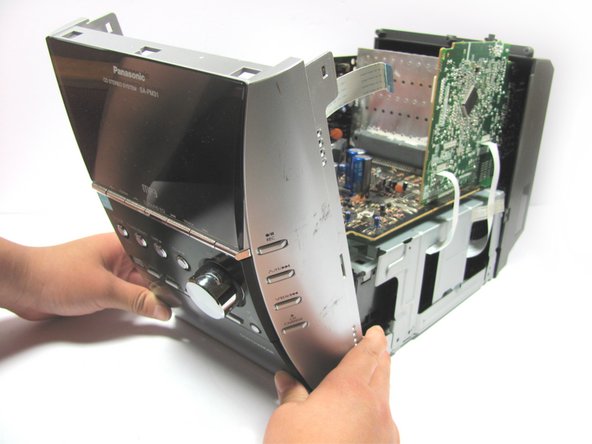
На нижних сторонах передней панели потяните за выступы наружу, чтобы расстегнуть застежки.
Наклоните всю систему вверх и разблокируйте нижнюю застежку передней панели, потянув ее на себя.
Положив систему на место, потяните переднюю панель на себя, чтобы снять ее.
