
Введение
Используйте это руководство для замены поврежденной или неисправной панели управления на устройстве Brother IntelliFax-2840. Вся панель заменяется как единое целое, включая кнопки и дисплей.
Шаг 1 Автоматический податчик документов

Выкрутите два 15-миллиметровых винта Phillips #1, крепящих автоподатчик документов в задней части факсимильного аппарата.
Шаг 2


Аккуратно потяните автоподатчик вверх и в сторону от аппарата.
Шаг 3 Панель управления

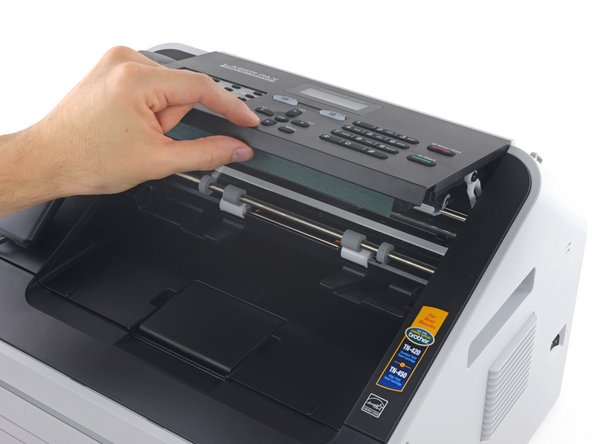
Аккуратно поднимите панель управления.
Шаг 4

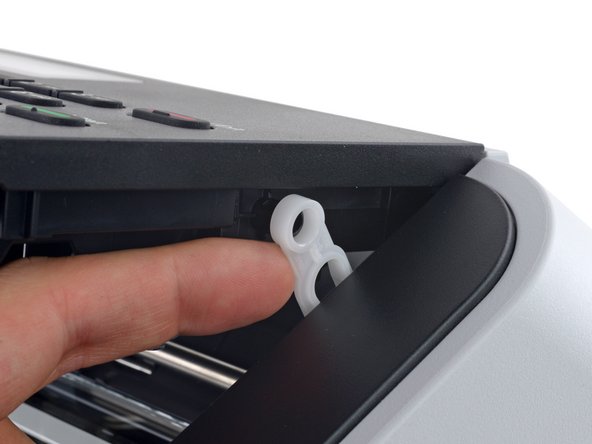
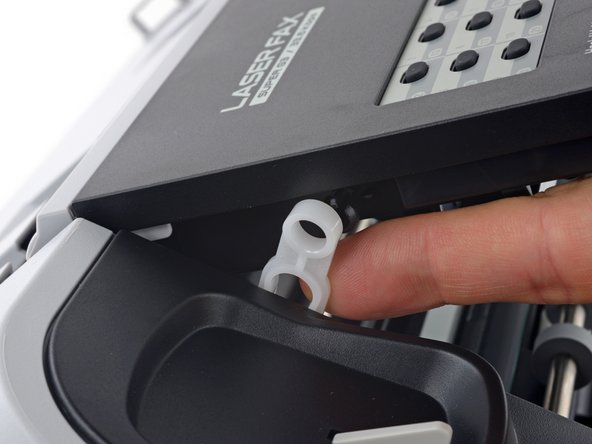
С помощью пальца или поддевания аккуратно подденьте правый боковой рычаг управления (самый дальний от телефонной трубки).
Повторите для левого бокового рычага управления.
Вы можете облегчить эту задачу, вынув трубку из подставки и отложив ее в сторону.
Шаг 5

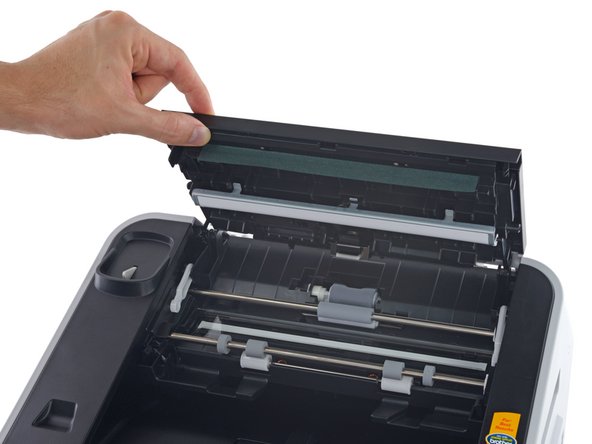
Не пытайтесь полностью снять панель управления, так как она все еще соединена кабелем.
Приподняв передний край, аккуратно подденьте панель управления.
Шаг 6

Поддерживая панель управления одной рукой, выкрутите три винта Phillips #1 диаметром 12,2 мм, крепящих заднюю крышку панели управления.
Шаг 7

Опираясь на панель управления, пальцами или шилом аккуратно освободите два пластиковых фиксатора, крепящих крышку задней панели управления.
Слегка сдвиньте крышку задней панели управления вниз, чтобы освободить ее от трех зажимов вдоль верхнего края.
Шаг 8

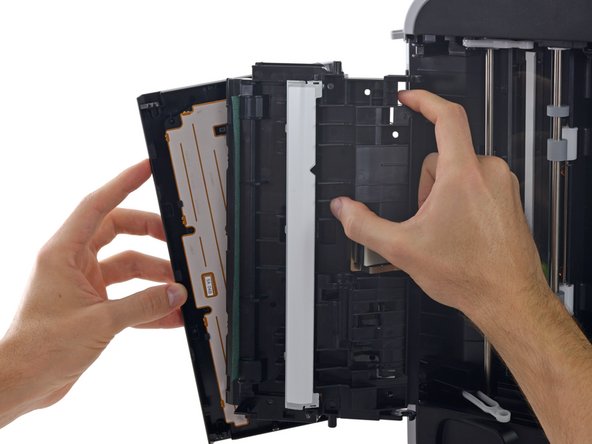
Отделите крышку задней панели управления от панели управления.
Шаг 9

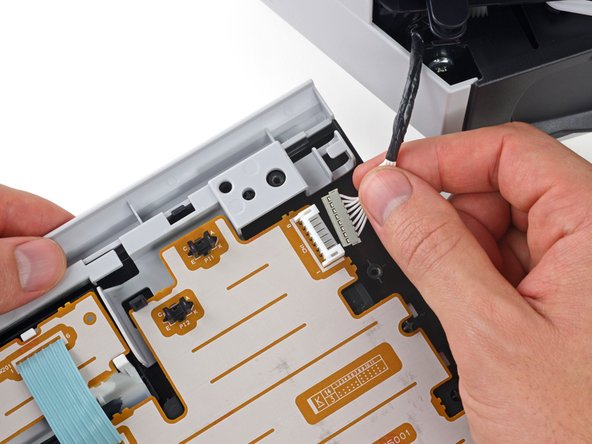
Аккуратно потяните кабель панели управления прямо из разъема.
Теперь панель управления должна освободиться.
