
Введение
Обновите или замените комбинированный или SuperDrive.
Шаг 1 Верхний корпус
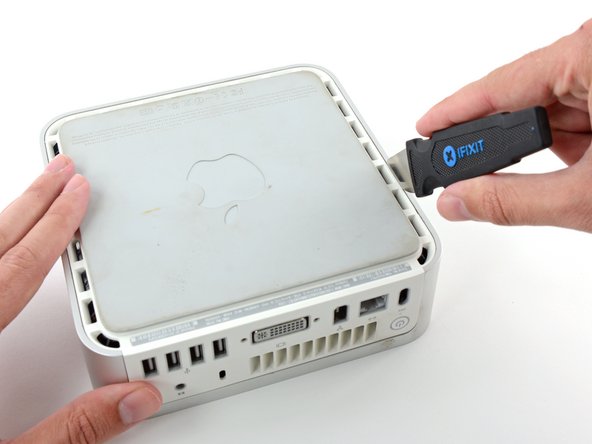
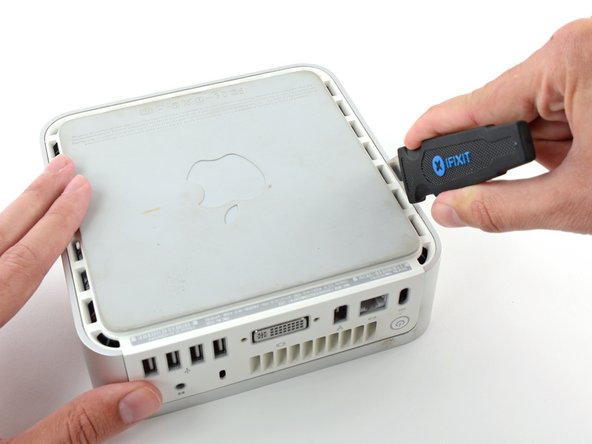
Выключите питание Mac mini, отсоедините все кабели и переверните его.
Вставьте Jimmy в щель между алюминиевым верхним корпусом и пластиковым нижним корпусом.
Джимми должен дойти до упора примерно на 3/8 дюйма вниз.
Шаг 2


Аккуратно отогните Jimmy наружу, чтобы немного приоткрыть трещину и приподнять нижний корпус.
На нижнем корпусе есть несколько пластиковых зажимов, которые вставляются в канал в алюминиевом верхнем корпусе. Ваша цель — с помощью Jimmy протолкнуть эти клипсы внутрь настолько, чтобы освободить их из канала, одновременно осторожно потянув вверх нижний корпус.
Шаг 3

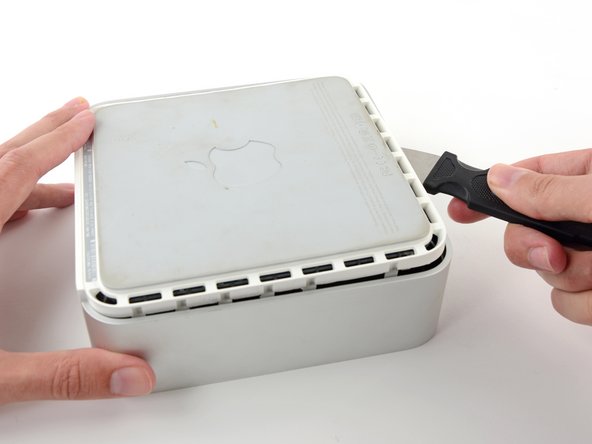
Освободив первую сторону, поверните Mac mini и начните поддевать передний край.
Тем же самым движением отогните клипсы внутрь и поднимите нижний корпус вверх из верхнего.
Шаг 4


Чтобы поддеть все зажимы, вам может потребоваться подвигать джимми вдоль края. Будьте терпеливы и делайте понемногу за раз.
Шаг 5
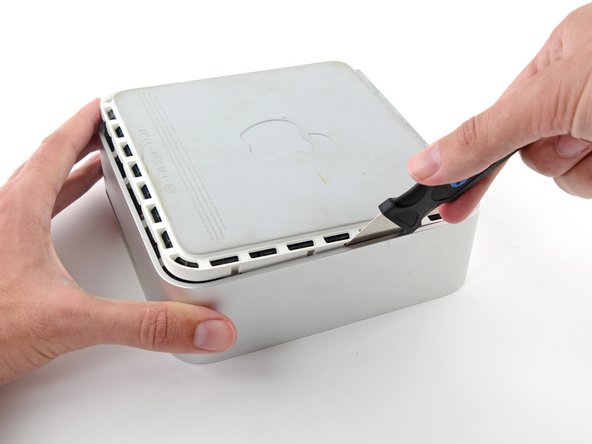

Продолжайте работать по периметру, освобождая зажимы вдоль последнего края.
Шаг 6


Переверните Mac mini на спину и снимите верхний корпус с нижнего.
Шаг 7 Внутренняя рамка

На следующих этапах вам предстоит снять антенны AirPort и Bluetooth (показаны красным) с внутренней рамы. Будьте очень осторожны, так как, сломав кронштейны, придется заменить внутреннюю рамку.
Сначала мы снимем антенну AirPort, расположенную в левом нижнем углу на этом рисунке.
Шаг 8


Слегка сожмите два фиксирующих кронштейна друг к другу и снимите антенну AirPort с ее стойки.
Если сжать обе стойки слишком сильно, они наверняка отломятся от внутренней рамки. Работайте осторожно.
При повторной установке вам придется слегка сжать две стойки вместе, чтобы они вошли в отверстия на плате антенны AirPort.
Шаг 9


Две платы антенн Bluetooth просто снимаются с внутренней рамки.
Возьмите антенну Bluetooth, расположенную со стороны порта компьютера, за края платы и потяните ее прямо вверх с внутренней рамы.
Тяните осторожно, так как она может оказать значительное сопротивление и резко отсоединиться.
Шаг 10

Снимите плату антенны, расположенную в передней части миниатюрного компьютера, потянув ее прямо вверх от внутренней рамки.
При необходимости удалите кусок ленты, крепящей провода антенны к внутренней рамке.
Не забудьте проследить за пружинами под каждой из трех антенных плат.
Шаг 11

С помощью плоского конца лопатки подденьте разъем ленточного аудиокабеля и снимите его с аудиоплаты.
Шаг 12

Выкрутите следующие четыре винта, крепящие внутреннюю рамку к нижнему корпусу:
Три 6,7 мм винта Phillips #00
Один винт 9,5 мм Phillips #00
Винт в правом нижнем углу этого изображения утоплен глубоко во внутреннюю рамку и длиннее остальных трех винтов. Фонарик и тонкая отвертка помогут в его извлечении.
Шаг 13

Поднимите внутреннюю рамку с нижнего корпуса, начиная с заднего края, пока не почувствуете, что скрытый краевой разъем на материнской плате отсоединился. Затем сразу же снимите ее, не забывая о кабелях антенн bluetooth и 802.11.
При сборке провод антенны wifi направляется внутрь вентиляционного отверстия, а затем поверх него.
Шаг 14 Оптический привод


С помощью кончика шила снимите черную электрическую ленту, соединяющую плату и оптический привод.
Шаг 15

С помощью плоского конца лопатки отсоедините ленточный аудиокабель от межплатного разъема.
Шаг 16

При необходимости удалите желтую каптоновую ленту, покрывающую внутреннюю рамку и оптический привод.
Шаг 17

Выкрутите два винта Phillips, крепящих оптический привод к внутренней раме.
Шаг 18

Поверните mini на 180 градусов и выкрутите два винта Phillips, крепящих оптический привод к внутренней раме с другой стороны.
Шаг 19

Выкрутите два винта Phillips, крепящие межплатную плату к оптическому приводу.
Шаг 20

Вставьте плоский конец пассатижей в щель между оптическим приводом и межблочной платой.
Осторожно увеличьте щель, чтобы отсоединить оптический привод от платы разъемов.
Шаг 21

Аккуратно извлеките оптический привод из внутренней рамы.
Шаг 22 Оптический привод

Перенесите четыре пенопластовых бампера на сменный оптический привод.
