
Введение
Если ваш ноутбук перестал читать CD/DVD-диски, возможно, требуется замена оптического привода. Используйте это руководство для извлечения и замены оптического привода.
Шаг 1 Батарея

Выключите ноутбук.
Отсоедините кабель зарядки от ноутбука.
Если не отсоединить кабель, это может привести к поражению электрическим током.
Переверните ноутбук так, чтобы он оказался вверх ногами.
Слегка приподнятая область — это батарея.
Ориентируйте ноутбук так, чтобы батарея была от вас.
Шаг 2

В правом верхнем углу нажмите на выступ справа, чтобы разблокировать его.
Шаг 3


Найдите язычок в левом верхнем углу. Одним пальцем потяните вкладку влево до разблокированного положения.
Удерживая этот выступ в разблокированном положении, осторожно потяните аккумулятор от себя.
Шаг 4 Оптический привод

Найдите и выкрутите 8-миллиметровый винт PH0, расположенный в центре ноутбука.
Шаг 5


С помощью металлического инструмента для открывания снимите L-образную пластиковую крышку.
Чтобы не сломать пластик, чередуйте стороны, с которых вы поддеваете его.
Шаг 6

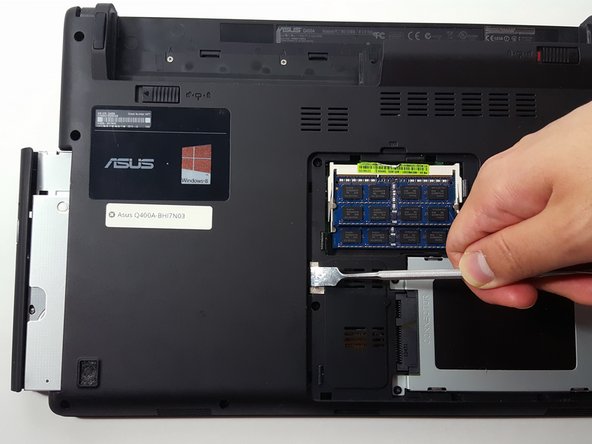
На левой стороне секции находится металлический выступ. Используя инструмент для открывания металла, сдвиньте выступ как можно дальше влево.
Нажимайте только на металлический выступ, чтобы не повредить окружающий пластик.
Когда оптический привод будет торчать из левой части ноутбука, плавно выдвиньте его из гнезда.
