
Введение
В этом руководстве вы узнаете, как заменить оптический привод в вашем ноутбуке. Оптический привод позволяет компьютеру читать CD ROM.
Эта замена немного сложна и займет у вас 9 шагов. Однако сначала необходимо снять жесткий диск, внутренний вентилятор и аккумулятор.
Шаг 1 Батарея

Поверните ноутбук Acer Aspire 3003WLCi так, чтобы его нижняя часть была обращена вверх. Ориентируйте его так, чтобы батарея находилась слева от вас.
Шаг 2


На задней панели ноутбука есть два переключателя: один в верхней части батареи, другой — в нижней.
Чтобы разблокировать батарею, сдвиньте нижний переключатель в верхнее положение.
Чтобы разблокировать верхний переключатель, с силой толкните его вверх и удерживайте в этом положении.
Шаг 3


Удерживая верхний переключатель в верхнем положении, извлеките батарею, потянув ее влево.
Возможно, вам придется приложить немного усилий, потянув батарею влево, если она не была извлечена ранее.
Необходимо продолжать тянуть верхний переключатель вверх, иначе батарея не выйдет.
Шаг 4 Внутренний вентилятор

Панель, которую вы будете снимать для доступа к внутреннему вентилятору, находится в нижней части ноутбука.
Шаг 5

С помощью отвертки Phillips #0 открутите два 5 мм невыпадающих винта на панели.
Винты не выйдут из панели. Это сделано производителем специально.
Шаг 6

Приподнимите и снимите панель.
Если вам трудно снять панель, подденьте ее с помощью пробки.
Шаг 7


Вентилятор находится в правом верхнем углу панели.
С помощью отвертки Phillips #00 открутите каждый из четырех 2,5-миллиметровых винтов, крепящих вентилятор к ноутбуку.
Шаг 8


Отсоедините кабель питания вентилятора от материнской платы, потянув его вверх и вытащив из разъема.
Шаг 9

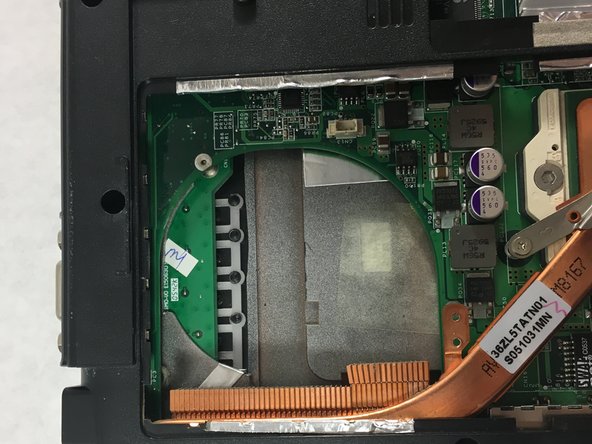
Извлеките вентилятор, потянув его в сторону от окружающей меди.
Вентилятор закреплен на другой стороне меди с помощью скотча, поэтому, возможно, придется несколько раз пошевелить вентилятор, чтобы попытаться ослабить скотч.
Шаг 10 Жесткий диск

Найдите панель доступа к жесткому диску в правом верхнем углу ноутбука.
Шаг 11

С помощью крестообразной отвертки № 0 открутите два 5 мм невыпадающих винта, прикрепленных к панели доступа.
Винты не должны выходить до конца. Когда они будут достаточно ослаблены, вы сможете открыть панель.
Шаг 12

Поднимите и снимите панель, чтобы получить доступ к жесткому диску.
Эту панель может быть трудно снять. Если у вас возникнут трудности, подденьте крышку с помощью пробки.
Шаг 13


Жесткий диск подключен к компьютеру; просто вытащите его из разъема и извлеките из корпуса ноутбука.
Шаг 14 Оптический привод

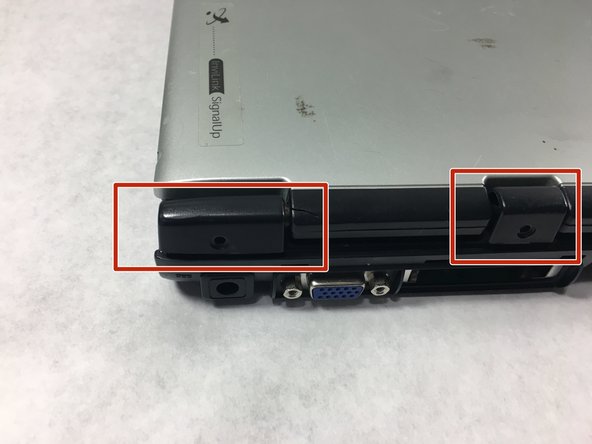
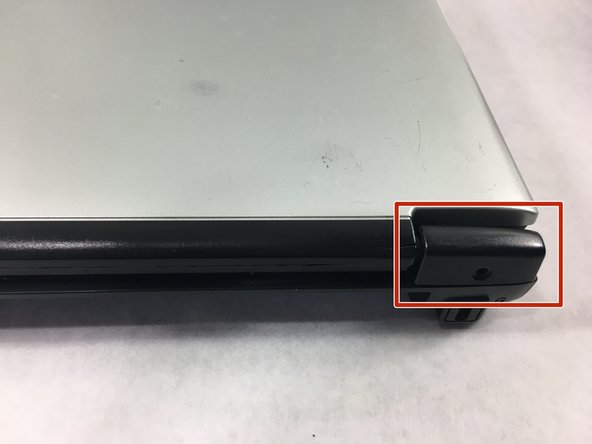
Поверните Acer Aspire 3003WLCi так, чтобы задняя панель ноутбука была обращена к вам.
Вам предстоит открыть выступы на задней панели ноутбука, чтобы получить доступ к внутренним компонентам.
Шаг 15

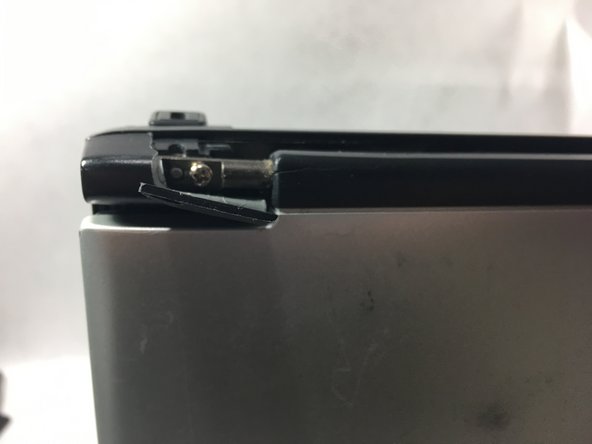
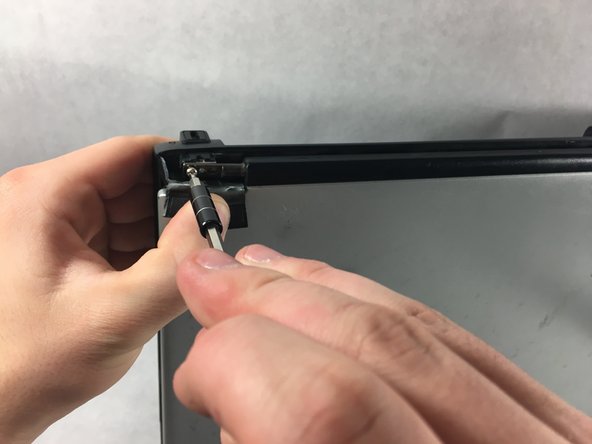
С помощью металлической лопатки приподнимите каждый выступ, чтобы получить доступ к винтам под ними.
Под самым левым выступом находятся два винта, а под самым правым — два винта.
Выкрутите все четыре винта с помощью отвертки Phillips #00.
Шаг 16

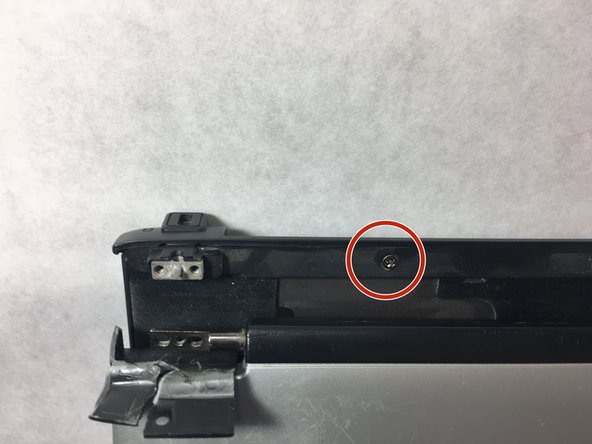
Опустите дисплей, пока не станут видны 3 винта в основании дисплея.
С помощью отвертки Phillips #0 выкрутите выделенные три винта диаметром 5 мм.
Шаг 17

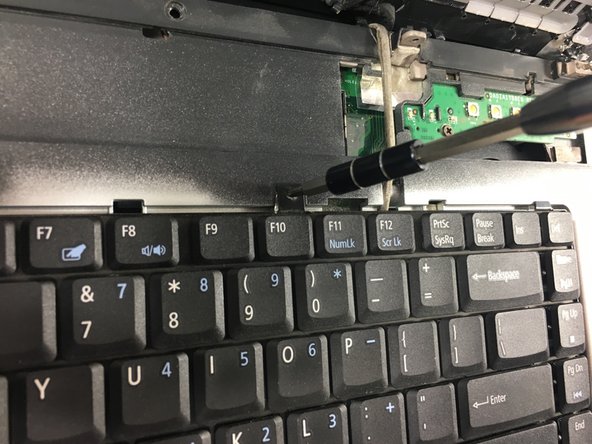
С помощью отвертки Phillips #0 открутите два винта, которые удерживают клавиатуру на месте.
Снимите клавиатуру и отсоедините штекер; штекер находится под клавиатурой, когда вы поднимаете ее вверх.
Шаг 18

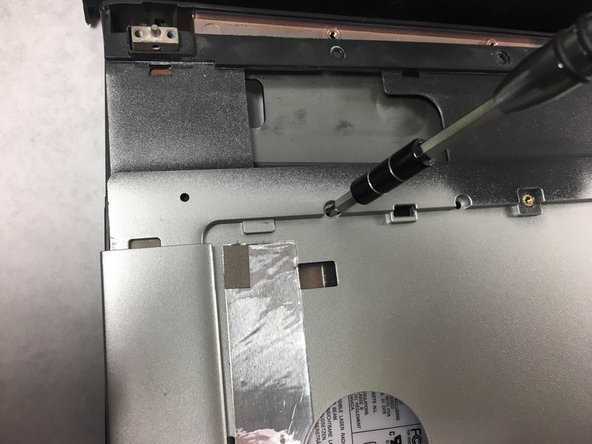
Используя отвертку Phillips #0, открутите два выделенных 5 мм винта, чтобы получить доступ к внутреннему пространству ноутбука.
Шаг 19

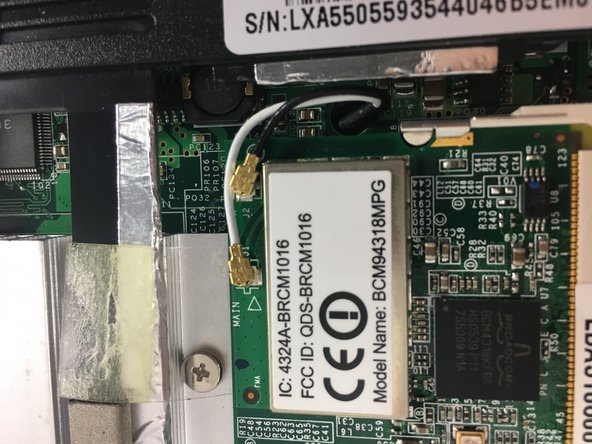
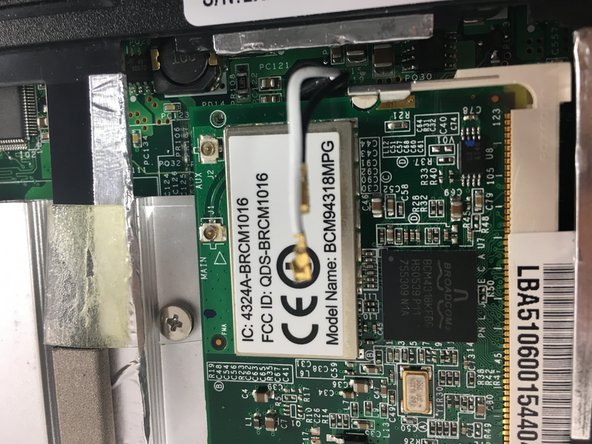
Чтобы полностью снять дисплей, переверните ноутбук на другую сторону и отсоедините два черных и белых коаксиальных кабеля.
Шаг 20

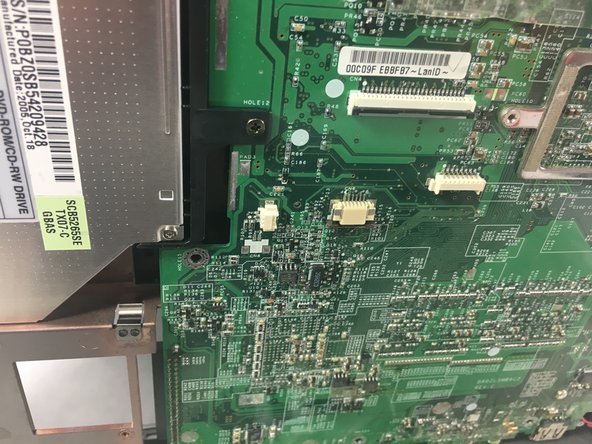
Снова переверните ноутбук и отсоедините черный и красный кабели от разъемов. После извлечения кабелей дисплей полностью снимется.
Шаг 21

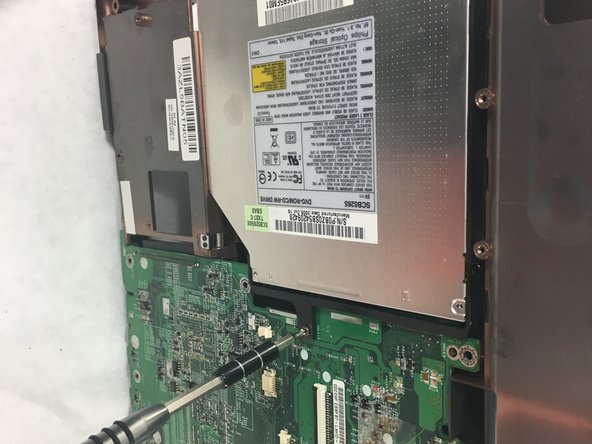
Теперь вам хорошо виден оптический привод.
С помощью отвертки Phillips #0 выкрутите 5-миллиметровый винт, который удерживает оптический привод на месте.
Шаг 22

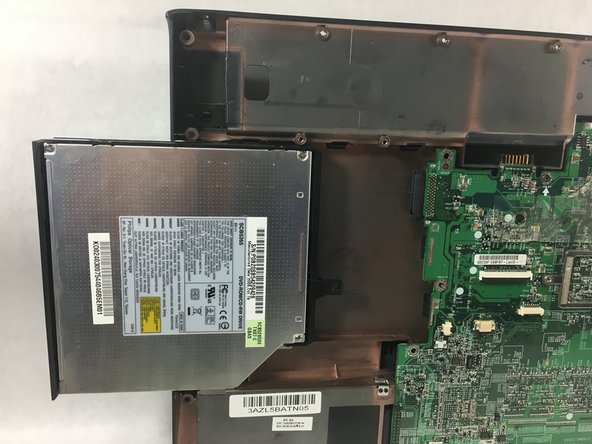
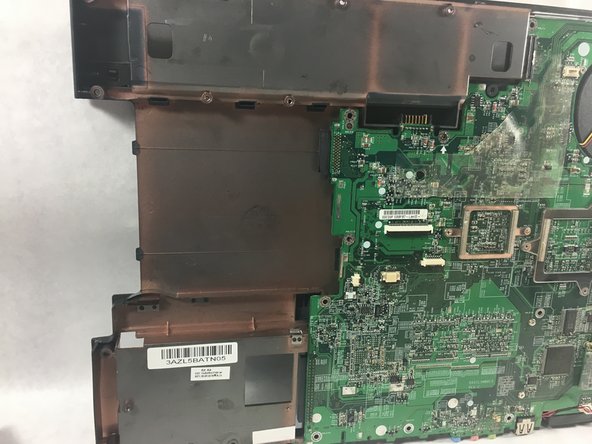
Выдвиньте оптический привод из гнезда.
