No Image

Замена опорной площадки ASUS Eee PC 900HD

СОДЕРЖАНИЕ
58 просмотров
17 декабря 2023

Введение

В этом руководстве вы узнаете, как правильно разобрать ноутбук Asus для замены опорной площадки.

Шаг 1 Площадка для дорожек

ASUS Eee PC 900HD Track Pad Replacement, Track Pad: step 1, image 1 of 3ASUS Eee PC 900HD Track Pad Replacement, Track Pad: step 1, image 2 of 3ASUS Eee PC 900HD Track Pad Replacement, Track Pad: step 1, image 3 of 3

Переверните ноутбук и найдите вкладки блокировки батареи.

Передвиньте правый выступ в положение разблокировки (вправо) так, чтобы появилась красная точка. Затем сдвиньте и удерживайте левый выступ в положение разблокировки (влево).

Вытащите аккумулятор.

Шаг 2

ASUS Eee PC 900HD Track Pad Replacement: step 2, image 1 of 3ASUS Eee PC 900HD Track Pad Replacement: step 2, image 2 of 3ASUS Eee PC 900HD Track Pad Replacement: step 2, image 3 of 3

Выкрутите четыре винта диаметром 4,76 мм с помощью отвертки Phillips J0.

Приподнимите крышку жесткого диска, чтобы снять ее.

Шаг 3

ASUS Eee PC 900HD Track Pad Replacement: step 3, image 1 of 3ASUS Eee PC 900HD Track Pad Replacement: step 3, image 2 of 3ASUS Eee PC 900HD Track Pad Replacement: step 3, image 3 of 3

Начиная слева, с помощью пластикового инструмента для открывания сдвиньте жесткий диск до упора вправо.

Как только жесткий диск окажется справа, приподнимите его и вытащите.

Шаг 4

ASUS Eee PC 900HD Track Pad Replacement: step 4, image 1 of 1

Выкрутите винт диаметром 4,76 мм под жестким диском с помощью отвертки Phillips J0.

Шаг 5

ASUS Eee PC 900HD Track Pad Replacement: step 5, image 1 of 2ASUS Eee PC 900HD Track Pad Replacement: step 5, image 2 of 2

Переверните ноутбук обратно и разблокируйте три язычка клавиатуры в верхней части, надавив на серебристые язычки пинцетом.

Шаг 6

ASUS Eee PC 900HD Track Pad Replacement: step 6, image 1 of 2ASUS Eee PC 900HD Track Pad Replacement: step 6, image 2 of 2

С помощью пластикового инструмента для открывания поднимите клавиатуру.

Шаг 7

ASUS Eee PC 900HD Track Pad Replacement: step 7, image 1 of 3ASUS Eee PC 900HD Track Pad Replacement: step 7, image 2 of 3ASUS Eee PC 900HD Track Pad Replacement: step 7, image 3 of 3

С помощью пинцета отсоедините кабель в нижней части клавиатуры, откинув два черных переключателя-фиксатора вверх с обеих сторон кабеля.

Осторожно вытащите кабель.

Шаг 8

ASUS Eee PC 900HD Track Pad Replacement: step 8, image 1 of 3ASUS Eee PC 900HD Track Pad Replacement: step 8, image 2 of 3ASUS Eee PC 900HD Track Pad Replacement: step 8, image 3 of 3

Открутите девять винтов диаметром 4,76 мм с поверхности ноутбука с помощью отвертки Phillips J0.

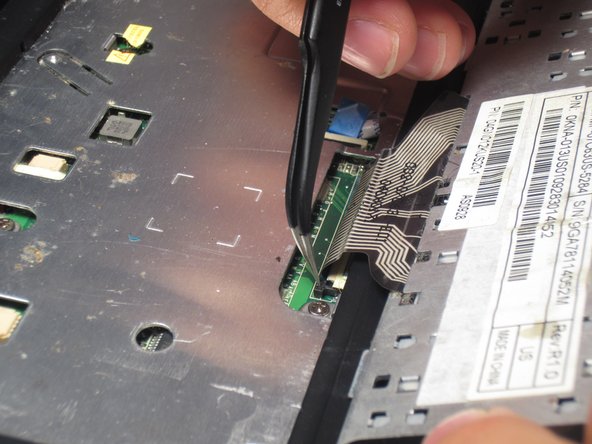
С помощью пинцета разблокируйте синюю ленту сенсорной панели, сдвинув белый выступ замка вправо.

Шаг 9

ASUS Eee PC 900HD Track Pad Replacement: step 9, image 1 of 2ASUS Eee PC 900HD Track Pad Replacement: step 9, image 2 of 2

Осторожно потяните синюю ленту тачпада вправо.

Шаг 10

ASUS Eee PC 900HD Track Pad Replacement: step 10, image 1 of 3ASUS Eee PC 900HD Track Pad Replacement: step 10, image 2 of 3ASUS Eee PC 900HD Track Pad Replacement: step 10, image 3 of 3

Используя пластиковый инструмент для открывания, снимите крышку ноутбука, поддев ее края.

Будьте осторожны рядом с аудиоразъемами и микрофоном, так как их можно легко повредить. Поднимите правую половину крышки и сдвиньте ее влево.

Шаг 11

ASUS Eee PC 900HD Track Pad Replacement: step 11, image 1 of 2ASUS Eee PC 900HD Track Pad Replacement: step 11, image 2 of 2

Поднимите и снимите верхнюю крышку ноутбука.

Переверните крышку, чтобы открыть заднюю панель.

Шаг 12

ASUS Eee PC 900HD Track Pad Replacement: step 12, image 1 of 2ASUS Eee PC 900HD Track Pad Replacement: step 12, image 2 of 2

Выкрутите два винта диаметром 4,76 мм с помощью отвертки Philips JO.

Шаг 13

ASUS Eee PC 900HD Track Pad Replacement: step 13, image 1 of 3ASUS Eee PC 900HD Track Pad Replacement: step 13, image 2 of 3ASUS Eee PC 900HD Track Pad Replacement: step 13, image 3 of 3

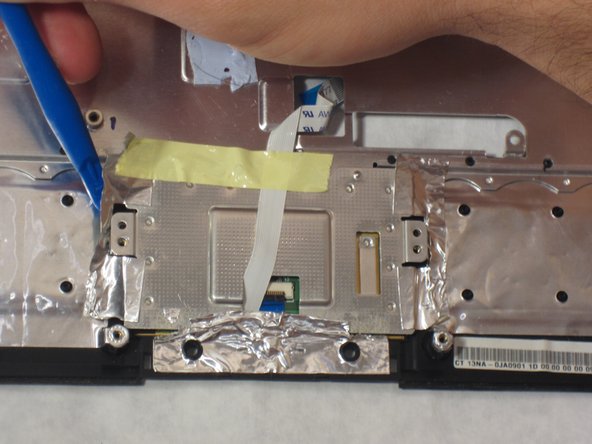
С помощью инструмента для вскрытия пластика аккуратно подденьте металлическую фольгу по краям трекпада.

Осторожно: Не снимайте пленку полностью.

Поднимите металлическую пластину вверх, чтобы обнажить трекпад.

Теперь вы можете безопасно снять трекпад.

Комментировать
58 просмотров
Комментариев нет, будьте первым кто его оставит

Это интересно
No Image Гайды
0 комментариев
No Image Гайды
0 комментариев
No Image Гайды
0 комментариев