
Введение
Материнская плата — одна из самых важных частей любого электрического устройства. Она соединяет все компоненты устройства в единый электрический узел.
Шаг 1 Задняя панель
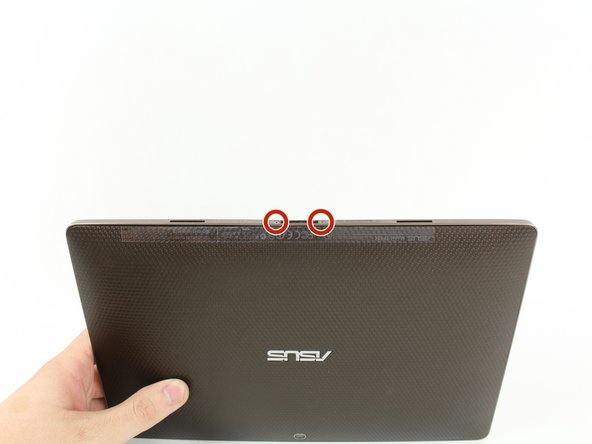

С помощью отвертки T5 Torx открутите два винта T5 диаметром 4,5 миллиметра по обе стороны от порта на нижней панели планшета.
Шаг 2


С помощью инструмента для вскрытия пластика подденьте основной корпус планшета и внешний обод. Снимите внешний обод корпуса, подцепив его по всему периметру устройства и потянув обод вверх.
Физические кнопки расположены на внешней стороне обода с правой стороны, а чтобы найти внутренние кнопки, воспользуйтесь руководством.
Шаг 3

Выкрутите четыре двухмиллиметровых винта Phillips #00 по углам планшета.
Шаг 4

С помощью отвертки Phillips #00 открутите три 3-миллиметровых винта, крепящих переднюю панель к задней панели, расположенной над областью камеры в верхней части планшета.
Шаг 5

Отверткой Phillips #00 открутите три трехмиллиметровых винта, крепящих переднюю панель к задней панели, расположенной в нижней части планшета рядом с портом.
Шаг 6


Снимите заднюю панель, потянув ее в сторону от остального устройства.
Шаг 7 Открутите винты

С помощью отвертки Phillips #00 открутите четыре 3-миллиметровых винта, расположенных на металлической панели.
Шаг 8 Снимите металлическую панель

Металлическая панель приклеена к аккумулятору. Снимайте ее с осторожностью.
С помощью инструмента для вскрытия пластика отделите металлическую панель от аккумулятора, начиная с правых углов и двигаясь к остальным частям панели.
Шаг 9 Отсоедините провода

НЕ поддевайте разъем аккумулятора вверх, как показано на этой фотографии. Вместо этого потяните разъем прямо (в направлении проводов).
Шаг 10 Извлеките аккумулятор


Аккумулятор приклеен к устройству. Извлекайте его с осторожностью.
Отклейте ленту по краям батареи.
Вставьте пластиковый инструмент для открывания в паз на боковой стороне батареи, расположенный рядом с пучком проводов.
Поднимите батарею с устройства.
Шаг 11 Материнская плата

С помощью крестообразной отвертки №00 открутите шесть трехмиллиметровых винтов, крепящих материнскую плату к экрану.
Шаг 12


Отсоедините антенны Wifi и GPS (три коаксиальных кабеля, подключенных к материнской плате) с помощью рук, металлической лопатки или пинцета, приподняв их от устройства.
Шаг 13


Пальцами, пластиковым инструментом для открывания или металлической лопаткой подденьте зажимы на разъеме ZIF. Отсоедините ленточные кабели, закрепленные под ним.
Шаг 14

Снимите изоленту, удерживающую свободные провода.
Осторожно приподнимите материнскую плату и выдвиньте ее из-под ограничителей.
Шаг 15


Отсоедините ленточный кабель от разъема ZIF с помощью пластикового инструмента для открывания или металлической лопатки.
Удалите все приклеенные аксессуары
