No Image

Замена оперативной памяти Toshiba Satellite P855-S5102

57 просмотров
08 декабря 2023

Введение

Плата оперативной памяти — это часть компьютера, которая имеет память и хранит данные, используемые компьютером. Она обеспечивает бесперебойную работу компьютера. Ниже описано несколько шагов, которые необходимо выполнить для извлечения и замены карты оперативной памяти компьютера.

Шаг 1 Батарея

Toshiba Satellite P855-S5102 RAM Replacement, Battery: step 1, image 1 of 2Toshiba Satellite P855-S5102 RAM Replacement, Battery: step 1, image 2 of 2

Отодвиньте фиксирующие выступы друг от друга.

Шаг 2

Toshiba Satellite P855-S5102 RAM Replacement: step 2, image 1 of 2Toshiba Satellite P855-S5102 RAM Replacement: step 2, image 2 of 2

Потяните батарею вверх, чтобы извлечь ее.

Шаг 3 Оперативная память

Toshiba Satellite P855-S5102 RAM Replacement, RAM: step 3, image 1 of 2Toshiba Satellite P855-S5102 RAM Replacement, RAM: step 3, image 2 of 2

Выкрутите 3 мм винт Phillips #0 из крышки.

Шаг 4
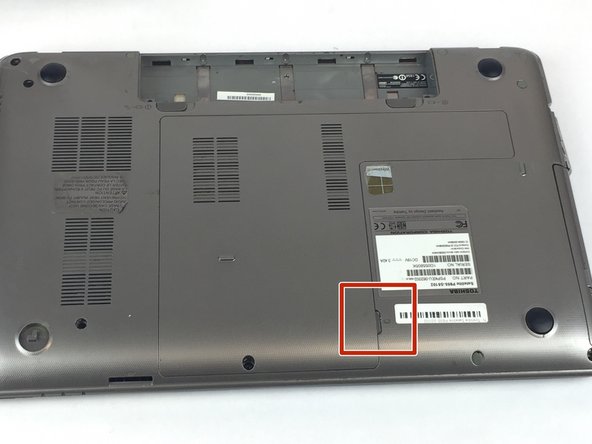
Toshiba Satellite P855-S5102 RAM Replacement: step 4, image 1 of 3Toshiba Satellite P855-S5102 RAM Replacement: step 4, image 2 of 3Toshiba Satellite P855-S5102 RAM Replacement: step 4, image 3 of 3

С помощью пластикового инструмента для открывания подденьте крышку и снимите ее вручную.

Шаг 5

Toshiba Satellite P855-S5102 RAM Replacement: step 5, image 1 of 3Toshiba Satellite P855-S5102 RAM Replacement: step 5, image 2 of 3Toshiba Satellite P855-S5102 RAM Replacement: step 5, image 3 of 3

Две клипсы фиксируют модуль оперативной памяти на месте, по одной с каждой стороны. Пальцами разведите зажимы в стороны от модуля оперативной памяти.


После освобождения модуль оперативной памяти выскочит под небольшим углом.


Поднимите модуль оперативной памяти на угол около 30 градусов и выдвиньте его.

Комментировать
57 просмотров
Комментариев нет, будьте первым кто его оставит

Это интересно
No Image Гайды
0 комментариев
No Image Гайды
0 комментариев
No Image Гайды
0 комментариев