
Введение
Оперативная память — важнейшая часть любого компьютера, и если она неисправна или устарела, то это может привести к замедлению работы, сбоям, ошибкам и даже невозможности загрузки. Поэтому многие ноутбуки, в том числе Sony VAIO, позволяют легко заменить оперативную память при необходимости. В этом руководстве вы узнаете, как легко заменить оперативную память в ноутбуке Sony VAIO SVE171C11L.
ВНИМАНИЕ: Перед началом работы обязательно полностью выключите ноутбук и отсоедините его от внешнего источника питания, иначе это может привести к причинению вреда себе и повреждению устройства.
Когда вы работаете с оперативной памятью, всегда держите ее за края. Никогда не прикасайтесь к электронным компонентам или золотым полоскам, иначе они могут быть повреждены.
Шаг 1 Оперативная память

Убедитесь, что рабочее место очищено от пыли и беспорядка, чтобы предотвратить попадание пыли в ноутбук.
Выключите ноутбук и отсоедините кабель питания и/или аккумулятор.
Шаг 2

Переверните ноутбук так, чтобы наклейка на нижней стороне оказалась правой стороной вверх.
Найдите панель около середины ноутбука с решетками и одним винтом.
Шаг 3

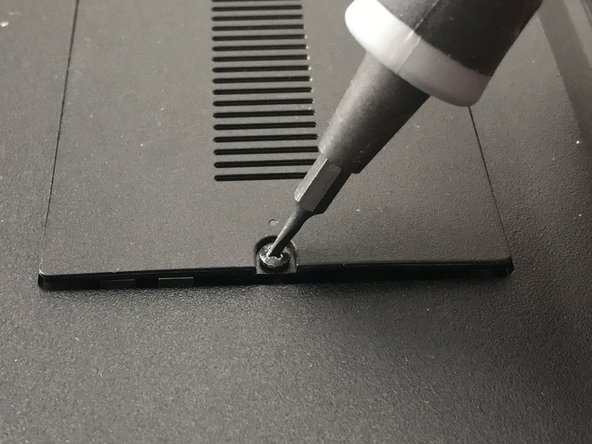
С помощью плоской отвертки диаметром 1,5 мм поворачивайте винт до тех пор, пока панель не начнет отщелкиваться.
Как только сторона панели с винтом перестанет прижиматься, остановитесь. Убедитесь, что винт не извлечен.
Шаг 4

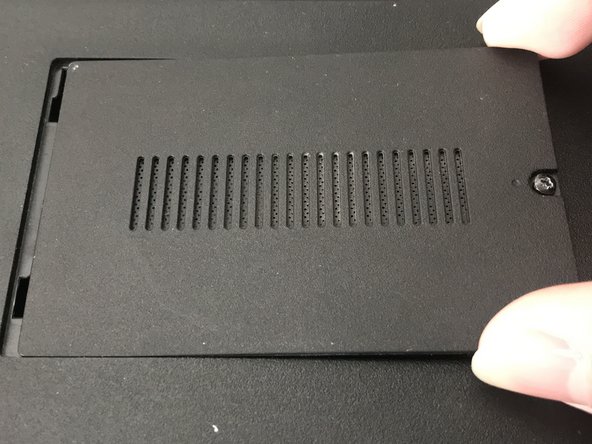
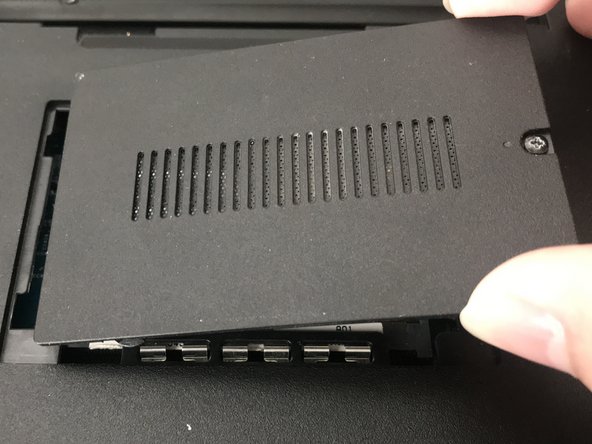
Осторожно потяните свободный конец панели вверх, пока он не всплывет, но пока не пытайтесь снять.
Сдвиньте панель вправо, пока не покажутся петли.
Поднимите панель вверх, чтобы снять ее.
Шаг 5


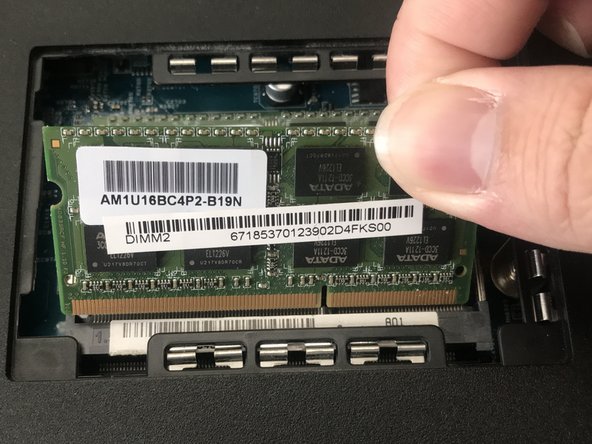
Выберите, какую оперативную память вы хотите заменить.
Сдвиньте штифты, удерживающие ОЗУ, наружу, и ОЗУ приподнимется.
Осторожно выдвиньте оперативную память, чтобы извлечь ее. Убедитесь, что держите ОЗУ за края, а не за электрические компоненты.
Повторите этот шаг, если хотите заменить вторую оперативную память, которая находится за первой.
Шаг 6

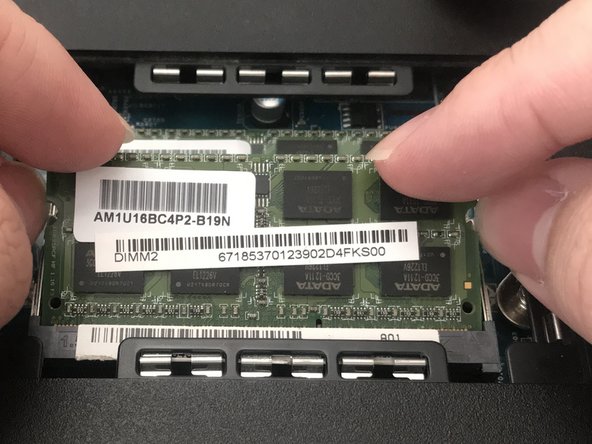
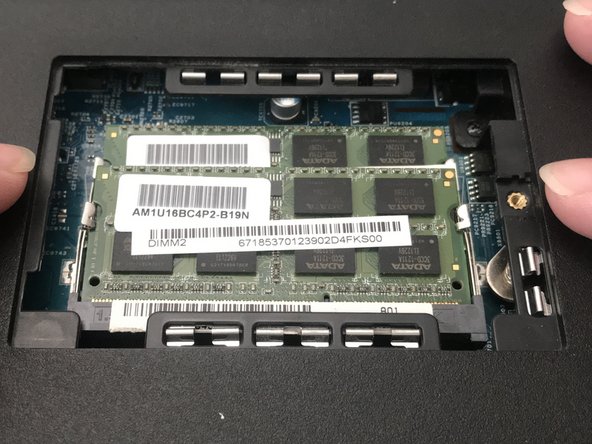
Вставьте новую оперативную память в слот, отмеченный серебристыми полосками.
После вставки она встанет на место и будет зафиксирована.
Выдвиньте штифты наружу и протолкните ОЗУ вниз мимо штифтов.
Освободите штифты и переместите их на ОЗУ.
Шаг 7

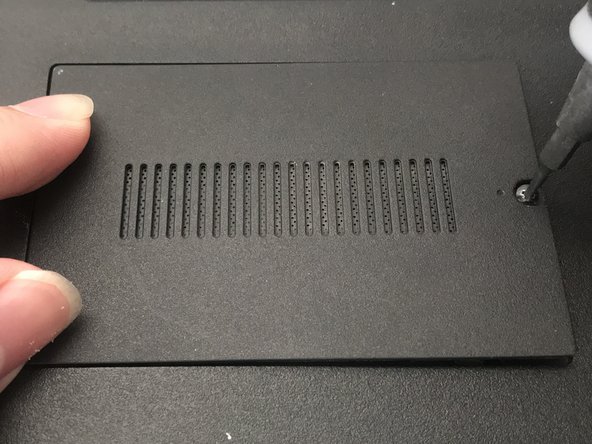
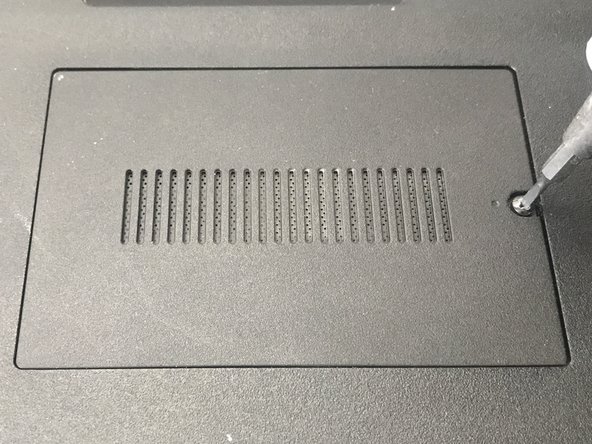
Задвиньте петлю панели на место.
Надавите на панель, чтобы она встала на место.
Прикрутите панель по часовой стрелке, одновременно надавливая на панель вниз.
Продолжайте вращать, пока винт не затянется на месте.
