No Image

Замена клавиатуры Lenovo ThinkPad X1 Yoga

СОДЕРЖАНИЕ
64 просмотров
10 декабря 2023

Введение

Клавиатура — важный компонент устройства, позволяющий пользователю правильно набирать команды на устройстве. Если клавиатура неправильно записывает ваши удары, возможно, ее необходимо заменить.

Шаг 1 Задняя крышка

Lenovo ThinkPad X1 Yoga Keyboard Replacement, Back Cover: step 1, image 1 of 3Lenovo ThinkPad X1 Yoga Keyboard Replacement, Back Cover: step 1, image 2 of 3Lenovo ThinkPad X1 Yoga Keyboard Replacement, Back Cover: step 1, image 3 of 3

Перед началом ремонта обязательно выключите устройство и выньте вилку из розетки.

Переверните компьютер так, чтобы нижняя часть была обращена вверх.

Выкрутите девять 4-миллиметровых винтов Phillips #1 из нижней части компьютера.

С помощью инструмента для открывания iFixit подденьте заднюю крышку ноутбука.

Шаг 2 Динамики

Lenovo ThinkPad X1 Yoga Keyboard Replacement, Speakers: step 2, image 1 of 1

Выкрутите пять 4,5-миллиметровых винтов Phillips #1, которые крепят батарею.

Шаг 3

Lenovo ThinkPad X1 Yoga Keyboard Replacement: step 3, image 1 of 1

Пинцетом подденьте белый провод динамика по направлению к батарее (там, где написано Lenovo), чтобы отсоединить его.

Шаг 4

Lenovo ThinkPad X1 Yoga Keyboard Replacement: step 4, image 1 of 3Lenovo ThinkPad X1 Yoga Keyboard Replacement: step 4, image 2 of 3Lenovo ThinkPad X1 Yoga Keyboard Replacement: step 4, image 3 of 3

Снимите динамики с обеих сторон батареи. Соединительный провод отсоединится от батареи.

Шаг 5 Батарея

Lenovo ThinkPad X1 Yoga Keyboard Replacement, Battery: step 5, image 1 of 3Lenovo ThinkPad X1 Yoga Keyboard Replacement, Battery: step 5, image 2 of 3Lenovo ThinkPad X1 Yoga Keyboard Replacement, Battery: step 5, image 3 of 3

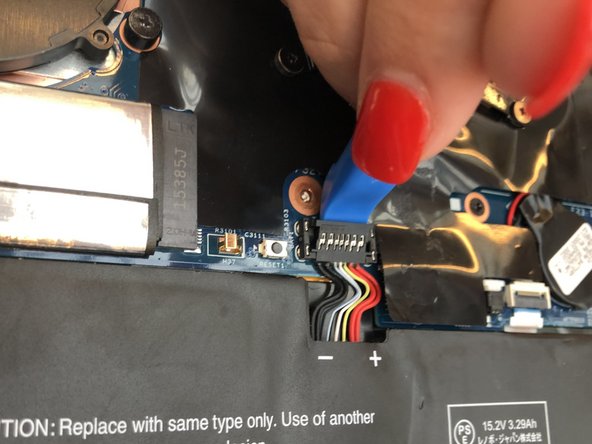
Поднимите пластиковую крышку с черной полосой, которая находится над разъемом аккумулятора.

С помощью инструмента для открывания iFixit подденьте и отсоедините черный разъем батареи от гнезда на материнской плате.

Аккуратно потяните разъем в сторону от батареи, чтобы вытащить ее из гнезда.

Шаг 6

Lenovo ThinkPad X1 Yoga Keyboard Replacement: step 6, image 1 of 1

Поднимите и извлеките батарею из компьютера.

Шаг 7 Вентилятор охлаждения

Lenovo ThinkPad X1 Yoga Keyboard Replacement, Cooling Fan: step 7, image 1 of 1

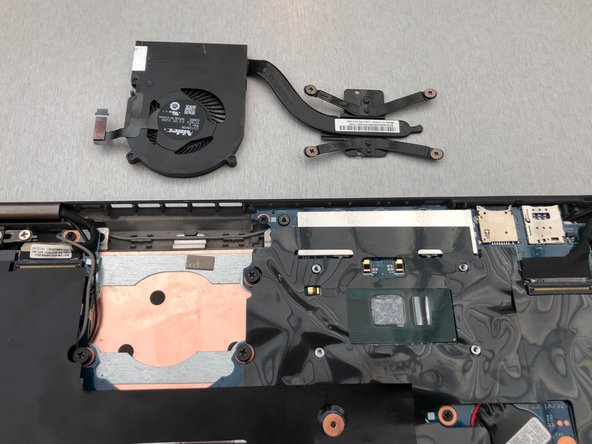
Выкрутите четыре 4,5-мм винта Phillips #1 из углов радиатора.

Шаг 8

Lenovo ThinkPad X1 Yoga Keyboard Replacement: step 8, image 1 of 3Lenovo ThinkPad X1 Yoga Keyboard Replacement: step 8, image 2 of 3Lenovo ThinkPad X1 Yoga Keyboard Replacement: step 8, image 3 of 3

Аккуратно отклейте черное пластиковое покрытие вокруг вентилятора.

Вы можете услышать или почувствовать, как отходит клей.

Используя инструмент для открывания iFixit, подденьте маленькую черную крышку разъема вентилятора.

Шаг 9

Lenovo ThinkPad X1 Yoga Keyboard Replacement: step 9, image 1 of 2Lenovo ThinkPad X1 Yoga Keyboard Replacement: step 9, image 2 of 2

С помощью пинцета вытащите пластиковую полоску.

Шаг 10

Lenovo ThinkPad X1 Yoga Keyboard Replacement: step 10, image 1 of 2Lenovo ThinkPad X1 Yoga Keyboard Replacement: step 10, image 2 of 2

Извлеките вентилятор из компьютера.

Шаг 11 Микросхема беспроводной связи

Lenovo ThinkPad X1 Yoga Keyboard Replacement, Wireless chip: step 11, image 1 of 1

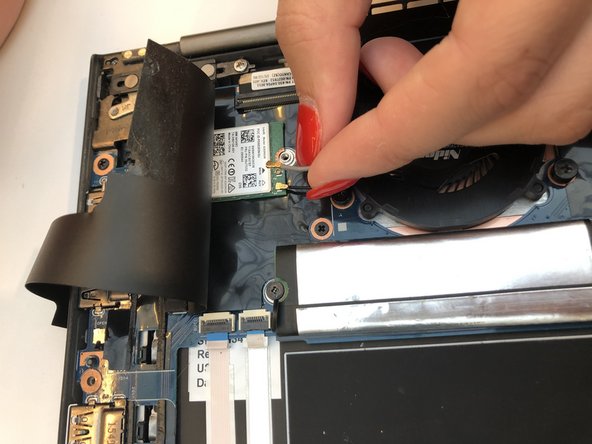
Аккуратно отделите черную пластиковую крышку.

Выкрутите один винт Phillips #1, крепящий микросхему беспроводной связи на месте.

Шаг 12

Lenovo ThinkPad X1 Yoga Keyboard Replacement: step 12, image 1 of 2Lenovo ThinkPad X1 Yoga Keyboard Replacement: step 12, image 2 of 2

С помощью инструмента для открывания iFixit аккуратно подденьте золотые колпачки с их соединений.

Переместите эти провода в сторону.

Шаг 13

Lenovo ThinkPad X1 Yoga Keyboard Replacement: step 13, image 1 of 1

Выдвиньте микросхему.

Шаг 14 Жесткий диск

Lenovo ThinkPad X1 Yoga Keyboard Replacement, Hard Drive: step 14, image 1 of 2Lenovo ThinkPad X1 Yoga Keyboard Replacement, Hard Drive: step 14, image 2 of 2

Аккуратно отделите черную пластиковую крышку.

Выкрутите один 2-миллиметровый винт Phillips #1 из серебристого корпуса жесткого диска.

Шаг 15

Lenovo ThinkPad X1 Yoga Keyboard Replacement: step 15, image 1 of 1

Отсоедините жесткий диск от компьютера, потянув его на себя.

Шаг 16 Материнская плата

Lenovo ThinkPad X1 Yoga Keyboard Replacement, Motherboard: step 16, image 1 of 3Lenovo ThinkPad X1 Yoga Keyboard Replacement, Motherboard: step 16, image 2 of 3Lenovo ThinkPad X1 Yoga Keyboard Replacement, Motherboard: step 16, image 3 of 3

С помощью инструмента для вскрытия iFixit подденьте восемь маленьких крышек с кабельных разъемов.

Аккуратно вытащите кабели из разъемов.

Шаг 17

Lenovo ThinkPad X1 Yoga Keyboard Replacement: step 17, image 1 of 2Lenovo ThinkPad X1 Yoga Keyboard Replacement: step 17, image 2 of 2

Используя отвертку Phillips #1, выкрутите шестнадцать винтов диаметром 4,5 мм.

Шаг 18

Lenovo ThinkPad X1 Yoga Keyboard Replacement: step 18, image 1 of 1

Поднимите и извлеките материнскую плату из компьютера

Шаг 19 Клавиатура

Lenovo ThinkPad X1 Yoga Keyboard Replacement, Keyboard: step 19, image 1 of 2Lenovo ThinkPad X1 Yoga Keyboard Replacement, Keyboard: step 19, image 2 of 2

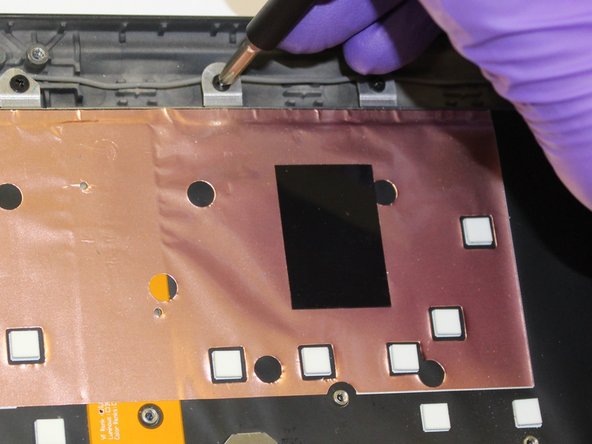
С помощью отвертки Phillips #1 открутите 23 (двадцать три) винта 4,5 мм.

Шаг 20

Lenovo ThinkPad X1 Yoga Keyboard Replacement: step 20, image 1 of 1

Используя инструмент для открывания iFixit, поднимите металлическую рамку от клавиатуры.

Шаг 21

Lenovo ThinkPad X1 Yoga Keyboard Replacement: step 21, image 1 of 1

Поднимите и снимите клавиатуру с компьютера.

Комментировать
64 просмотров
Комментариев нет, будьте первым кто его оставит

Это интересно
No Image Гайды
0 комментариев
No Image Гайды
0 комментариев
No Image Гайды
0 комментариев