No Image

Замена оперативной памяти PowerBook G4 Aluminum 17″ 1,67 ГГц (High-Res)

106 просмотров
07 декабря 2023

Введение

Обновите оперативную память, чтобы мгновенно увеличить скорость работы.

Шаг 1 Батарея

PowerBook G4 Aluminum 17" 1.67 GHz (High-Res) RAM Replacement, Battery: step 1, image 1 of 2PowerBook G4 Aluminum 17" 1.67 GHz (High-Res) RAM Replacement, Battery: step 1, image 2 of 2

Большими пальцами отодвиньте два фиксирующих выступа от батареи.

Батарея должна приподняться настолько, чтобы можно было повернуть ее на себя и извлечь из нижнего корпуса.

Шаг 2 Дверца памяти

PowerBook G4 Aluminum 17" 1.67 GHz (High-Res) RAM Replacement, Memory Door: step 2, image 1 of 1

Выкрутите три крестообразных винта 2,3 мм, крепящих крышку памяти к нижнему корпусу.

Шаг 3

PowerBook G4 Aluminum 17" 1.67 GHz (High-Res) RAM Replacement: step 3, image 1 of 2PowerBook G4 Aluminum 17" 1.67 GHz (High-Res) RAM Replacement: step 3, image 2 of 2

Слегка приподнимите крышку памяти и потяните ее на себя, чтобы извлечь из нижнего корпуса.

Шаг 4 Оперативная память
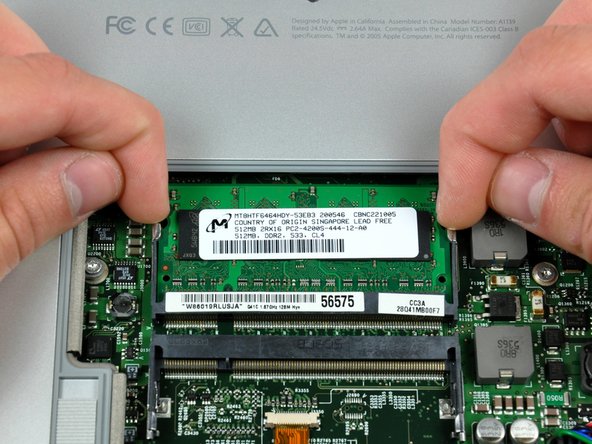
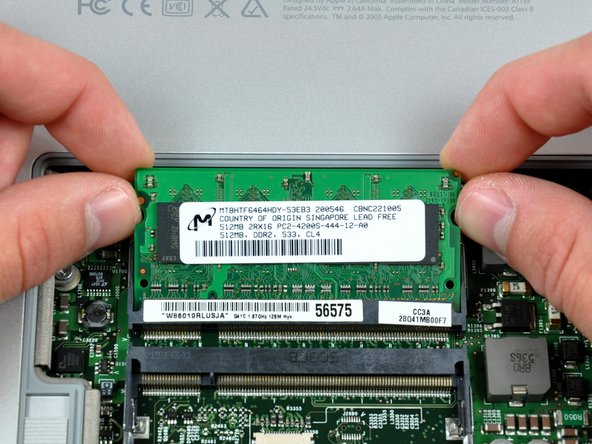
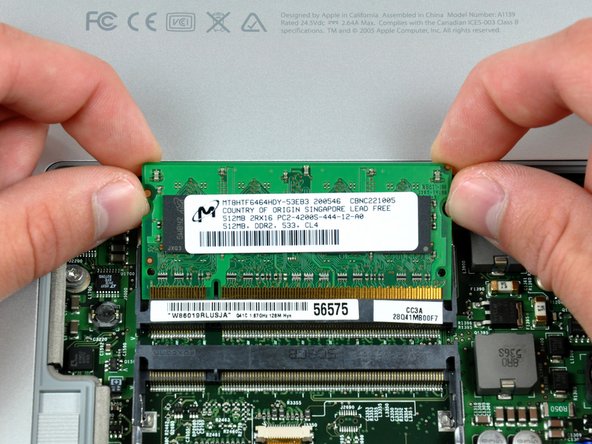
PowerBook G4 Aluminum 17" 1.67 GHz (High-Res) RAM Replacement, RAM: step 4, image 1 of 3PowerBook G4 Aluminum 17" 1.67 GHz (High-Res) RAM Replacement, RAM: step 4, image 2 of 3PowerBook G4 Aluminum 17" 1.67 GHz (High-Res) RAM Replacement, RAM: step 4, image 3 of 3

Кончиками пальцев оттяните два рычага ОЗУ от боковых сторон микросхемы ОЗУ. Микросхема должна слегка приподняться.

Потяните микросхему ОЗУ в сторону от ее гнезда и извлеките ее из логической платы.

Повторите этот процесс для другой микросхемы ОЗУ, если она есть.

Комментировать
106 просмотров
Комментариев нет, будьте первым кто его оставит

Это интересно
No Image Гайды
0 комментариев
No Image Гайды
0 комментариев
No Image Гайды
0 комментариев