
Введение
В этом руководстве мы покажем вам, как снять и заменить подставку для ладоней.
Шаг 1 Переключение компьютера

ПРЕДУПРЕЖДЕНИЕ: Перед началом работы в компьютере ознакомьтесь с информацией по технике безопасности, поставляемой вместе с компьютером, и выполните действия, описанные в разделе Перед работой в компьютере После работы в компьютере следуйте инструкциям в разделе После работы в компьютере Дополнительные правила техники безопасности см. на главной странице, посвященной соблюдению нормативных требований.
Закройте дисплей и переверните компьютер.
Шаг 2 Ослабьте винты

Ослабьте невыпадающие винты, которыми панель основания крепится к основанию компьютера.
Шаг 3 Освобождение защелок

С помощью пластикового шила аккуратно отсоедините выступы, которыми панель основания крепится к основанию компьютера.
Шаг 4 Отсоединение кабеля аккумулятора


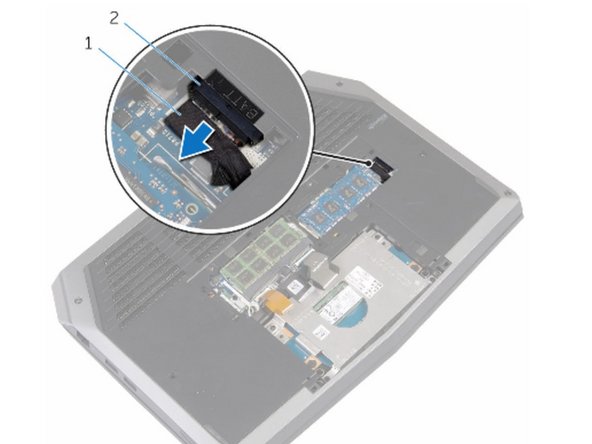
Отсоедините кабель аккумулятора от разъема кабеля аккумулятора.
Переверните компьютер.
Шаг 5 Кнопка питания

Нажмите и удерживайте кнопку питания в течение 5 секунд, чтобы заземлить системную плату.
Шаг 6 Подключение кабеля аккумулятора
Подключите кабель аккумулятора к разъему кабеля аккумулятора.
Шаг 7 Выравнивание выступов

Совместите выступы на базовой панели с пазами на основании компьютера и защелкните базовую панель на месте.
Шаг 8 Затяните винты
Затяните невыпадающие винты, которыми панель основания крепится к основанию компьютера.
Шаг 9 Выкручивание винтов


ПРЕДУПРЕЖДЕНИЕ: Перед началом работы внутри компьютера ознакомьтесь с информацией по технике безопасности, поставляемой вместе с компьютером, и выполните действия, описанные в разделе Перед работой внутри компьютера. После работы внутри компьютера следуйте инструкциям, приведенным в разделе После работы внутри компьютера.
Выкрутите винты, крепящие кронштейн твердотельного накопителя к блоку твердотельного накопителя.
Шаг 10 Отсоедините накладки основания компьютера


С помощью тяги поверните кронштейн твердотельного накопителя и отсоедините его от выступов на основании компьютера.
Шаг 11 Отсоединение кабеля твердотельного накопителя

С помощью тянущего язычка отсоедините кабель твердотельного накопителя от системной платы.
Шаг 12 Извлечение твердотельного накопителя


Выкрутите винты, крепящие блок твердотельного накопителя к основанию компьютера.
Шаг 13 Подъем блока твердотельного накопителя

Поднимите блок твердотельного накопителя с основания компьютера.
Шаг 14 Выкрутите винт

Выкрутите винт, крепящий твердотельный накопитель к блоку твердотельного накопителя.
Шаг 15 Поднимите сборку твердотельного накопителя.


Сдвиньте и поднимите твердотельный накопитель с блока твердотельного накопителя.
Шаг 16 Новый твердотельный накопитель

Вставьте новый твердотельный накопитель в гнездо на блоке твердотельного накопителя.
Шаг 17 Замена винта

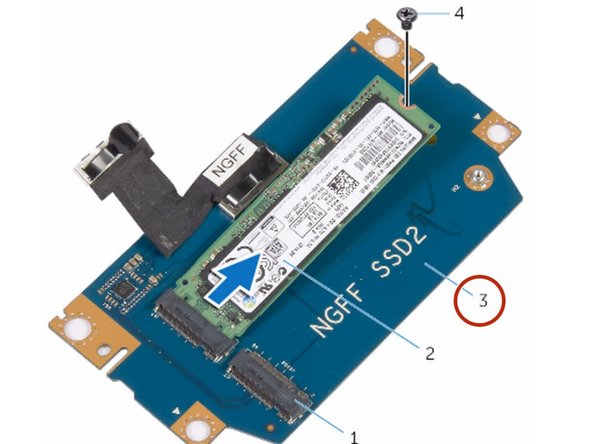
Замените винт, крепящий твердотельный накопитель к блоку твердотельного накопителя.
Шаг 18 Выровняйте винты


Совместите отверстия для винтов на блоке твердотельного накопителя с отверстиями для винтов на основании компьютера.
Шаг 19 Замените винты

Замените винты, крепящие блок твердотельного накопителя к основанию компьютера.
Шаг 20 Подключите кабель к системной плате

Подключите кабель твердотельного накопителя к системной плате.
Шаг 21 Выровняйте отверстия для винтов

Совместите отверстия для винтов на кронштейне твердотельного накопителя с отверстиями для винтов на блоке твердотельного накопителя.
Шаг 22 Замените винты


Замените винты, крепящие кронштейн твердотельного накопителя к блоку твердотельного накопителя.
Шаг 23 Снятие защелок

Поднимите защелки и отсоедините кабели клавиатуры и подсветки клавиатуры от системной платы.
Шаг 24 Открутите винты

Выкрутите винты, крепящие узел подставки для ладоней к основанию компьютера.
Шаг 25 Поднимите основание компьютера

Слегка приподнимите основание компьютера и надавите на язычки фиксатора подставки для ладоней, пока она не выскочит.
Шаг 26 Переворачивание компьютера
Переверните компьютер и откройте дисплей как можно дальше.
Шаг 27 Поддевание узла подставки для ладоней
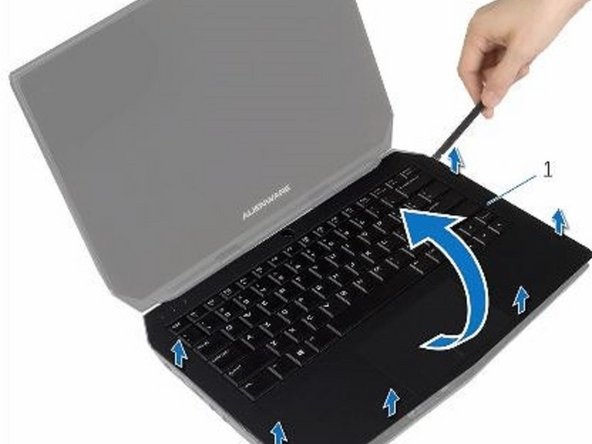
С помощью пластикового шила подденьте узел подставки для ладоней по краям.
Шаг 28 Поднимите узел подставки для ладоней

Аккуратно поднимите узел подставки для ладоней и переверните его.
Шаг 29 Поднимите защелку разъема


Поднимите защелку разъема и отсоедините кабель платы кнопки питания от системной платы.
Шаг 30 Поднимите узел подставки для ладоней

Поднимите узел подставки для ладоней с основания компьютера.
Шаг 31 Снятие

Снимите клавиатуру.
Снимите плату кнопки питания.
Снимите плату индикатора состояния.
Снимите сенсорную панель.
Шаг 32 Замена
Замените сенсорную панель.
Замените плату индикатора состояния.
Замените плату кнопки питания.
Замените клавиатуру.
Шаг 33 Подключение кабеля платы кнопки питания
Подключите кабель платы кнопки питания к системной плате.
Шаг 34 Выровняйте узел подставки для ладоней

Выровняйте узел подставки для ладоней на основании компьютера и защелкните его на месте.
Шаг 35 Закройте дисплей
Закройте дисплей и переверните компьютер.
Шаг 36 Замените винты
Замените винты, крепящие узел подставки для ладоней к основанию компьютера.
Шаг 37 Подключите кабель клавиатуры
Подключите кабель клавиатуры и кабель подсветки клавиатуры к системной плате.
