No Image

Замена оперативной памяти (основной памяти) Dell Latitude D600

53 просмотров
17 декабря 2023

Введение

В этом руководстве показано, как добавить оперативную память или заменить существующую оперативную память в ноутбуке Latitude D600.

Шаг 1 Батарея

Dell Latitude D600 RAM (Main Memory) Replacement, Battery: step 1, image 1 of 1

Найдите батарею

Шаг 2

Dell Latitude D600 RAM (Main Memory) Replacement: step 2, image 1 of 2Dell Latitude D600 RAM (Main Memory) Replacement: step 2, image 2 of 2

Потяните за выступ, чтобы освободить батарею

Шаг 3

Dell Latitude D600 RAM (Main Memory) Replacement: step 3, image 1 of 1

Вытащите батарею

Шаг 4 Оперативная память (основная память)

Dell Latitude D600 RAM (Main Memory) Replacement, RAM (Main Memory): step 4, image 1 of 2Dell Latitude D600 RAM (Main Memory) Replacement, RAM (Main Memory): step 4, image 2 of 2

Найдите панель под наклейкой с ключом продукта microsoft, она помечена буквой M

Открутите один винт над буквой M

Шаг 5

Dell Latitude D600 RAM (Main Memory) Replacement: step 5, image 1 of 3Dell Latitude D600 RAM (Main Memory) Replacement: step 5, image 2 of 3Dell Latitude D600 RAM (Main Memory) Replacement: step 5, image 3 of 3

Потяните за панель, чтобы открыть оперативную память

ОЗУ удерживается двумя защелками, потяните каждую защелку в сторону, и ОЗУ откроется.

Шаг 6

Dell Latitude D600 RAM (Main Memory) Replacement: step 6, image 1 of 1

Как только ОЗУ будет поднято, медленно вытащите его из слота

Шаг 7

Dell Latitude D600 RAM (Main Memory) Replacement: step 7, image 1 of 3Dell Latitude D600 RAM (Main Memory) Replacement: step 7, image 2 of 3Dell Latitude D600 RAM (Main Memory) Replacement: step 7, image 3 of 3

Чтобы добавить или заменить оперативную память, вставьте ее в слот под углом

Убедитесь, что она расположена правильно.

Если она установлена правильно, она должна сама встать под углом.

Затем надавите на середину до щелчка.

Шаг 8

Dell Latitude D600 RAM (Main Memory) Replacement: step 8, image 1 of 1

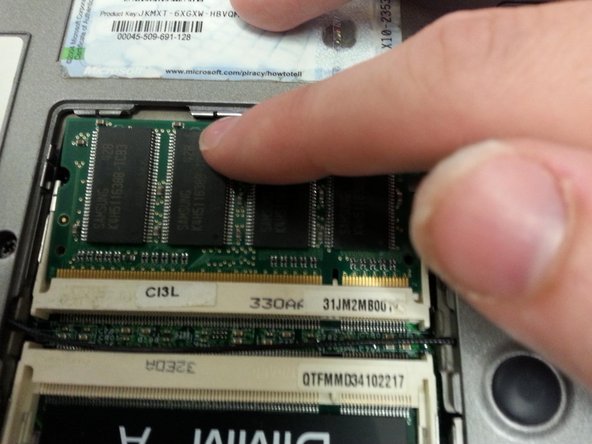
Оперативная память должна быть зафиксирована защелками, на которых расположены два полукруга.

Если она не закреплена, просто аккуратно вытащите ее и попробуйте снова, используйте изображения, чтобы помочь вам

Комментировать
53 просмотров
Комментариев нет, будьте первым кто его оставит

Это интересно
No Image Гайды
0 комментариев
No Image Гайды
0 комментариев
No Image Гайды
0 комментариев