
Введение
В этом руководстве описано, как снять, отремонтировать или заменить ЖК-экран и стеклянный экран видоискателя.
Шаг 1 Ремень для руки

Расположите фотокамеру так, чтобы ремешок был обращен к вам.
Выкрутите два винта Philips диаметром 4 мм #00.
Когда винты будут удалены, черная пластина легко снимется, так же как и две металлические пластины под ней. Будьте осторожны, чтобы они не упали и не потерялись.
Шаг 2

Поднимите ремешок вверх.
Шаг 3 Батарея

Ориентируйте камеру так, чтобы задняя кнопочная панель и видоискатель были обращены к вам.
Нажмите на кнопку «Отсоединение аккумулятора» и удерживайте ее.
Шаг 4

Удерживая кнопку отсоединения батареи, сдвиньте батарею в сторону, пропуская кнопку отсоединения.
Шаг 5 ЖК-экран и стеклянный экран

Переориентируйте камеру так, чтобы панель кнопок воспроизведения и пустой отсек для батареи были обращены к вам. Край ЖК-экрана должен быть обращен к вам.
Чтобы открыть экран, удерживайте кнопку открытия, показанную на рисунке, и откиньте экран.
Выкрутите два 4-миллиметровых винта #00 Philips на внешнем краю корпуса ЖК-дисплея.
Шаг 6

Переверните экран против часовой стрелки и переориентируйте камеру так, чтобы нижний край ЖК-экрана был обращен к вам.
Выкрутите крестообразный винт 4 мм #00 из нижней части корпуса ЖК-дисплея.
Шаг 7

Выкрутите два винта Phillips диаметром 4 мм #00 на внутренней стороне корпуса ЖК-дисплея. После удаления первого винта вам придется повернуть экран на 180 градусов, чтобы удалить второй винт.
Шаг 8

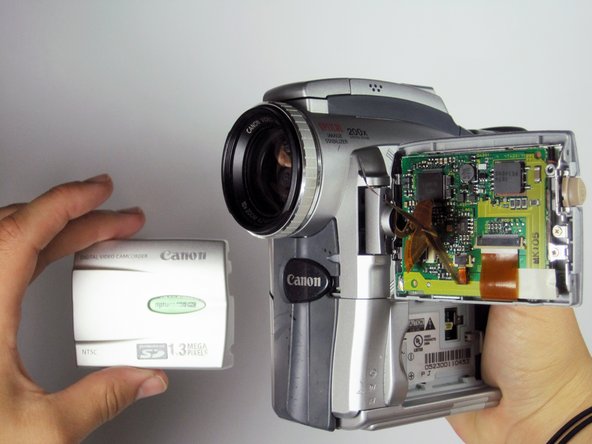
Переориентируйте камеру так, чтобы край ЖК-экрана и панель кнопок воспроизведения были обращены к вам.
Снимите переднюю панель ЖК-экрана, потянув ее в сторону.
Шаг 9

Отсоедините компоненты экрана от основного корпуса видеокамеры, надавив вниз в районе обведенного кружком шарнира.
Шаг 10

Выкрутите винт Phillips 4 мм #00, соединяющий ЖК-дисплей со стеклянным экраном и нижним корпусом.
Шаг 11

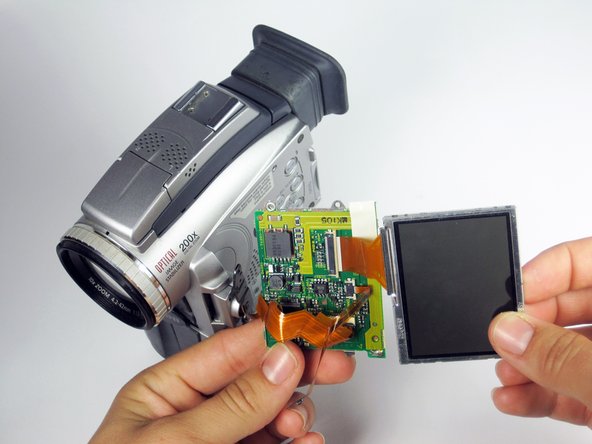
Снимите нижний корпус, надавив на стеклянный экран большим пальцем.
Шаг 12

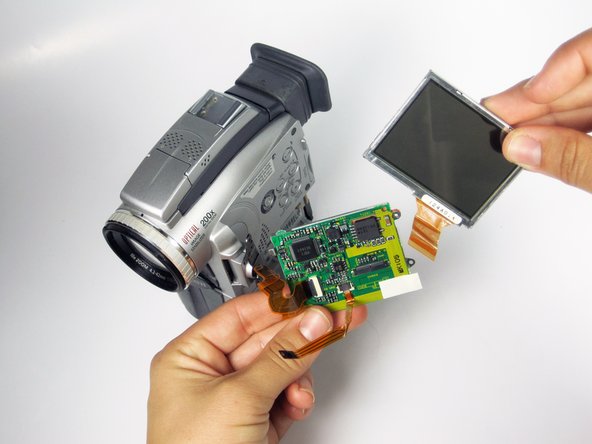
Снимите стеклянный экран с ЖК-дисплея, приподняв петлю кремового цвета, чтобы отсоединить ленточный провод. Потяните стеклянный экран в сторону.
Замените стеклянный экран, если он треснул или поврежден.
Шаг 13

Снимите ЖК-дисплей, отсоединив два оставшихся ленточных провода, приподняв петлю кремового цвета и выдвинув ленту из черной петли.
Шаг 14

Замените сломанный ЖК-дисплей на новый.
