
Введение
Это руководство предназначено для замены или обновления платы оперативной памяти.
Шаг 1 Клавиатура


Переверните ноутбук так, чтобы задняя панель была обращена вверх.
Осторожно открутите восемь винтов 5,7 мм на задней панели, используя отвертку Phillips #1.
Шаг 2


Переверните ноутбук вертикально и откиньте экран.
Используя пластиковый инструмент для открывания, аккуратно подденьте панель клавиатуры и отделите ее от основания.
Шаг 3


Осторожно приподнимите клавиатуру с основания настолько, чтобы получить доступ к нижней части.
Аккуратно потяните вверх за фиксирующий выступ, чтобы освободить ленточный кабель. Это не должно потребовать усилий.
Снимите клавиатуру.
Шаг 4 Привод компакт-дисков

Выкрутите три винта 5,7 мм из точек крепления CD-привода. Для откручивания винтов используйте крестообразную отвертку №1.
Шаг 5


Аккуратно отодвиньте привод компакт-дисков и потяните вверх, чтобы извлечь его из компьютера.
Шаг 6 Жесткий диск


Найдите жесткий диск в правом нижнем углу компьютера. В данном устройстве жесткого диска не было, поэтому в качестве замены использовался кусок картона.
Выкрутите два винта 5,7 мм из основания. Для откручивания винтов используйте крестовую отвертку №1. Приподнимитесь, чтобы извлечь жесткий диск.
Шаг 7 Оперативная память

Выкрутите все четырнадцать винтов диаметром 4,3 мм из материнской платы. Для извлечения винтов используйте крестообразную отвертку №1.
Шаг 8


Отсоедините три разъема от верхней части материнской платы.
Поднимите под углом, чтобы извлечь материнскую плату из компьютера. Будьте осторожны, поднимая области, где расположены порты USB. Они находятся в небольших прорезях, выходящих из основного корпуса компьютера. Чтобы снять материнскую плату, их нужно будет просунуть в эти прорези.
Шаг 9


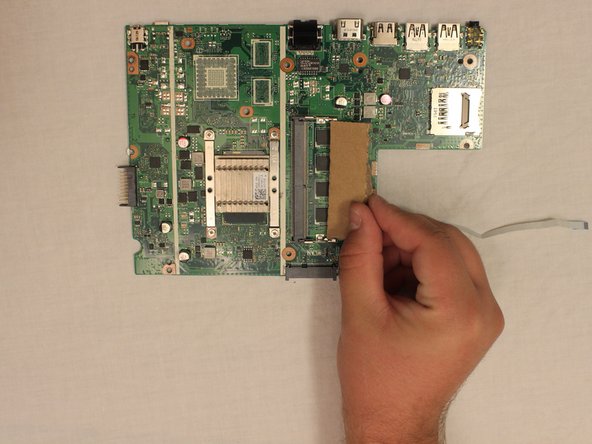
Найдите слот для оперативной памяти на нижней стороне материнской платы. В данном устройстве не было платы оперативной памяти, поэтому в качестве замены использовался кусок картона.
Замените текущую карту новой платой оперативной памяти.
