No Image

Замена оперативной памяти IBM ThinkPad 600E

53 просмотров
17 декабря 2023

Введение

В этом руководстве вы узнаете, как заменить оперативную память ноутбука. Существует несколько причин для замены оперативной памяти. Наиболее распространенная причина — увеличение объема оперативной памяти. Другие причины могут заключаться в том, что она неисправна или повреждена.

Шаг 1 Батарея

IBM ThinkPad 600E RAM Replacement, Battery: step 1, image 1 of 3IBM ThinkPad 600E RAM Replacement, Battery: step 1, image 2 of 3IBM ThinkPad 600E RAM Replacement, Battery: step 1, image 3 of 3

Переверните ноутбук и найдите защелку аккумулятора.

Шаг 2

IBM ThinkPad 600E RAM Replacement: step 2, image 1 of 1

Переместите защелку в сторону с символом разблокировки.

Шаг 3

IBM ThinkPad 600E RAM Replacement: step 3, image 1 of 3IBM ThinkPad 600E RAM Replacement: step 3, image 2 of 3IBM ThinkPad 600E RAM Replacement: step 3, image 3 of 3

Вытащите батарею с помощью пальцев.

Шаг 4 Оперативная память

IBM ThinkPad 600E RAM Replacement, RAM: step 4, image 1 of 1

Наденьте антистатический браслет на запястье и прикрепите его к большому металлическому предмету.

Если у вас нет антистатического браслета, перед началом работы с заменой обязательно прикоснитесь к большому металлическому предмету, чтобы заземлить себя. Время от времени прикасайтесь к металлическому предмету.

Шаг 5

IBM ThinkPad 600E RAM Replacement: step 5, image 1 of 3IBM ThinkPad 600E RAM Replacement: step 5, image 2 of 3IBM ThinkPad 600E RAM Replacement: step 5, image 3 of 3

С помощью отвертки ослабьте, но не удаляйте невыпадающий винт, поворачивая его против часовой стрелки.

Один 3-миллиметровый винт PH0

Шаг 6

IBM ThinkPad 600E RAM Replacement: step 6, image 1 of 3IBM ThinkPad 600E RAM Replacement: step 6, image 2 of 3IBM ThinkPad 600E RAM Replacement: step 6, image 3 of 3

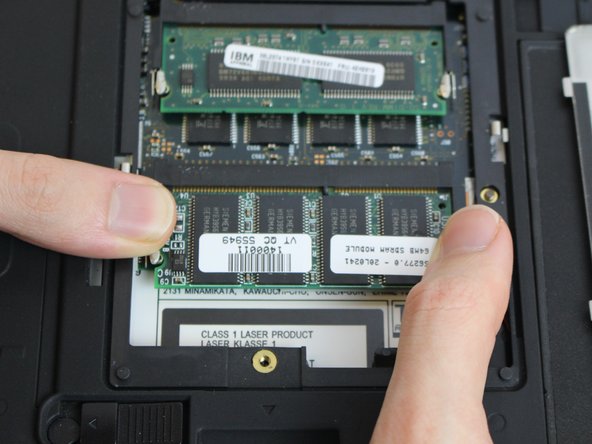
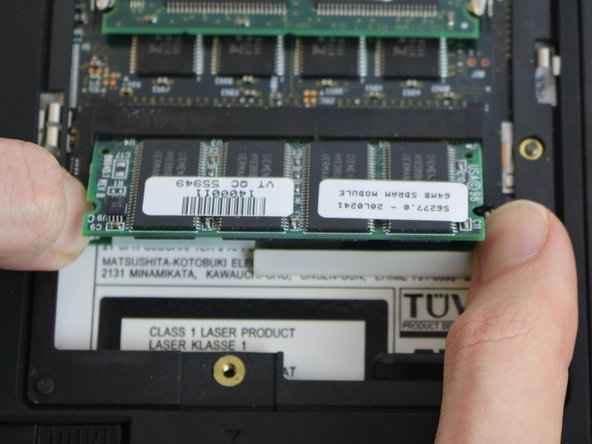
Пальцами раздвиньте маленькие фиксаторы, пока плунжер не выскочит вверх.

Шаг 7

IBM ThinkPad 600E RAM Replacement: step 7, image 1 of 2IBM ThinkPad 600E RAM Replacement: step 7, image 2 of 2

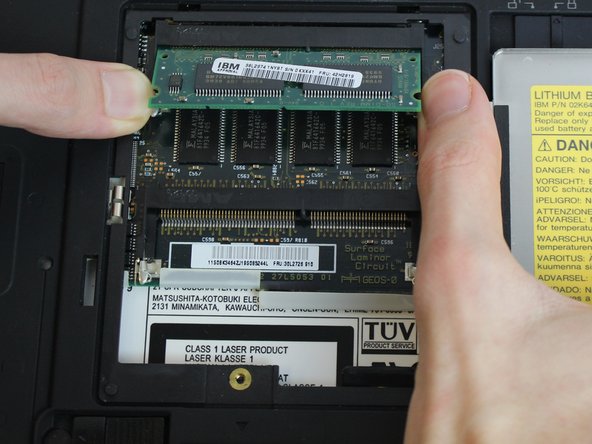
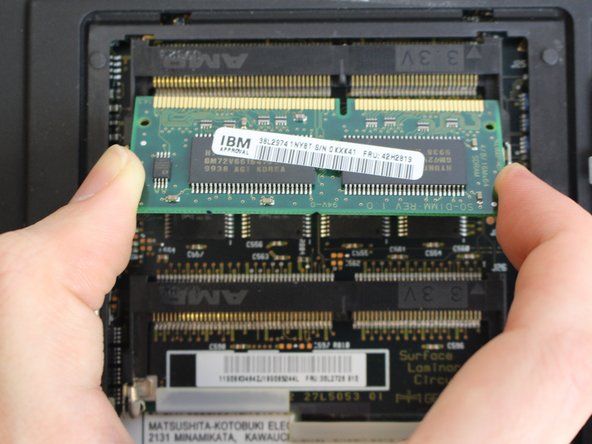
Пальцами потяните прямо по линии плунжера, чтобы извлечь его.

Шаг 8

IBM ThinkPad 600E RAM Replacement: step 8, image 1 of 3IBM ThinkPad 600E RAM Replacement: step 8, image 2 of 3IBM ThinkPad 600E RAM Replacement: step 8, image 3 of 3

Повторите шаги 3 и 4, если нужно извлечь второй плунжер.

Комментировать
53 просмотров
Комментариев нет, будьте первым кто его оставит

Это интересно
No Image Гайды
0 комментариев
No Image Гайды
0 комментариев
No Image Гайды
0 комментариев