
Введение
В этом руководстве описана процедура извлечения и сброса оперативной памяти на материнской плате, если она повреждена, перестала работать и нуждается в замене, а также если она отсоединилась или разболталась.
Шаг 1 Батарея

Отключите ноутбук от адаптера и всех других устройств.
Шаг 2

Переверните ноутбук так, чтобы батарея была обращена к вам.
Шаг 3


Сдвиньте фиксатор батареи с правой стороны и откройте его.
Сдвиньте защелку отсоединения батареи с левой стороны.
Шаг 4

Вытащите батарею.
Шаг 5 Клавиатура

Выкрутите два 6,5-мм винта Phillips #1 для клавиатуры из нижней части ноутбука.
Шаг 6

Вставьте отвертку в отверстие для винтов и вытащите клавиатуру.
Убедитесь, что экран открыт.
Шаг 7

Подденьте клавиатуру.
Клавиатура по-прежнему прикреплена лентой.
Шаг 8

Отсоедините провод клавиатуры, подцепив защелку под синим пластиком.
Шаг 9 Корпус
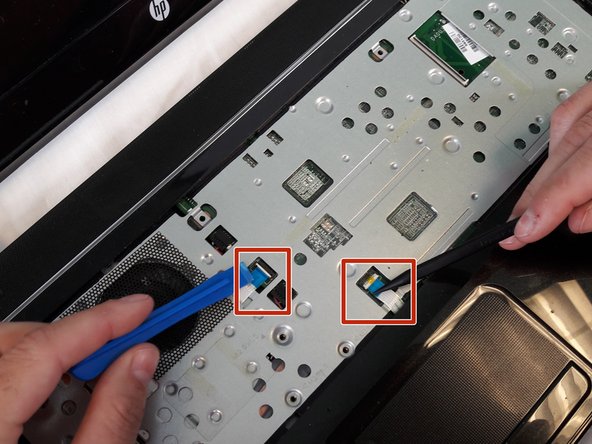
Поднимите белые выступы с помощью пробки.
Потяните горизонтально за синюю ленту, чтобы отсоединить кабели
Шаг 10

Выкрутите из корпуса пять 5,5-мм винтов Phillips #1
Шаг 11

Выкрутите восемь 6,5-мм винтов Phillips #1 из задней крышки
Шаг 12


Начиная с верхнего угла, используйте инструмент для поддевания, чтобы разделить корпус.
Медленно двигайтесь вокруг корпуса, осторожно потянув вверх, чтобы освободить зажимы.
Шаг 13 Материнская плата


Отсоедините кабель материнской платы от USB и разъемов на левой стороне.
Шаг 14

Выкрутите шесть 5,5-мм винтов Phillips #1 материнской платы
Выкрутите один 3,5-мм винт Phillips #1 из микросхемы WiFi.
Шаг 15

Снимите материнскую плату.
Шаг 16 Оперативная память

Сняв материнскую плату, переверните ее вверх дном.
Шаг 17

Потяните зажимы, крепящие плунжер, наружу.
Извлеките плунжер под углом.
Не давите на оперативную память, это может привести к поломке оперативной памяти или материнской платы.
