
Введение
Используйте это руководство для замены поврежденной передней панели.
Шаг 1 Батарея

С помощью монеты поверните винт фиксации батареи на 90 градусов по часовой стрелке.
Извлеките батарею из компьютера.
Шаг 2 Верхний корпус

Выкрутите четыре винта Phillips из дверцы блока памяти.
Сдвиньте дверцу отсека памяти в сторону.
Шаг 3

Открутите следующие 8 винтов:
Два крестообразных винта 3 мм в батарейном отсеке, по обе стороны от контактов батареи.
Два 9-мм крестообразных винта с обеих сторон отсека памяти.
Четыре 16-миллиметровых крестовых винта вдоль петли.
Шаг 4

Поверните компьютер на 90 градусов по часовой стрелке так, чтобы розетка питания была обращена к вам.
Выкрутите три винта Phillips диаметром 3 мм.
При замене этих винтов необходимо установить каждый винт в правильном порядке. Начните установку с винта, расположенного ближе всего к петле дисплея, и двигайтесь от него.
Шаг 5

Поверните компьютер на 90 градусов по часовой стрелке так, чтобы шарнир был обращен к вам.
Выкрутите нижний 5-миллиметровый винт Phillips с каждой стороны шарнира (всего два).
Шаг 6

Поверните компьютер на 90 градусов по часовой стрелке так, чтобы порты были обращены к вам.
Выкрутите три винта Phillips диаметром 3 мм.
При замене этих винтов необходимо установить каждый винт в правильном порядке. Начните установку с винта, расположенного ближе всего к петле дисплея, и двигайтесь от него.
Шаг 7

Переверните компьютер и откройте дисплей.
Выкрутите шестигранные винты 4,2 мм 1/16″ H 1,5 в каждом углу, рядом с дисплеем (с этой задачей также хорошо справится драйвер T6 Torx).
Шаг 8

Этот шаг — самая сложная часть работы внутри этого компьютера. Сделайте глубокий вдох и подумайте о счастье.
Возьмитесь за задние углы верхнего корпуса и потяните вверх, отсоединяя скрытые выступы по бокам. Пока не снимайте верхний корпус: вам еще нужно освободить выступы в передней части корпуса.
Шов находится под пластиковым молдингом на верхнем корпусе.
Шаг 9

Есть одна защелка, которая мешает снять верхний корпус, расположенная слева от прорези оптического привода. Чтобы освободить верхний корпус, потяните тонкую металлическую защелку на себя, освобождая ее от застежки, удерживающей ее на месте.
Слегка подденьте рукой левую сторону верхнего корпуса и вставьте пробойник в шов между верхним и нижним корпусом.
Оставьте инструмент на месте, оказывая давление на верхний корпус для следующего шага.
Шаг 10

Надавите на верхний корпус так, чтобы можно было просунуть инструмент в шов между верхним и нижним корпусом, как показано на рисунке. Для этого подойдет стоматологический крючок, булавка или аналогичный инструмент.
Не отрывайте верхний корпус, как только освободите застежку. Корпус прикреплен к логической плате с помощью двух ленточных кабелей.
Аккуратно просуньте кончик инструмента под серебристую металлическую защелку и потяните ее вперед, одновременно потянув корпус вверх. Это может потребовать некоторых усилий.
В качестве альтернативы можно освободить застежку с помощью маленькой плоской отвертки через слот для компакт-диска. Застежка находится на расстоянии 1-3/16 дюйма (3 см) от левой стороны слота. Отверткой подденьте (или отожмите) фетровую подкладку; затем отверткой потяните застежку (блестящий металл) вперед, чтобы освободить ее от защелки (тусклый металл).
Шаг 11

Приподнимите заднюю часть футляра и проведите пальцами по бокам, освобождая футляр по мере продвижения. После того как вы освободили боковые стороны, вам может понадобиться покачать корпус вверх-вниз, чтобы освободить переднюю часть верхнего корпуса.
Поверните верхний корпус вверх и в сторону экрана, чтобы он упирался в него.
Шаг 12

Снимите оранжевую ленту, крепящую ленту трекпада к логической плате.
Отсоедините ленту трекпада от логической платы.
Шаг 13

Это схема разъема ленточного фиксатора клавиатуры, который вы будете отсоединять на следующем этапе.
1) Ногтями возьмитесь за стопорную планку с обеих сторон и немного потяните вверх (примерно на 1/16 дюйма или 2 мм).
2) Отсоединив стопорную планку, выведите кабель из разъема.
Шаг 14

Ослабьте зажим ленты клавиатуры, сдвинув тонкую черную часть в сторону экрана кончиками пальцев.
Черная часть очень хрупкая и легко ломается. Будьте осторожны, отсоединяя его от основного разъема.
Выдвиньте серую ленту клавиатуры из ослабленного разъема.
Извлеките верхний корпус из компьютера.
Шаг 15 Дисплей

Если вы уже извлекли жесткий диск или оптический привод, ваш компьютер может немного отличаться от изображений в этом разделе. Эти детали не влияют на данную процедуру.
Закройте дисплей и поверните компьютер шарнирной стороной к себе.
Выкрутите оставшийся винт Phillips с каждой стороны шарнира (всего два винта).
Шаг 16

Откройте компьютер, повернув его дисплеем к себе.
Подденьте плату bluetooth из зазора между корпусом батареи и передней частью нижнего корпуса.
Шаг 17

Отсоедините кабель антенны bluetooth от платы bluetooth.
Отсоедините кабель антенны bluetooth вдоль левого края компьютера, удалив при необходимости изоленту.
Шаг 18

Отсоедините большую оранжевую ленту Airport от логической платы.
Шаг 19

Потяните ленточный кабель Airport вверх, чтобы получить доступ к черному разъему антенны Airport.
Отсоедините антенный кабель Airport от черного разъема, потянув только за черную резиновую часть разъема.
Шаг 20

Отсоедините кабель инвертора от логической платы.
Шаг 21

Снимите два кусочка оранжевой ленты, закрывающей кабель данных дисплея, и отсоедините кабель от логической платы.
Шаг 22

Убедитесь, что вы освободили все четыре кабеля, прикрепленные к блоку дисплея, и они легко отсоединятся вместе с остальными частями дисплея.
Выкрутите винт T8 Torx, расположенный ближе к дисплею по обе стороны от шарнира (всего два винта).
Шаг 23

Не забудьте поддерживать дисплей одной рукой во время откручивания последних двух винтов.
Выкрутите более длинный винт T8 Torx, оставшийся на одной из петель (всего два винта).
Шаг 24

Поднимите дисплей.
Шаг 25 Задняя рамка дисплея


Выкрутите два шестигранных винта 11 мм X 1,5 мм в левом и правом нижних углах дисплея.
Хорошо подходит отвертка T6 Torx.
Шаг 26

Вставьте плоский конец пробки между передней рамкой дисплея и пластиковым ободком, прикрепленным к задней рамке возле левого нижнего угла дисплея.
Не вставляйте пробойник между пластиковым ободком задней панели дисплея и алюминиевой пластиной задней панели дисплея.
Шаг 27


Не вынимая шпатель из передней панели дисплея, проведите им вокруг левого нижнего угла дисплея.
Поверните шпатель от себя, чтобы поддеть заднюю рамку дисплея с алюминиевых выступов на передней рамке дисплея.
Двигайтесь вниз по боковой стороне дисплея, пока задняя рамка дисплея не будет отделена от передней.
Шаг 28

Вставьте плоский конец пробки между задней рамкой дисплея и крышкой сцепления.
Поверните пробойник, чтобы отсоединить заднюю рамку от крышки сцепления.
Шаг 29


Повторите предыдущие шаги, чтобы отделить правую сторону задней панели дисплея от дисплея.
Подденьте пластиковые фиксаторы на задней рамке дисплея, чтобы поддеть алюминиевые выступы на передней рамке дисплея.
В этот момент зажимы на левом и правом краях задней панели дисплея должны быть свободны от приподнятых алюминиевых выступов на передней панели дисплея. Если это не так, подденьте их с помощью палочки и сдвиньте с ободка переднего дисплея.
Шаг 30


Слегка приподнимите нижний край задней панели дисплея и сдвиньте ее к верхнему краю дисплея, освободив зажимы вдоль верхнего края задней панели дисплея.
Поверните заднюю рамку дисплея на себя и положите ее ровно на стол.
Шаг 31

Выньте плату антенны из крышки муфты.
Шаг 32


Отделите три края крышки антенной платы и снимите ее с антенной платы.
Шаг 33


Подденьте плоским концом пассатижей оба разъема антенны и снимите их с антенной платы.
Черная антенна подключается около центра антенной платы.
Шаг 34 Ободок переднего дисплея

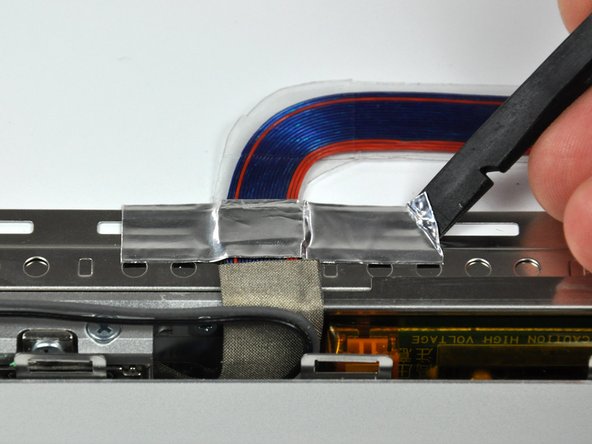
При необходимости удалите кусочки ленты, закрывающие два провода инвертора.
С помощью плоского конца шила снимите кусок фольгированной ленты, крепящей кабель данных дисплея к рамке ЖК-дисплея.
Шаг 35

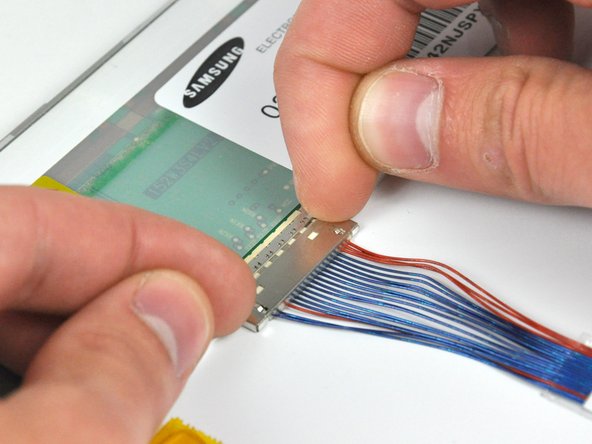
При необходимости удалите кусок ленты, закрывающей разъем кабеля данных дисплея.
Потяните разъем кабеля данных дисплея в сторону от гнезда, чтобы отсоединить его от ЖК-дисплея.
Шаг 36

Выкрутите два черных винта Phillips с каждой стороны дисплея (всего четыре винта).
Шаг 37

Выкрутите четыре черных винта Phillips вдоль верхнего края дисплея.
Шаг 38
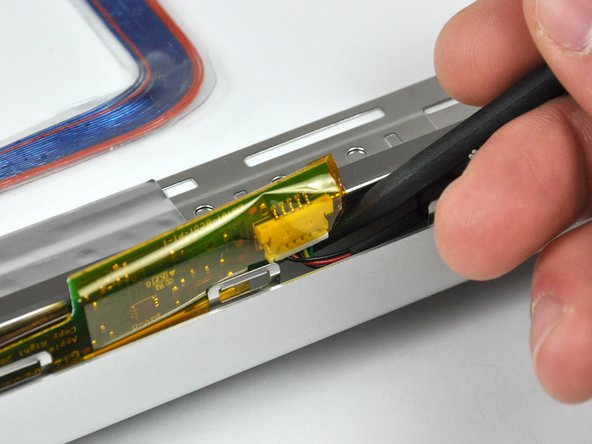
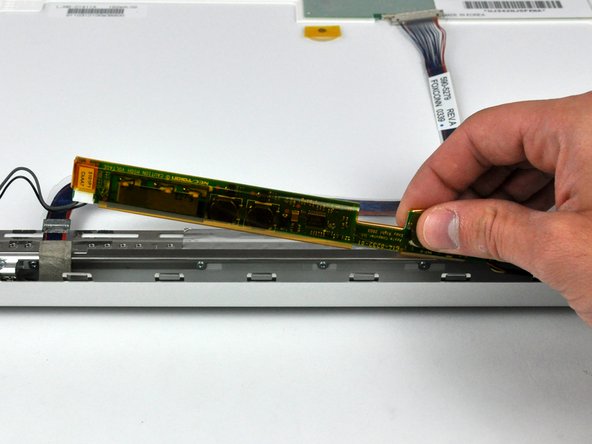
Инвертор представляет собой очень тонкую печатную плату, которая очень хрупкая и легко может треснуть. Будьте осторожны при обращении.
С помощью пассатижей подденьте конец преобразователя и выньте его из крышки муфты.
Приподнимите преобразователь настолько, чтобы получить доступ к обоим кабельным разъемам.
Шаг 39

Отсоедините кабель инвертора, потянув его разъем от гнезда на плате инвертора.
Шаг 40

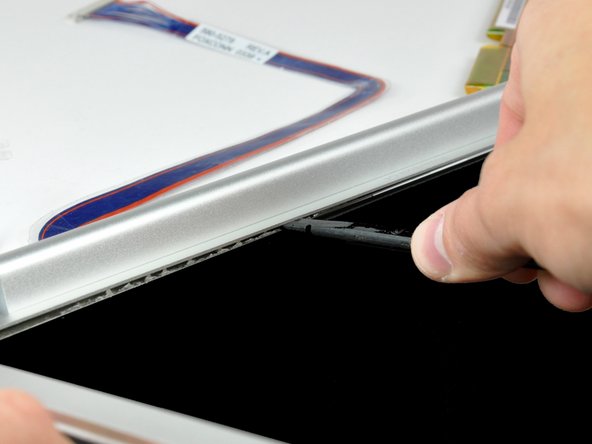
Переверните дисплей так, чтобы передняя панель была обращена вверх.
Приподнимите переднюю рамку с ЖК-дисплея настолько, чтобы вставить плоский конец шпателя между металлической рамкой ЖК-дисплея и передней рамкой дисплея.
Попытка вставить шпатель между стеклом ЖК-дисплея и металлической рамкой ЖК-дисплея наверняка приведет к повреждению ЖК-дисплея.
Проведите шпателем вдоль нижнего края ободка переднего дисплея, чтобы отделить клей от рамки ЖК-дисплея.
Шаг 41

Потяните ЖК-дисплей к верхнему краю передней панели дисплея, не забывая о кабелях, которые могут зацепиться.
Шаг 42

При необходимости извлеките инвертор из крышки муфты.
Отсоедините кабель инвертора, потянув его разъем от гнезда на плате инвертора.
Шаг 43

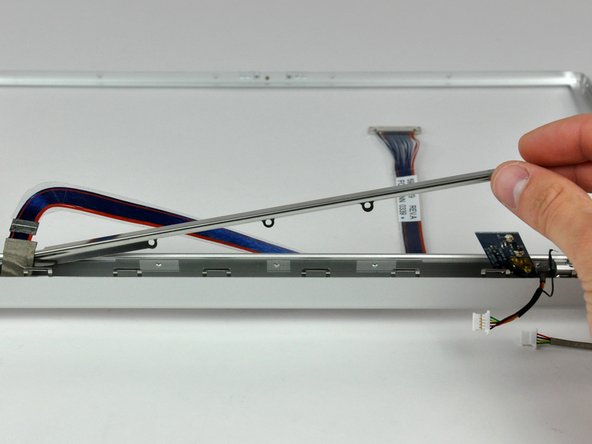
Выкрутите пять винтов Phillips, крепящих кронштейн ЖК-дисплея к передней рамке дисплея.
Поднимите кронштейн ЖК-дисплея с передней панели дисплея.
На некоторых машинах этот кронштейн отсутствует. Если на вашем аппарате кронштейн отсутствует, выкрутите пять винтов и перейдите к следующему шагу.
Шаг 44

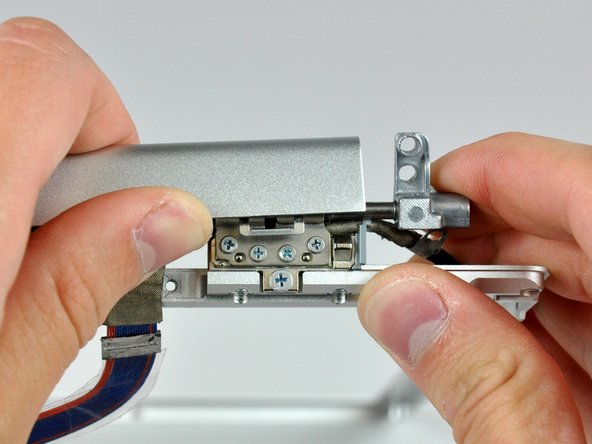
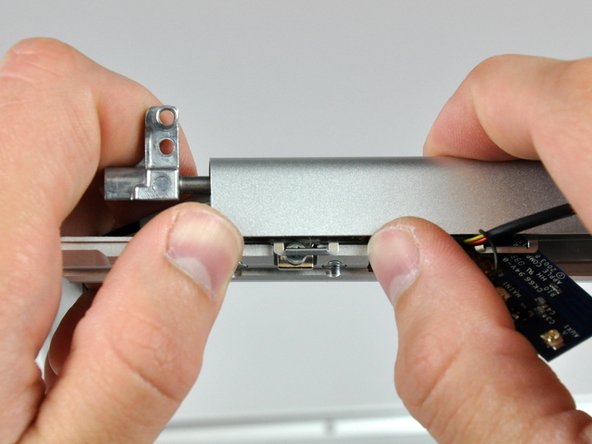
Крышка сцепления изготовлена из алюминия и крепится к шарнирам сцепления с помощью металлических зажимов, для снятия которых требуется приложить значительное усилие. Действуйте осторожно.
Большими пальцами отодвиньте кожух сцепления от петель сцепления.
Надавливая большими пальцами, поверните кожух сцепления на себя за его длинный край, чтобы снять его с шарнира сцепления.
Возможно, придется покачивать кожух сцепления, отводя его от шарниров сцепления, чтобы освободить фиксирующие зажимы.
Повторите этот процесс для другой стороны кожуха сцепления. Когда крышка сцепления полностью освободится от петель сцепления, снимите ее с ободка переднего дисплея.
Шаг 45

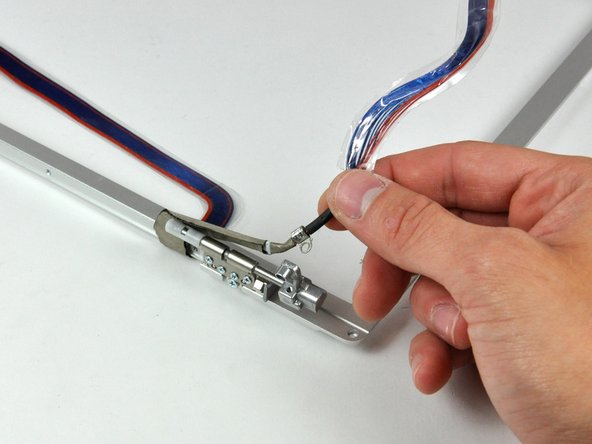
Отсоедините кабели инвертора и данных дисплея от шарниров муфты и отложите их в сторону.
Шаг 46

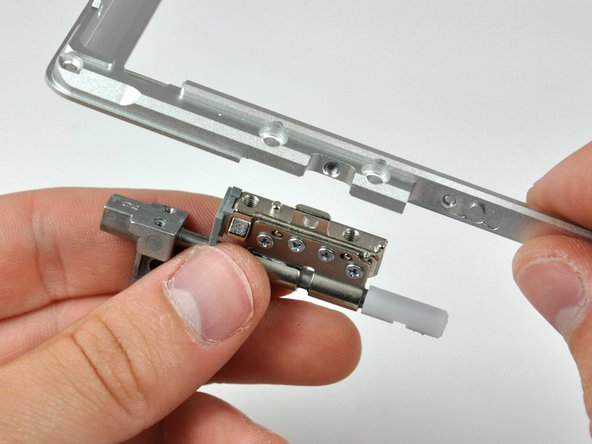
Выкрутите три винта Phillips, крепящие правый шарнир муфты к ободку переднего дисплея.
Снимите правый шарнир муфты и отложите его в сторону.
Шаг 47

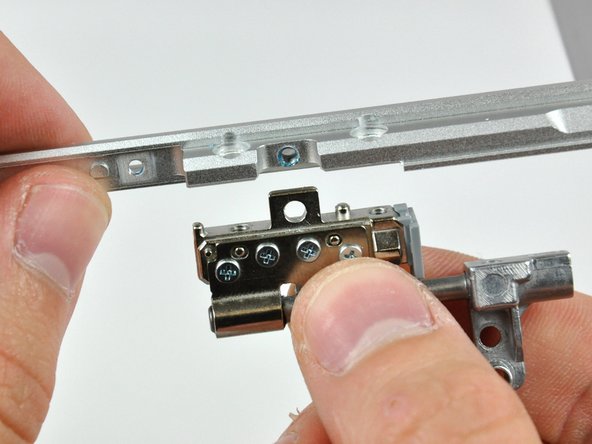
Выверните три винта Phillips, крепящие левый шарнир сцепления к передней рамке.
Снимите левый шарнир муфты и отложите его в сторону.
Шаг 48

Остается передняя рамка.
