No Image

Замена жесткого диска Dell Inspiron 14R-5421

85 просмотров
07 декабря 2023

Введение

В этом руководстве вы узнаете, как извлечь жесткий диск из ноутбука.

Шаг 1 Батарея

Dell Inspiron 14R-5421 Hard Drive Replacement, Battery: step 1, image 1 of 1

Отодвиньте два ползунка от батареи к внешним краям.

Шаг 2

Dell Inspiron 14R-5421 Hard Drive Replacement: step 2, image 1 of 2Dell Inspiron 14R-5421 Hard Drive Replacement: step 2, image 2 of 2

Извлеките батарею, когда она всплывет.

Шаг 3 Жесткий диск

Dell Inspiron 14R-5421 Hard Drive Replacement, Hard Drive: step 3, image 1 of 1

Начните со снятия крышки, скрывающей все внутренние компоненты, сдвинув ее в направлении, показанном на рисунке.

Шаг 4

Dell Inspiron 14R-5421 Hard Drive Replacement: step 4, image 1 of 1

Теперь выкрутите один винт, крепящий жесткий диск к ноутбуку, отмеченный красным кружком.

Шаг 5
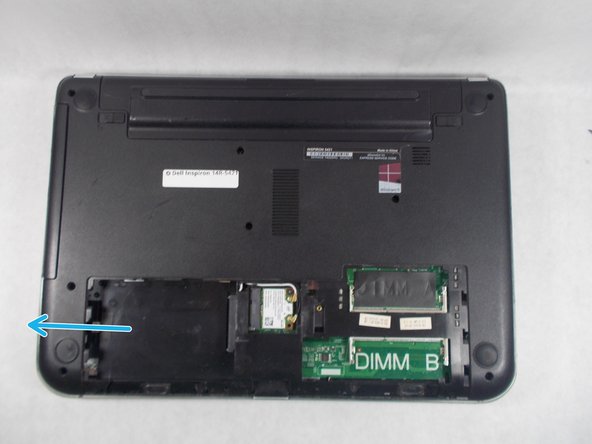
Dell Inspiron 14R-5421 Hard Drive Replacement: step 5, image 1 of 1

Теперь осторожно поднимите и потяните жесткий диск влево, пока он не отсоединится

Комментировать
85 просмотров
Комментариев нет, будьте первым кто его оставит

Это интересно
No Image Гайды
0 комментариев
No Image Гайды
0 комментариев
No Image Гайды
0 комментариев