
Введение
С помощью этого руководства вы можете заменить оперативную память для обновления памяти, что позволит расширить возможности многозадачности и в целом улучшить производительность ноутбука. Оперативная память — очень важный компонент любого компьютера, поскольку в ней хранятся большие объемы данных.
Шаг 1 Задняя панель


Переверните ноутбук так, чтобы его днище было обращено вверх.
Используя отвертку J0, выкрутите все 12 винтов M2.5×5.5 из задней панели.
Шаг 2

Осторожно снимите заднюю панель, чтобы открыть внутренние компоненты.
Шаг 3 Оперативная память

Найдите оба устройства оперативной памяти и выберите, какое из них будет заменено.
Шаг 4

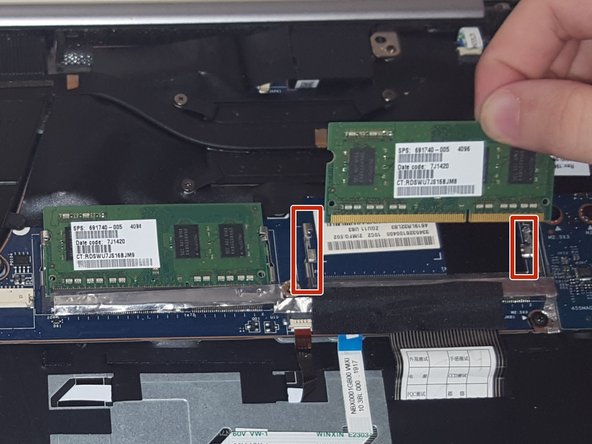
Аккуратно извлеките оперативную память, нажимая на боковые зажимы разъема, удерживающего ее на месте.
