No Image

Замена оперативной памяти HP 15-f009wm

82 просмотров
07 декабря 2023

Введение

В этом руководстве объясняется, как извлечь микросхему оперативной памяти из ноутбука HP 15-f009wm. Это можно сделать либо для замены неисправной микросхемы, либо для обновления до более емкой микросхемы.

Шаг 1 Батарея

HP 15-f009wm RAM Replacement, Battery: step 1, image 1 of 2HP 15-f009wm RAM Replacement, Battery: step 1, image 2 of 2

Переверните ноутбук вверх дном.

Переведите переключатель блокировки в разблокированное положение.

Шаг 2

HP 15-f009wm RAM Replacement: step 2, image 1 of 3HP 15-f009wm RAM Replacement: step 2, image 2 of 3HP 15-f009wm RAM Replacement: step 2, image 3 of 3

Переверните переключатель разблокировки.

После переключения переключателя батарея должна выскочить.

Шаг 3

HP 15-f009wm RAM Replacement: step 3, image 1 of 2HP 15-f009wm RAM Replacement: step 3, image 2 of 2

Выдвиньте батарею.

Шаг 4 Оперативная память

HP 15-f009wm RAM Replacement, RAM: step 4, image 1 of 3HP 15-f009wm RAM Replacement, RAM: step 4, image 2 of 3HP 15-f009wm RAM Replacement, RAM: step 4, image 3 of 3

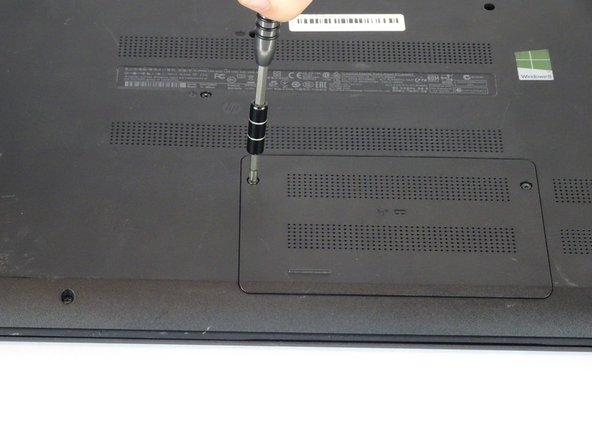
Выкрутите два винта Phillips #1 из панели оперативной памяти.

Шаг 5

HP 15-f009wm RAM Replacement: step 5, image 1 of 3HP 15-f009wm RAM Replacement: step 5, image 2 of 3HP 15-f009wm RAM Replacement: step 5, image 3 of 3

С помощью пластикового инструмента для открывания подденьте панель.

Шаг 6

HP 15-f009wm RAM Replacement: step 6, image 1 of 3HP 15-f009wm RAM Replacement: step 6, image 2 of 3HP 15-f009wm RAM Replacement: step 6, image 3 of 3

Освободите выступы на каждой стороне микросхемы, одновременно надавливая на каждый выступ в сторону от ОЗУ.

Эти выступы фиксируют микросхему на месте, и их освобождение приведет к тому, что микросхема «выскочит» вверх.

Шаг 7

HP 15-f009wm RAM Replacement: step 7, image 1 of 1

Извлеките микросхему оперативной памяти из ноутбука.

Комментировать
82 просмотров
Комментариев нет, будьте первым кто его оставит

Это интересно