
Введение
Используйте это руководство для замены экрана на вашем Samsung Galaxy S6 Edge+.
В этом руководстве показано, как заменить только дисплей, оставив на месте оригинальную рамку, логическую плату и аккумулятор. Примечание: некоторые запасные экраны для этого телефона поставляются с предустановленной новой рамкой (она же шасси), что требует пересадки всех внутренних компонентов телефона и установки новой батареи. Эта процедура сильно отличается от других, поэтому перед началом работы убедитесь, что у вас есть нужная деталь.
Если рамка повреждена или погнута, важно заменить ее, иначе новый экран может быть установлен неправильно и пострадать от неравномерного давления.
Процесс отделения дисплея от рамки обычно приводит к его разрушению, поэтому не следуйте этому руководству, если вы не собираетесь заменять дисплей.
При снятии заднего стекла разрушается клей, удерживающий его на месте. Перед заменой или установкой заднего стекла клей необходимо заменить.
Шаг 1 Лоток для SIM-карты


Вставьте скрепку или инструмент для извлечения SIM-карты в отверстие в слоте для SIM-карты на стороне кнопки громкости телефона.
Не вставляйте инструмент в отверстие микрофона, иначе вы можете его повредить. Найдите контур лотка для SIM-карт.
Нажмите, чтобы извлечь лоток SIM-карты.
Извлеките лоток SIM-карты из телефона.
Шаг 2 Заднее стекло

Нагрейте iOpener и приложите его к кнопке громкости со стороны телефона примерно на две минуты.
Возможно, вам придется нагреть и снова приложить iOpener несколько раз, чтобы телефон достаточно нагрелся. Следуйте инструкциям iOpener, чтобы избежать перегрева.
Можно также использовать фен, тепловой пистолет или горячую пластину, но будьте осторожны, чтобы не перегреть телефон — OLED-дисплей и внутренняя батарея могут повредиться от высокой температуры.
Шаг 3


Когда задняя панель станет горячей на ощупь, приложите присоску к центру телефона и как можно ближе к краю панели.
Приподнимите присоску, чтобы образовалась небольшая щель под задним стеклом, и вставьте в эту щель медиатор.
Шаг 4


Проведите резцом вдоль боковой поверхности телефона, чтобы срезать клей, крепящий заднюю панель.
Действуйте медленно, чтобы медиатор не выскользнул из шва. Если разрезание затруднено, разогрейте и снова нанесите iOpener.
Шаг 5


Повторите процедуру нагрева и разрезания для оставшихся трех сторон телефона.
Оставьте отверстие под каждым краем, чтобы предотвратить повторное схватывание клея.
Шаг 6


С помощью открывающегося резца срежьте остатки клея.
Снимите заднее стекло.
Шаг 7


Чтобы установить заднюю крышку на место:
Сначала с помощью пинцета удалите остатки клея с задней крышки и корпуса телефона.
Затем очистите места склеивания изопропиловым спиртом высокой концентрации (не менее 90%) и безворсовой тканью. Проводите только в одном направлении, а не вперед-назад. Это поможет подготовить поверхность к нанесению нового клея.
Обязательно включите телефон и проверьте ремонт, прежде чем устанавливать новый клей и заклеивать телефон.
Запасной клей поставляется в виде предварительно вырезанного листа, точно соответствующего контурам задней крышки. Лист несимметричен, поэтому перед нанесением клея убедитесь, что отверстия для винтов на листе совпадают с винтами на рамке.
Если клейкого листа нет в наличии, можно использовать двухсторонний скотч с высокой степенью фиксации, например Tesa 61395.
После установки задней крышки приложите к телефону сильное и равномерное давление в течение нескольких минут, чтобы клей хорошо закрепился, например, положите его под стопку тяжелых книг.
При желании вы можете установить заднюю крышку на место без замены клея. Удалите все большие куски клея, которые могут помешать задней крышке сесть ровно. После установки нагрейте заднюю крышку и прижмите, чтобы закрепить ее. Она не будет водонепроницаемой, но клей, как правило, более чем достаточно силен, чтобы держаться.
Шаг 8 Средняя рамка

Выкрутите восемнадцать 3,2-миллиметровых винтов из средней рамки.
Шаг 9

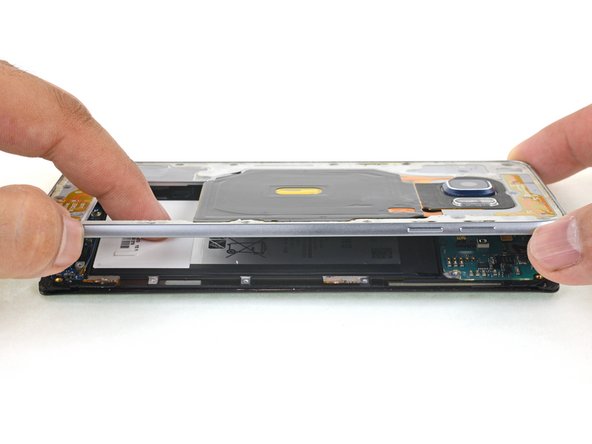

Надавите на заднюю часть аккумулятора, одновременно приподнимая края средней рамки, чтобы отделить среднюю рамку от остальной части телефона.
Шаг 10 Материнская плата


С помощью плоского конца лопатки отсоедините ленточный кабель аккумулятора от материнской платы.
Шаг 11

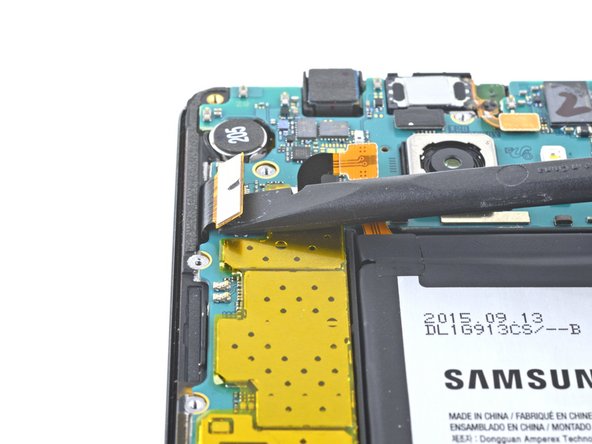
Подденьте плоским концом лопатки разъем кабеля дисплея и выньте его из гнезда.
Если у вас есть запасной дисплей, вы можете сделать паузу, подключить батарею и подключить новый дисплей, чтобы убедиться, что он работает правильно.
После проверки сменного дисплея отсоедините батарею и сменный дисплей и продолжите работу с руководством.
Шаг 12

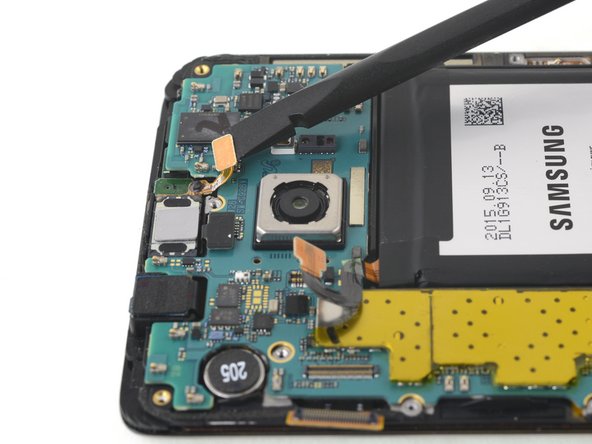
С помощью плоского конца пробки отсоедините ленточный кабель передней камеры.
Шаг 13


С помощью плоского конца пробки отсоедините ленточный кабель массива датчиков передней панели, вытащив его прямо из гнезда.
Шаг 14

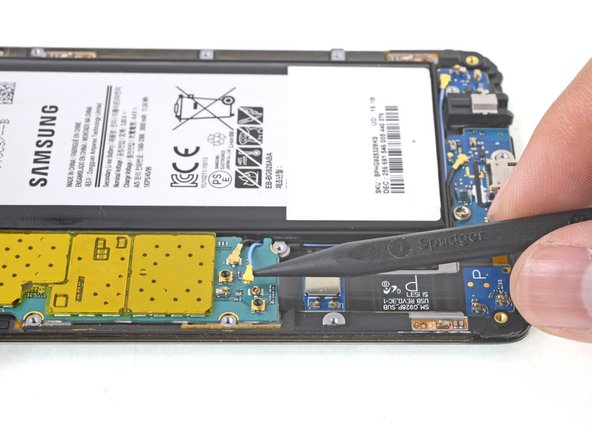
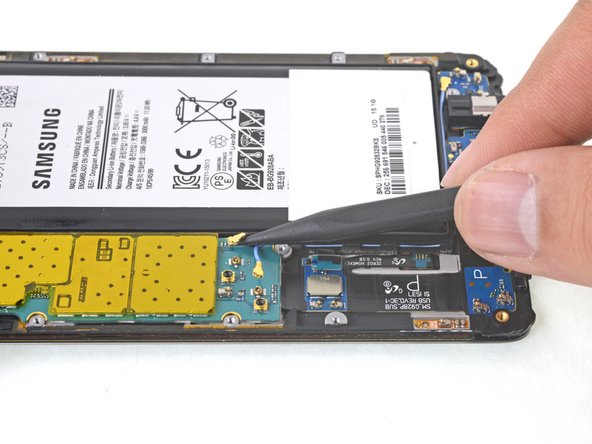
Отсоедините два антенных кабеля с помощью острия лопатки.
Шаг 15


На этом этапе не вынимайте материнскую плату до конца: сначала нужно отсоединить ленточный кабель дочерней платы на нижней стороне.
Возьмитесь за края материнской платы и слегка приподнимите ее.
С помощью острия шила отодвиньте ленточные кабели аккумулятора и блока датчиков от краев материнской платы.
Убрав кабели аккумулятора и сенсора, откиньте материнскую плату вверх и в сторону от дисплея, стараясь не перегружать ленточный кабель дочерней платы.
Шаг 16

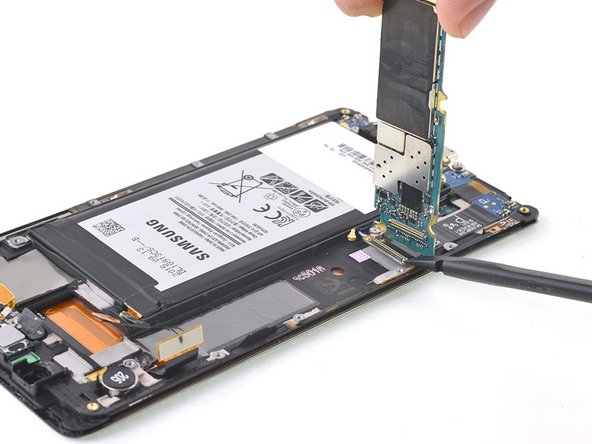
С помощью плоского конца шила отсоедините ленточный кабель дочерней платы от нижней части материнской платы.
Снимите материнскую плату.
Шаг 17 Дисплей

Если стекло дисплея сильно треснуло, наклейте на него скотч, чтобы удержать брызги и облегчить отковыривание.
Нагрейте iOpener и приложите его к левому краю дисплея не менее чем на две минуты.
Возможно, вам придется нагреть и снова приложить iOpener несколько раз, чтобы телефон достаточно нагрелся. Следуйте инструкциям iOpener, чтобы избежать перегрева.
Пока вы ждете, пока клей размягчится, перейдите к следующему шагу, чтобы понять, где нужно поддевать.
Шаг 18

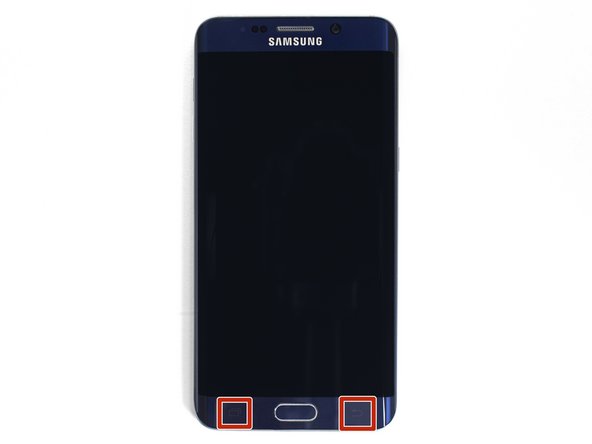
В следующих шагах необходимо соблюдать особую осторожность в некоторых местах, чтобы не повредить телефон:
Очень аккуратно разрежьте емкостные кнопки «недавние» и «назад» в нижней части дисплея. Они приклеены к дисплею и очень легко отрываются.
В то время как OLED-панель и кабель дисплея будут заменены на новый дисплей, емкостные кнопки должны быть использованы повторно, поэтому будьте осторожны, чтобы не повредить их.
Шаг 19


Вставьте медиатор в небольшой зазор между дисплеем и рамкой дисплея, около середины края дисплея со стороны батареи.
Когда вы вставляете медиатор, убедитесь, что он находится поверх розового защитного слоя дисплея, чтобы правильно разрезать клей.
Проведите резцом вдоль всего края дисплея, отделяя клей.
Остановитесь, пока медиатор не добрался до дочерней платы в нижней части телефона, так как под дочерней платой к дисплею приклеены хрупкие емкостные кнопки, которые легко повредить.
Шаг 20

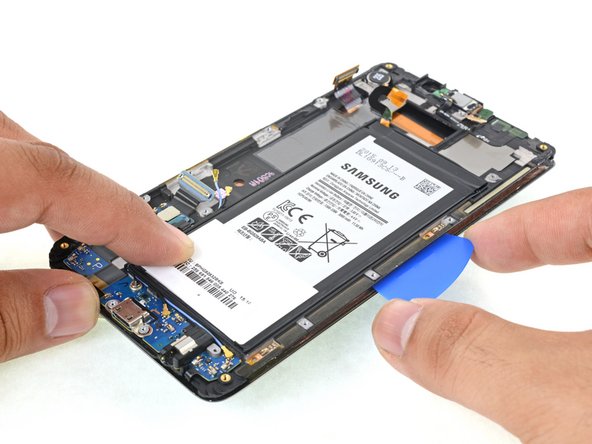
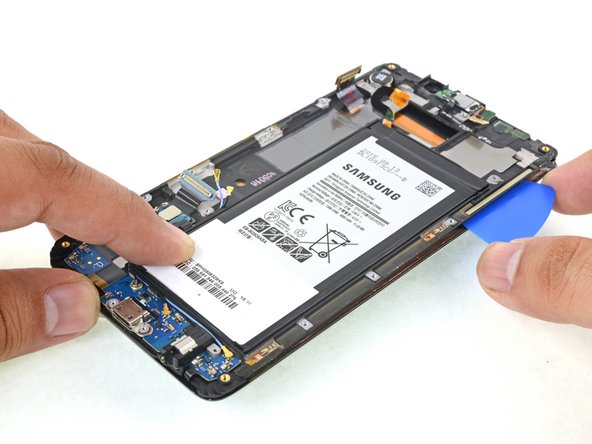
Вставьте медиатор как можно дальше, сохраняя крепкий захват.
Сдвиньте медиатор назад к краю дисплея, чтобы отделить последний слой клея.
Если срезание затруднено, разогрейте и снова нанесите iOpener.
После срезания клея оставьте медиатор в боковой части дисплея, чтобы предотвратить повторное прилипание дисплея к рамке.
Шаг 21


Вставьте медиатор в отверстие не более чем на 0,25 дюйма (~6 мм) в нижний угол дисплея со стороны батареи, рядом с верхней частью дочерней платы.
Проведите медиатором по углу дисплея, остановившись перед ленточным кабелем кнопки «recent».
Если вы сломали одну из емкостных кнопок или ленточный кабель, вы можете заменить дочернюю плату в сборе, которая включает в себя новые емкостные кнопки.
Шаг 22


Нагрейте и нанесите iOpener на нижнюю часть дисплея.
Вставьте медиатор в отверстие не более чем на 0,25 дюйма (~6 мм) в нижний край дисплея, рядом с портом для наушников. Если вставить ее дальше, можно повредить кнопку «Домой».
Не подносите медиатор слишком близко к маленькому ленточному кабелю на нижней грани дисплея. Они ведут к емкостным кнопкам, которые приклеены к дисплею и легко отрываются.
Проведите медиатором вдоль нижнего края дисплея, отделяя клей. Остановитесь, не доходя до ленточного кабеля кнопки «назад».
Шаг 23

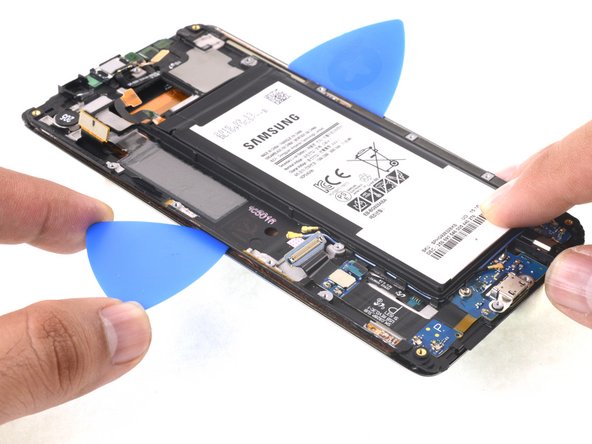
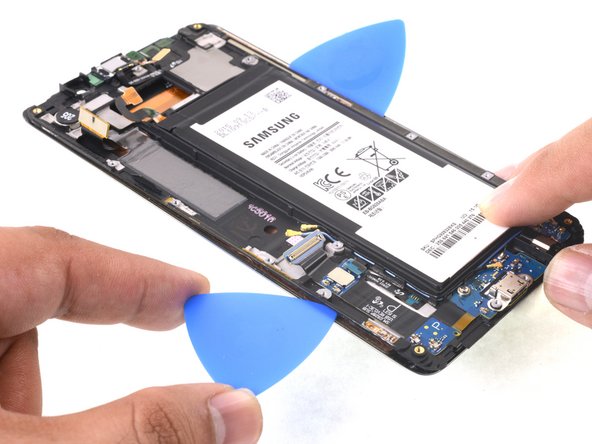
Нагрейте iOpener и приложите его к кабелю дисплея со стороны дисплея.
Вставьте медиатор для открывания в щель вдоль края дисплея со стороны кабеля дисплея, чуть ниже кабеля дисплея.
Как и в случае с первым краем, убедитесь, что открывающий медиатор входит в зазор поверх розового защитного слоя.
Сдвиньте медиатор вниз по краю дисплея, остановившись перед дочерней платой.
Шаг 24


Вставьте медиатор как можно дальше, сохраняя крепкий захват.
Сдвиньте медиатор назад к краю дисплея, срезая остатки клея.
Кабель дисплея проходит через эту сторону телефона и может помешать открытию резца, если его вставить слишком далеко.
Если срезание затруднено, разогрейте и снова нанесите iOpener.
После срезания клея оставьте медиатор в боковой части дисплея, чтобы предотвратить повторное прилипание дисплея к рамке.
Шаг 25

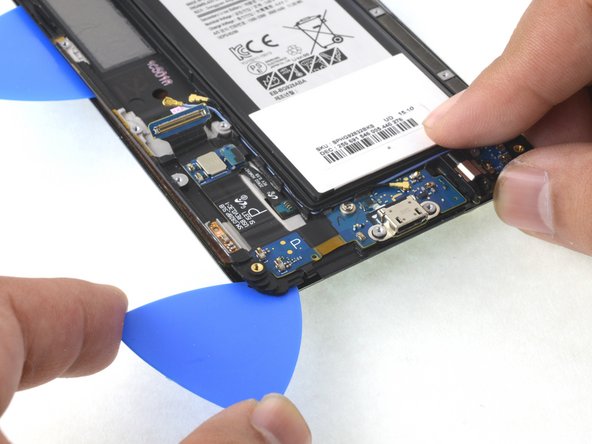
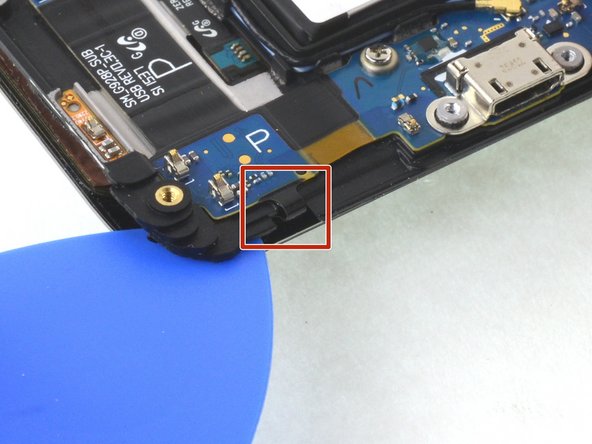
Вставьте медиатор в отверстие не более чем на 0,25 дюйма (~6 мм) в нижний угол дисплея со стороны кабеля дисплея, рядом с верхней частью дочерней платы.
Проведите медиатор вокруг угла дисплея, остановившись перед ленточным кабелем кнопки «назад».
Шаг 26

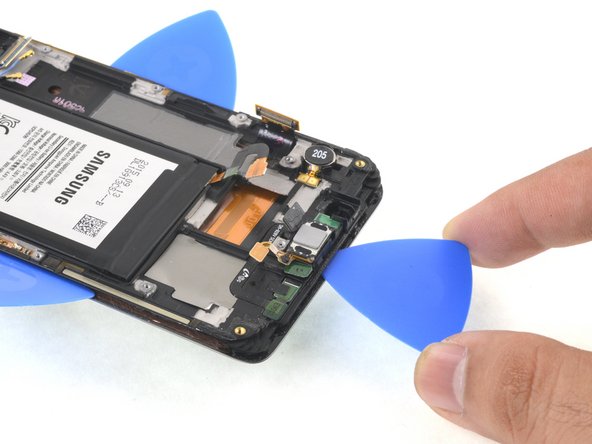
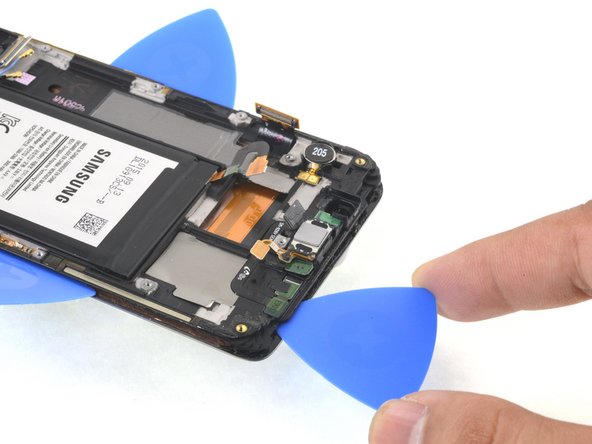
Вставьте медиатор в отверстие не более чем на 0,25 дюйма (~6 мм) в щель у верхнего края дисплея.
Если вставить медиатор слишком далеко, можно повредить фронтальную камеру или динамик наушника.
Проведите медиатором по верхнему краю дисплея, срезая клей.
Оставьте медиатор в верхней кромке, чтобы предотвратить повторное заклеивание.
Шаг 27


Приложите нагретый iOpener к нижнему краю дисплея примерно на одну минуту.
Аккуратно вставьте медиатор между дисплеем и кнопкой «recent», не более чем на 0,5 (~12 мм) дюйма в глубину, чтобы не повредить дисплей.
Внимательно следите за ленточным кабелем кнопки, когда вставляете медиатор. Кабель хрупкий и его очень легко порвать. Если медиатор вставляется с трудом или кабель начинает растягиваться, приложите больше тепла.
Оставьте медиатор под дисплеем, чтобы предотвратить повторное прилипание кнопки к дисплею.
Шаг 28

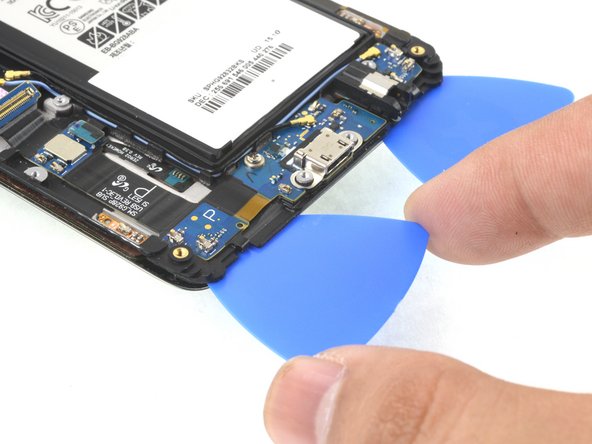
Вставьте открывающийся медиатор между емкостной кнопкой «назад» и дисплеем.
Оставьте медиатор под дисплеем, чтобы предотвратить повторное прилипание кнопки к дисплею.
Шаг 29


Вставьте медиатор между дисплеем и рамкой дисплея со стороны батареи.
Поверните медиатор, чтобы отделить дисплей от рамки.
Если какая-то часть дисплея осталась приклеенной, приложите больше тепла и попытайтесь срезать остатки клея в этой области.
Не снимайте дисплей на этом этапе. Кабель дисплея по-прежнему пропущен через рамку дисплея.
Шаг 30

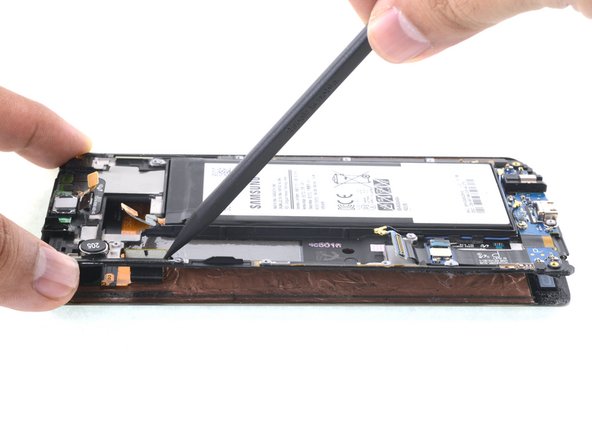
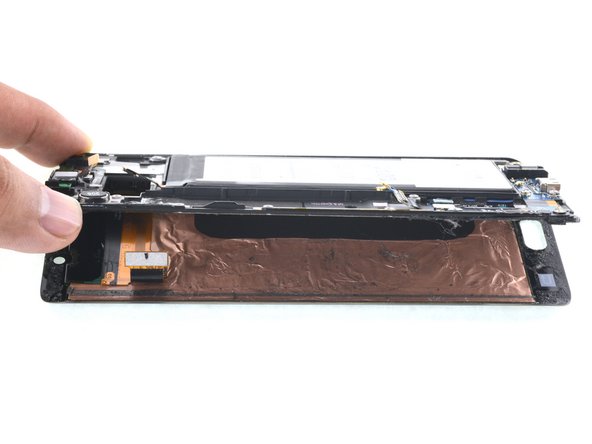
Медленно поднимите рамку дисплея от дисплея.
С помощью пробки отодвиньте разъем кабеля дисплея от краев отверстия в рамке дисплея и аккуратно проденьте кабель через отверстие.
Проведя разъем кабеля дисплея через рамку дисплея, полностью отделите дисплей от рамки.
Шаг 31

Перед установкой нового дисплея очень важно удалить все следы старого клея с рамы, при этом особое внимание следует уделить удалению мелких осколков стекла.
После удаления всех следов клея и стекла с рамы очистите места склеивания изопропиловым спиртом 90% (или выше) и безворсовой тканью или кофейным фильтром. Проводите только в одном направлении, а не вперед-назад.
Это поможет удалить остатки клея и подготовить поверхность для нанесения нового клея.
Если рамка погнута или на ней остались остатки клея или стекла, новый дисплей будет установлен неправильно и может быть поврежден. При необходимости замените рамку.
Лучше всего закрепить новый экран с помощью листа вырезанного на заказ двустороннего скотча. Наклейте ленту на заднюю часть экрана, затем аккуратно проведите кабель дисплея через рамку. Выровняйте экран и прижмите его на место.
