
Введение
Если ваш ноутбук работает вяло или вы получаете коды ошибок, связанные с оперативной памятью, возможно, пришло время ее заменить или обновить. В этом руководстве вы узнаете, как заменить оперативную память.
Шаг 1 Батарея

Перед началом работы выключите ноутбук.
Переверните ноутбук так, чтобы батарея находилась ближе к телу.
Шаг 2


Вставьте заостренный конец пробки в разъем для батареи.
Осторожно сдвиньте фиксатор до упора влево.
Вы должны услышать звук после того, как задвижка пройдет весь путь влево. Это позволит вам узнать, что аккумулятор отсоединился.
Шаг 3


Положите руки на каждый конец батареи.
Потяните батарею на себя, чтобы извлечь ее.
Шаг 4 Клавиатура

С помощью крестовой отвертки #0 открутите восемнадцать одинаковых 8-миллиметровых крестовых винтов и отложите их в сторону.
Шаг 5

Поверните ноутбук на 180 градусов так, чтобы аккумуляторный отсек оказался дальше всего от вашего тела.
Шаг 6

Переверните ноутбук так, чтобы можно было легко открыть экран в вертикальное положение.
Шаг 7

Положите пальцы под верхнюю часть клавиатуры прямо под логотипом Acer.
Осторожно потяните за центральную часть, пока не услышите, как язычки отсоединяются от нижней части.
Шаг 8

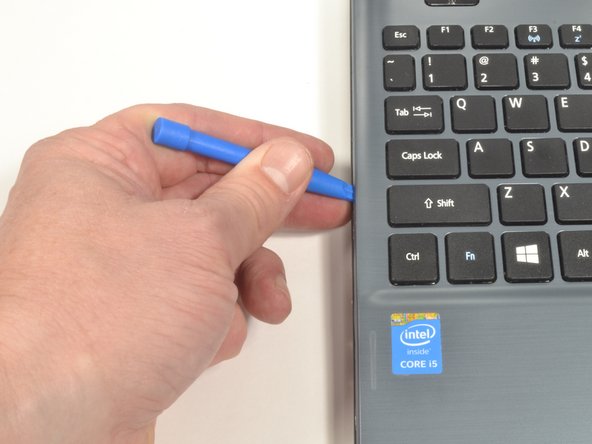
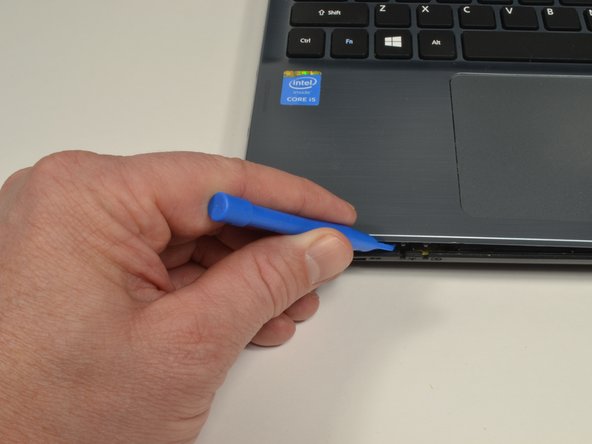
Осторожно подденьте основание и верхнюю крышку по шву с помощью инструмента для вскрытия пластика.
Если у вас возникли трудности с пластиковым инструментом для открывания, воспользуйтесь металлической лопаткой, но будьте осторожны, чтобы не повредить корпус ноутбука.
Шаг 9

Когда две половины будут разделены, осторожно поднимите переднюю часть клавиатуры и тачпада в сборе.
Вы увидите три ленточных кабеля, прикрепленных к материнской плате.
Шаг 10


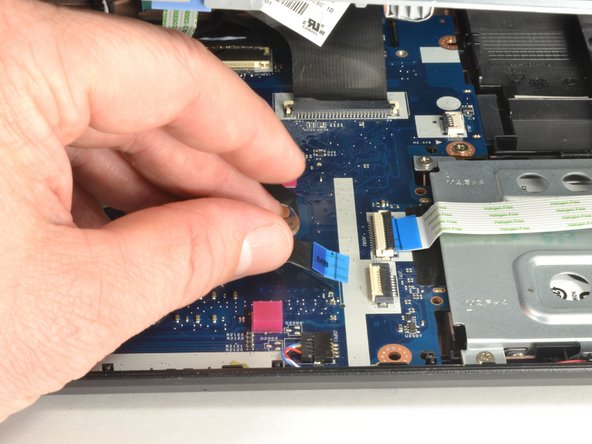
Рядом с ленточным кабелем на разъеме с нулевым усилием вставки (ZIF) находится белый фиксирующий язычок.
Осторожно поднимите фиксирующий выступ с помощью пластикового инструмента для открывания, чтобы освободить ленточный кабель. (Изображение 2)
Извлеките ленточный кабель из разъема.
Шаг 11


Рядом с ленточным кабелем на разъеме ZIF находится черный фиксирующий выступ.
Осторожно поднимите фиксирующий выступ с помощью пластикового инструмента для открывания, чтобы освободить ленточный кабель. (Изображение 2)
Извлеките ленточный кабель из разъема.
Шаг 12

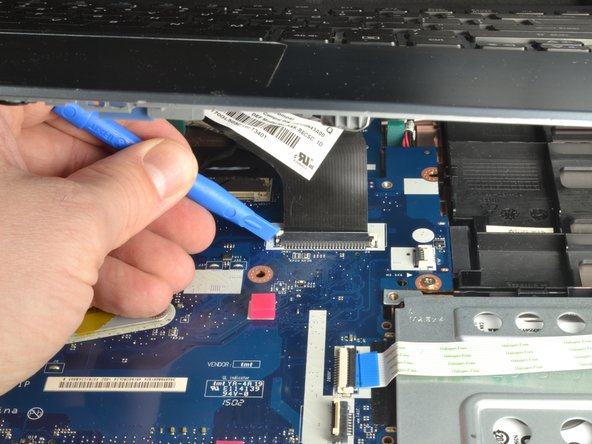

На каждой стороне большого разъема есть два белых язычка.
Осторожно надавите пластиковым инструментом для открывания на каждый белый выступ, чтобы освободить кабель. (Изображение 2)
Извлеките ленточный кабель из разъема.
Шаг 13


Отсоединив все три ленточных кабеля, снимите верхнюю крышку с клавиатурой и тачпадом.
Шаг 14 Карта WiFi


Карта WiFi находится чуть ниже вентилятора, к ней подключены белый коаксиальный кабель и черный коаксиальный кабель.
Используя безопасный с точки зрения электростатики металлический пинцет с тупым носом, возьмитесь за латунное соединение на белом коаксиальном кабеле, подключенном к плате WiFi.
Осторожно поднимите его вверх и вперед, чтобы отсоединить провод.
Повторите первую и вторую процедуры, чтобы отсоединить черный коаксиальный кабель.
Шаг 15

С помощью крестовой отвертки №0 открутите 3-миллиметровый винт в левом верхнем углу карты WiFi.
При извлечении винта край карты WiFi приподнимется.
Шаг 16


Возьмитесь пальцами за левый верхний угол карты WiFi.
Аккуратно потяните карту WiFi в сторону от гнезда.
Шаг 17 Вентилятор охлаждения


Вентилятор охлаждения процессора находится в верхнем левом углу ноутбука.
С помощью крестовой отвертки #0 открутите два винта 4,5 мм, которыми вентилятор крепится к корпусу.
Шаг 18

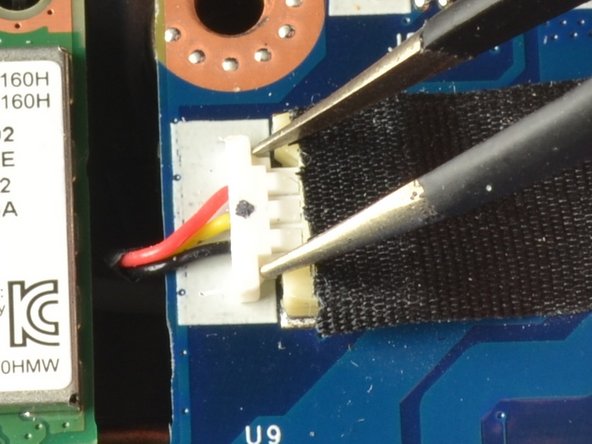
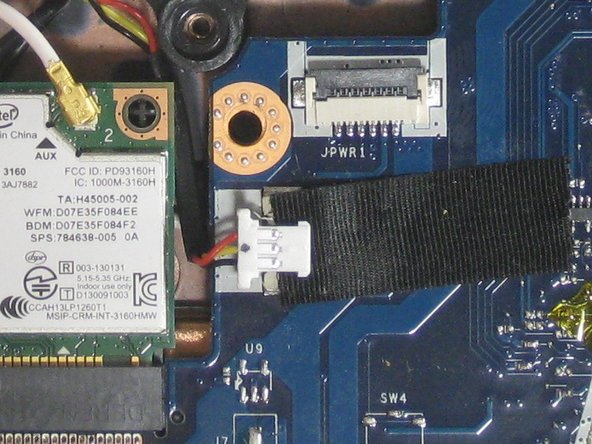
Поместите кончики безопасного для электростатического разряда пинцета между разъемом и гнездом подключения вентилятора.
Аккуратно надавите влево, чтобы отсоединить разъем вентилятора.
Освободите разъем вентилятора и провода от материнской платы и карты WiFi.
Шаг 19


Поднимите изогнутый конец вентилятора примерно на 30 градусов.
Снимите вентилятор, двигая рукой вверх и вправо, пока он не выйдет из корпуса.
Если вы почувствуете сопротивление, проверьте, не застряли ли разъем и провода вентилятора под материнской платой или платой WiFi.
Шаг 20 Жесткий диск


Жесткий диск и каретка находятся в правой нижней части ноутбука.
Используя пластиковый инструмент для открывания, осторожно поднимите черный фиксирующий выступ разъема ZIF, чтобы освободить ленточный кабель USB-порта.
Переместите ленточный кабель USB-порта в сторону.
Шаг 21


С помощью крестовой отвертки #0 открутите два 4-миллиметровых винта, фиксирующих каретку жесткого диска на месте.
Шаг 22

Удерживайте правую сторону ноутбука правой рукой.
Пальцы левой руки положите на верхний край каретки жесткого диска.
Нажмите на каретку жесткого диска по направлению к правой руке, чтобы отсоединить ее от материнской платы.
Эта процедура может потребовать большего усилия, чем другие процедуры.
Шаг 23


Поднимите край каретки жесткого диска, расположенный ближе к телу, чтобы снять каретку.
Если вы выполняете руководство по замене материнской платы, пропустите следующий шаг.
Шаг 24

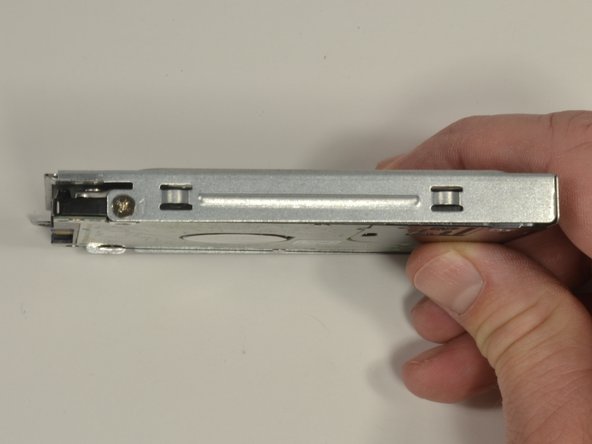
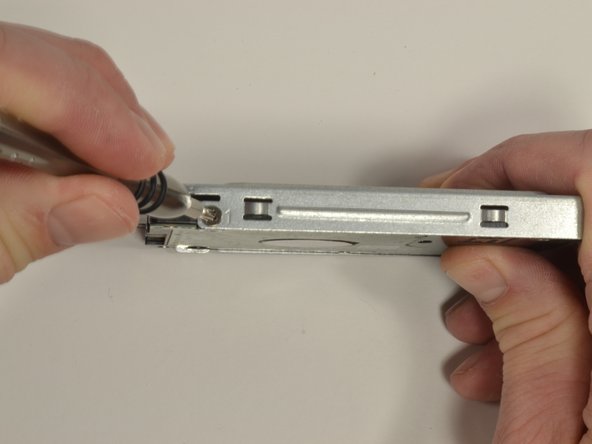
Два 3-миллиметровых винта Phillips удерживают жесткий диск в каретке. По одному с каждой стороны каретки.
Держите каретку жесткого диска недоминирующей рукой с одной стороны. Убедитесь, что один из крестообразных винтов виден.
С помощью крестовой отвертки № 0 выкрутите 3-миллиметровый винт, чтобы освободить боковую часть жесткого диска от каретки.
Повторите две предыдущие процедуры, чтобы выкрутить второй 3-миллиметровый винт Phillips, освободив жесткий диск от каретки.
Шаг 25 Материнская плата

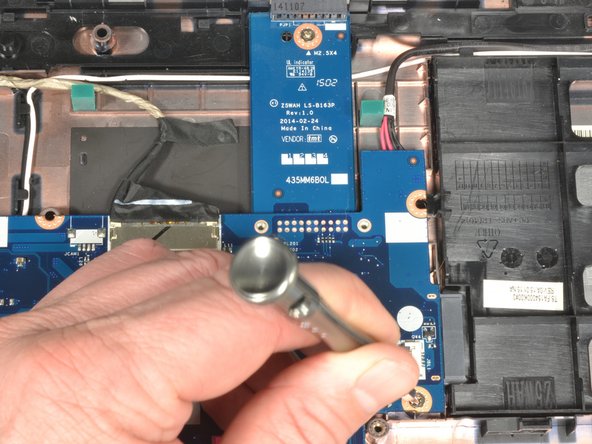
С помощью крестовой отвертки № 0 открутите два 4-миллиметровых винта и отложите их в сторону.
Шаг 26

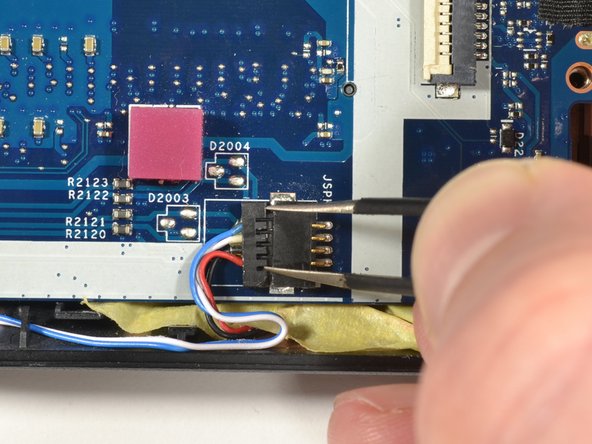
Трехпроводное подключение динамика расположено на краю материнской платы, ближайшем к телу.
Поместите кончики безопасного для электростатического разряда пинцета между разъемом и гнездом подключения динамика.
Аккуратно нажмите влево, чтобы отсоединить разъем динамика.
Шаг 27

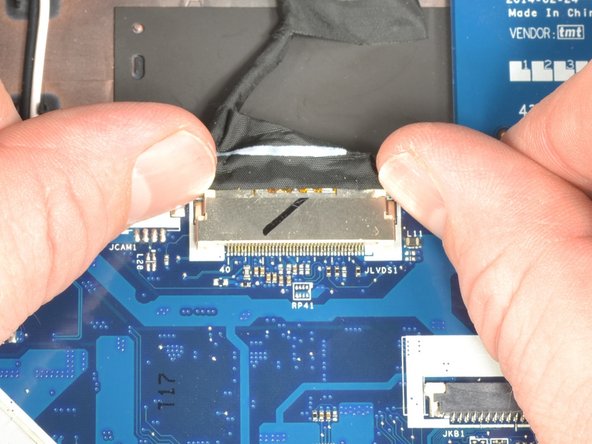
Разъем экрана находится на материнской плате, расположенной дальше всего от вашего тела.
Удерживая ногти на каждой стороне разъема, осторожно надавите на него, чтобы отсоединить.
Шаг 28

Осторожно поднимите правый край материнской платы рядом с разъемом жесткого диска.
С минимальным усилием потяните материнскую плату вправо, освобождая порты слева от корпуса.
Опустите правую сторону и позвольте материнской плате лечь в корпус.
Осталось снять одно соединение, которое находится под материнской платой.
Поднимите левую сторону материнской платы и переверните ее так, чтобы порты были направлены вправо.
Шаг 29

Возьмитесь недоминирующей рукой за нижний край материнской платы, расположенный ближе к телу.
Возьмитесь за провода подключения питания доминирующей рукой и аккуратно потяните от тела, чтобы отсоединить их.
Шаг 30

Выньте материнскую плату из корпуса.
Шаг 31 Оперативная память

Модули оперативной памяти находятся на нижней стороне материнской платы у нижнего края.
После выполнения предыдущих шагов этого руководства они должны быть расположены ближе к телу и обращены вверх.
Шаг 32

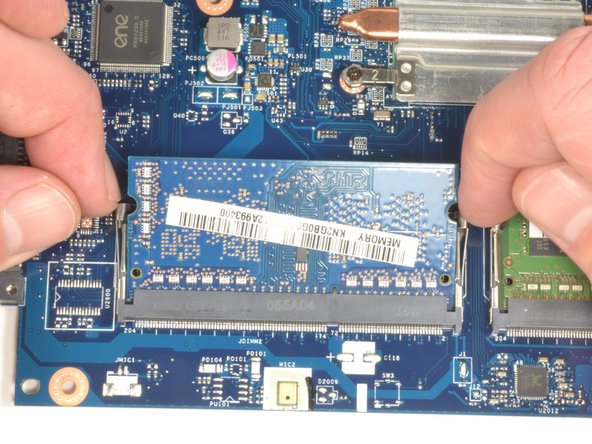
На каждом модуле оперативной памяти есть две клипсы, удерживающие его в соответствующем разъеме.
С помощью ногтей аккуратно потяните каждый зажим от модуля оперативной памяти одновременно.
После отсоединения модуль оперативной памяти слегка приподнимется.
Повторите эту процедуру для оставшегося модуля оперативной памяти.
Шаг 33


Возьмитесь пальцами за левый верхний угол модуля оперативной памяти.
Потяните модуль от себя под небольшим наклоном, чтобы извлечь его из разъема.
Повторите эту процедуру для оставшегося модуля оперативной памяти.
