
Шаг 1 Оперативная память

Ориентируйте ноутбук так, чтобы задняя панель была обращена к вам.
С помощью крестообразной отвертки открутите два винта на задних углах ноутбука.
Шаг 2

Переверните ноутбук так, чтобы отверстие по-прежнему было обращено к вам.
Крестообразной отверткой открутите два винта в двух верхних углах.
Шаг 3

Откройте ноутбук, показав клавиатуру и экран.
Возьмите лопатку и вставьте ее под левый край панели, расположенной между клавиатурой и экраном.
Подденьте панель с помощью поводка.
Шаг 4

Поместите половник под середину панели и с помощью него подденьте панель.
Шаг 5

Подложите лопатку под правую сторону панели и подденьте ее.
Если требуется дополнительная помощь, подложите шпатель в разных местах по краю панели.
Шаг 6

После того как панель будет отцеплена, необходимо потянуть экран вверх, как показано на рисунке.
Шаг 7

Экран будет соединен только проводами.
Возьмите экран и аккуратно положите его на стол, как показано на рисунке.
Теперь необходимо открутить три винта, отмеченные на рисунке.
Шаг 8

Открутив три винта, выдвиньте клавиатуру так, чтобы ее основная часть оказалась свободной.
Под ней по-прежнему находится компонент.
Шаг 9

Выделенный элемент должен быть единственным компонентом, удерживающим клавиатуру.
Шаг 10

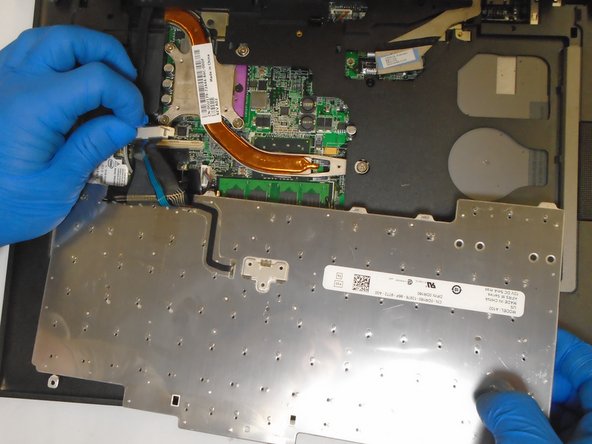
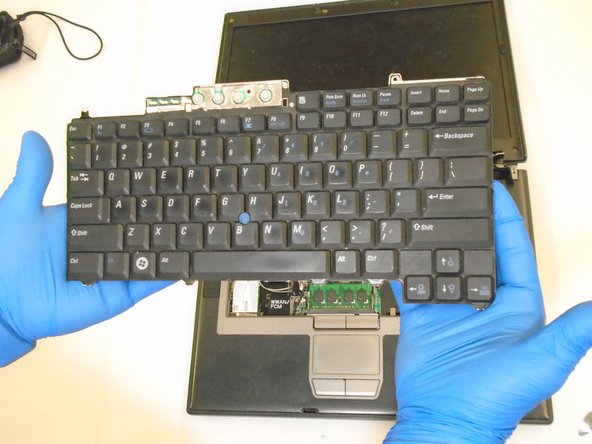
Там, где находится выделенный прямоугольник, есть серебряный рычаг, который нужно отодвинуть.
Затем в месте, где находится выделенный круг, возьмите палец и надавите на него.
После этого белый зажим отсоединится, и клавиатура будет полностью свободна.
Шаг 11

После снятия клавиатуры вы увидите множество печатных плат, которые находятся под ней.
Выделенный элемент — это оперативная память.
Шаг 12

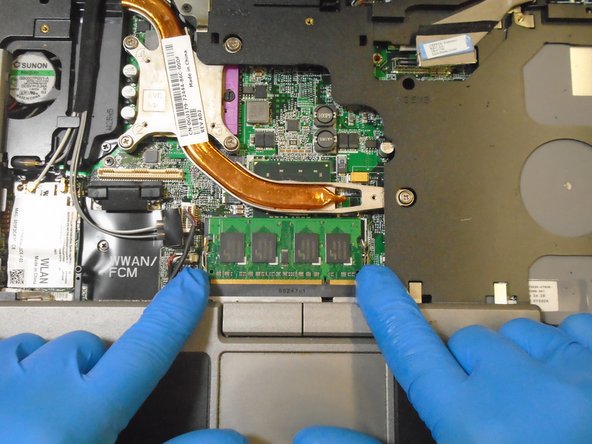
Два выделенных зажима удерживают оперативную память на месте.
Каждый из зажимов нужно сдвинуть наружу, освободив оперативную память.
Край ОЗУ, на который указывает стрелка, нужно потянуть, извлекая ОЗУ.
Шаг 13

Теперь оперативная память извлечена.
