
Введение
В этом руководстве вы узнаете, как заменить оперативную память в ноутбуке Dell Inspiron M5030. Замена оперативной памяти — это один из способов ускорить работу медленного и/или старого компьютера, и это довольно простой процесс.
После замены оперативной памяти просто выполните шаги в обратном порядке, чтобы собрать ноутбук.
Всегда соблюдайте осторожность при обращении с электронными компонентами.
Шаг 1 Клавиатура


Выкрутите все четырнадцать винтов Phillips #0 7/16″ из нижней части ноутбука.
Выкрутите два винта Phillips #0 5/16″ из нижней части ноутбука.
Шаг 2


Переверните ноутбук и откройте крышку.
Найдите три выступа над первым рядом клавиш в верхней части клавиатуры, расположенных над клавишами F1, F6 и PrntScr.
Одной рукой надавите на самый левый выступ вниз с помощью пластикового инструмента для открывания (над клавишей F1). Другой рукой поднимите левую часть клавиатуры.
Надавите на средний выступ вниз с помощью пластикового инструмента для открывания и продолжайте поднимать клавиатуру от левой стороны к правой (над клавишей F6).
Надавите на крайний правый выступ вниз с помощью пластикового инструмента для открывания и продолжайте поднимать клавиатуру с левой стороны к правой (над клавишей PrntScr). После выполнения этих действий клавиатура должна быть отсоединена от ноутбука.
Шаг 3


После того как верхний край клавиатуры будет освобожден, осторожно потяните ее вверх.
Не тяните клавиатуру вверх с силой, так как она все еще прикреплена к ноутбуку лентой.
Шаг 4


Потяните вверх нижнюю сторону клавиатуры и найдите ленту, соединяющую клавиатуру с материнской платой.
Найдите синий конец ленты, который подключен к материнской плате.
Поднимите черную крышку на разъеме и аккуратно потяните ленту от разъема, который расположен параллельно материнской плате.
Поднимите клавиатуру вверх и снимите ее с материнской платы. Отсоедините синий конец ленты от разъема.
Шаг 5 Оперативная память
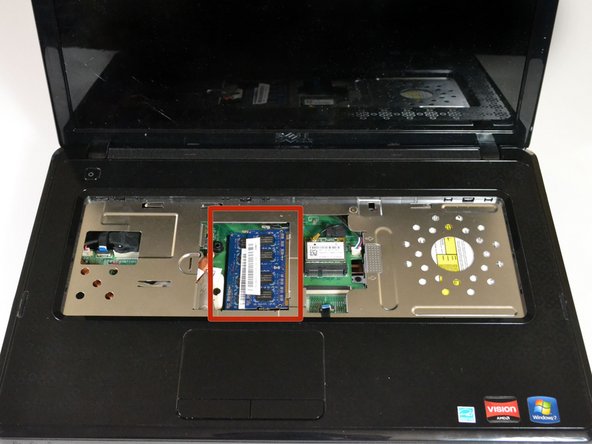


Найдите две синие микросхемы в центре компьютера. Это микросхемы оперативной памяти (Random Access Memory) компьютера.
Надавите на металлические выступы на коротких концах верхней микросхемы RAM, чтобы ослабить ее. Левый конец микросхемы должен приподняться, расположив ее под углом.
Возьмитесь пальцами за приподнятый левый край ОЗУ и аккуратно выдвиньте его.
Шаг 6


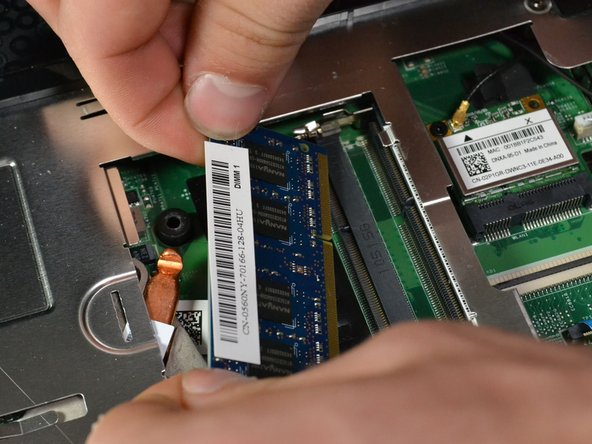
Надавите на металлические выступы на коротких концах нижней микросхемы оперативной памяти, чтобы ослабить ее. Левый конец микросхемы должен приподняться, расположив ее под углом.
Возьмитесь пальцами за приподнятый левый край ОЗУ и аккуратно выдвиньте его.
