
Введение
Добро пожаловать, вы узнаете, что замена или установка нового процессора/процессоров — гораздо более сложная процедура. После ее завершения вы получите более быстрый компьютер и более глубокое понимание работы вашего Mac Pro.
Шаг 1 Открытие компьютера (2006-2008)


Выключите компьютер.
Внимание: Всегда выключайте компьютер перед тем, как открыть его, чтобы не повредить его внутренние компоненты или компоненты, которые вы устанавливаете. Не открывайте компьютер и не пытайтесь установить в него элементы, пока он включен.
Подождите 5-10 минут, чтобы дать внутренним компонентам компьютера остыть.
Внимание: После выключения системы внутренние компоненты могут быть очень горячими. Прежде чем продолжить работу, необходимо дать компьютеру остыть.
Отключите от компьютера все внешние кабели, кроме шнура питания.
Прикоснитесь к металлическим крышкам доступа к PCI на задней панели компьютера, чтобы снять статическое электричество со своего тела.
Отключите кабель питания.
Наденьте на запястье ESD-браслет.
Шаг 2

1) Возьмитесь за боковую панель доступа и поднимите защелку на задней панели компьютера.
Внимание: Края панели доступа и корпуса могут быть острыми. Будьте очень осторожны при обращении с ними.
2) Снимите панель доступа и положите ее на плоскую поверхность, покрытую мягкой чистой тканью.
Примечание: Перед заменой панели доступа убедитесь, что защелка находится в верхнем положении. Если защелка находится в нижнем положении, панель доступа не будет правильно установлена в корпусе.
Шаг 3 Жесткие диски и держатели для жестких дисков (начало 2008 года)

Жесткие диски должны соответствовать следующим спецификациям:
Тип: Serial Attached SCSI (SAS) или Serial ATA (SATA) 3 Гб/с.
Ширина: 3,9 дюйма (102 мм)
Глубина: 5,7 дюйма (147 мм)
Высота: 1,0 дюйма
Шаг 4

Важно: Чтобы установить диски SAS в компьютер Mac Pro (Early 2008), необходимо также установить дополнительную плату Mac Pro RAID Card.
Шаг 5

Прежде чем приступить к работе, откройте компьютер и положите его на бок стороной доступа вверх.
Важно: Убедитесь, что защелка на задней панели находится в верхнем положении. Если защелка находится в нижнем положении, жесткие диски и держатели будут заблокированы, и вы не сможете их извлечь.
Шаг 6

Убедитесь, что защелка на задней панели находится в верхнем положении, чтобы диски и держатели были разблокированы.
Вытащите жесткий диск из отсека для дисков.
Шаг 7

Если вы заменяете жесткий диск новым, открутите четыре винта, крепящие 3. диск к держателю, и установите новый диск в держатель.
Важно: Держите диск за боковые стороны. Будьте осторожны, чтобы не коснуться печатной платы в нижней части диска.
Примечание по замене: Передвиньте держатель и диск по направляющим и вставьте в отсек для диска, пока не почувствуете, что диск защелкнулся на месте.
Шаг 8 Графическая карта для Mac Pro (2006-2008)


В этой процедуре описано, как извлечь стандартную карту и карту с кабелем-усилителем. Однако прежде чем извлекать карту любого типа, необходимо открутить два невыпадающих винта, крепящих кронштейн PCI к корпусу, и снять кронштейн.
Шаг 9

Держите карту только за края. Не прикасайтесь к ее разъемам или компонентам. Поднимите карту прямо из разъема, чтобы извлечь ее, и вставьте ее прямо в разъем, чтобы установить. Не раскачивайте карту из стороны в сторону и не вставляйте ее в слот.
1) Освободите небольшой стопорный зажим в передней части разъема логической платы карты, сдвинув его вверх по направлению к полке для носителей.
2) Держа карту за верхние углы, потяните ее вверх и извлеките из слота расширения.
Шаг 10 Карта с бустерным кабелем


Для некоторых видеокарт требуется один или два бустерных кабеля, соединяющих карту с разъемами дополнительного питания на логической плате.
Для видеокарты NVIDIA GeForce 8800 GT требуется один бустерный кабель, а для видеокарты NVIDIA Quadro FX 5600 — два бустерных кабеля.
Отсоедините вспомогательный кабель (кабели) от логической платы.
Освободите небольшой стопорный зажим в передней части разъема логической платы карты, сдвинув его вверх по направлению к полке для носителей.
Держа карту за верхние углы, осторожно потяните ее вверх и извлеките из слота расширения.
Если вы заменяете бустерный кабель на новый, отсоедините кабель от карты.
Шаг 11

Примечание по замене карты с одним бустерным кабелем: Убедитесь, что бустерный кабель карты подключен к нужному разъему вспомогательного питания на логической плате. Подключите бустерный кабель для карты в слоте PCI 1 к нижнему разъему. Подключите бустерный кабель для карты в слоте PCI 2 к верхнему разъему.
Примечание по замене карты с двумя вспомогательными кабелями: Подключите оба кабеля к двум разъемам дополнительного питания.
Шаг 12 Карты PCI Express (начало 2008 года)

Процедура извлечения графических карт одинакова для карт PCI Express, за исключением незначительных различий между картами.
Важно: суммарное максимальное энергопотребление для всех четырех слотов PCI Express не должно превышать 300 Вт.
Шаг 13 Крышка радиатора процессора (начало 2008 года)


Не забудьте проверить, что все карты PCI Express извлечены и правильно уложены.
Примечание: Крышка радиатора удерживается на месте с помощью ряда выступов и магнитов на нижней стороне крышки. Прежде чем снимать крышку с корпуса, необходимо освободить выступы.
Поместите пальцы одной руки под кромку крышки радиатора, ближайшую к логической плате. Слегка приподнимите кромку по направлению к полке для носителей, чтобы освободить выступы и магниты под верхней поверхностью крышки.
Держа пальцы под нижней кромкой крышки, поднимите крышку прямо вверх, чтобы освободить оставшиеся выступы и магниты под передней поверхностью крышки.
Снимите крышку с корпуса.
Шаг 14

Замена Примечание: При повторной установке крышки радиатора процессора убедитесь, что выступы на нижней стороне крышки совпадают с пазами, расположенными непосредственно под ними. (Прорези находятся на переднем вентиляторе и отсеке памяти по обе стороны от крышки радиатора).
Шаг 15 Сборка переднего вентилятора

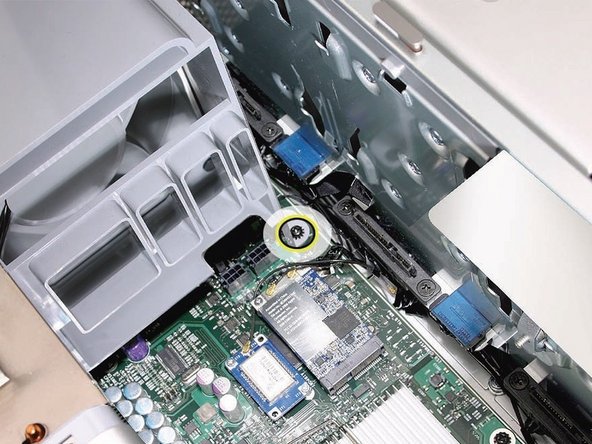
Помните: перед снятием блока переднего вентилятора убедитесь, что первые два отсека для жестких дисков извлечены, все карты PCI express извлечены и помещены в безопасное место.
С помощью длинной намагниченной крестообразной отвертки №1 с длинными ручками открутите винт в верхней задней части блока передних вентиляторов, который крепит блок к логической плате.
Шаг 16

Выкрутите второй винт Phillips в нижней передней части сборки.
Шаг 17

Положите одну руку на каждый конец вентилятора, поднимите его прямо вверх и извлеките из корпуса.
Шаг 18


Примечание по замене: Перед установкой переднего вентилятора в корпус убедитесь, что кабели вентилятора правильно проложены в канале вентилятора.
Замена Примечание: Убедитесь, что все провода антенн AirPort и Bluetooth убраны в сторону, прежде чем опускать блок вентилятора на логическую плату.
Примечание: При опускании переднего вентилятора в корпус вставьте направляющую на основании блока вентилятора в канал на блоке динамика.
Шаг 19

Замена Примечание: Также убедитесь, что защелка на внутреннем верхнем левом краю блока вентилятора входит в паз на внутренней кромке корпуса.
Шаг 20 Память (модули FB-DIMM) и карты памяти Riser (начало 2008 года)

В открытые слоты DIMM можно установить дополнительные пары модулей FB-DIMM емкостью 1 ГБ, 2 ГБ или 4 ГБ. Максимальный объем памяти составляет 32 ГБ.
Модули DIMM должны быть установлены парами одинакового размера и типа, от одного производителя. Используйте прилагаемую иллюстрацию, DIMM должны совпадать по цвету.
Модули DIMM для Mac Pro (Early 2008) должны соответствовать этим спецификациям:
800 МГц, DDR2, FB-DIMMS
72-битная ширина, 240-контактные модули
36 микросхем памяти максимум на один модуль DIMM
Код коррекции ошибок (ECC)
Важно: Для правильной работы компьютеров Mac Pro (Early 2008) Apple рекомендует использовать только одобренные Apple модули FB-DIMM для Mac Pro (Early 2008).
Шаг 21

Внимание: Перед извлечением или установкой памяти обязательно подождите 5-10 минут, чтобы компьютер остыл. Модули DIMM могут сильно нагреться.
Шаг 22

Держа плату памяти за два отверстия для пальцев, вытащите ее из корпуса памяти и положите ее стороной DIMM вверх на мягкую чистую ткань.
Шаг 23

Откройте выталкиватели на слоте DIMM, сдвинув их в стороны, и извлеките DIMM из платы.
Шаг 24

Примечание по замене: Выровняйте DIMM в слоте на плате и надавите на оба конца DIMM вниз, пока выталкиватели не встанут на место.
Внимание: На модулях FB-DIMM с обеих сторон расположены радиаторы. Никогда не пытайтесь снять радиаторы с модулей DIMM. Это может привести к повреждению модуля DIMM.
Шаг 25 Клетка памяти с задним вентилятором (начало 2008 года)


Отсоедините кабель заднего вентилятора от логической платы.
Шаг 26

С помощью намагниченной крестообразной отвертки №1 с длинной ручкой открутите четыре невыпадающих винта, крепящих отсек памяти к логической плате.
Поверните компьютер так, чтобы он стоял вертикально. С помощью намагниченной короткорукой или прямоугольной ювелирной отвертки #1 Phillips осторожно открутите два коротких винта, крепящих отсек памяти к нижней панели корпуса.
Шаг 27

Примечание: Чтобы снять отсек памяти и вентилятор, сначала нужно частично задвинуть вентилятор в отсек. Вентилятор удерживается на месте тремя защелками, которые необходимо освободить, прежде чем сдвигать вентилятор.
Указательным пальцем подденьте вентилятор и освободите защелку, расположенную ближе к логической плате.
Шаг 28

С помощью плоской отвертки освободите две защелки, расположенные на передней панели компьютера.
Шаг 29

Вставьте задний вентилятор в отсек памяти.
Шаг 30

Сдвиньте отсек памяти и вентилятор в сторону блока питания настолько, чтобы отсек задел нижний край корпуса. Затем извлеките отсек памяти и вентилятор из корпуса.
Шаг 31

Примечание по замене: Если вы устанавливаете новый вентилятор в блок отсека памяти, поверните вентилятор в отсек, как показано на рисунке. Также внимательно следите за ориентацией вентилятора относительно корпуса.
Шаг 32


Важно: Перед установкой отсека в корпус вентилятор всегда должен быть вставлен в отсек частично.
Примечание: Перед установкой корпуса памяти и вентилятора убедитесь, что все кабели логической платы, расположенные под корпусом, находятся в стороне, чтобы корпус сидел правильно и кабели не были зажаты или повреждены при затягивании винтов.
Примечание по замене: Чтобы установить клетку памяти и вентилятор, переместите клетку в корпус. Затяните как минимум два невыпадающих крепежных винта. Затем сдвиньте вентилятор в сторону задней панели, пока не услышите, что он защелкнулся на месте.
Шаг 33 Процессоры 2,8 / 3,0 / 3,2 ГГц

Эта процедура применима к конфигурациям Mac Pro (Early 2008) с частотой 2,8 ГГц и 3,0 ГГц. Для конфигурации с частотой 3,2 ГГц см. примечания, в которых упоминается «Процессоры, 3,2 ГГц».
Шаг 34

В этой процедуре показано, как извлечь нижний процессор (CPU B). Для извлечения верхнего процессора (CPU A) инструкции аналогичны.
При каждом снятии процессора необходимо заменять термосмазку на радиаторе процессора. Новая смазка и спиртовые салфетки для удаления предыдущей смазки входят в комплект поставки сменных процессоров. Инструкции по нанесению смазки прилагаются к процедуре замены радиаторов процессоров.
Шаг 35


Отсоедините 2-контактный кабель верхнего радиатора процессора (CPU A) от логической платы.
Шаг 36

С помощью длинной намагниченной шестигранной отвертки с плоской головкой диаметром 3 мм ослабьте четыре невыпадающих крепежных винта верхнего радиатора процессора в порядке, указанном ниже.
Поднимите радиатор прямо вверх и выньте из корпуса.
Шаг 3

Отсоедините разъем кабеля нижнего радиатора процессора (CPU B).
Шаг 38


С помощью длинной намагниченной шестигранной отвертки с плоской головкой диаметром 3 мм ослабьте четыре невыпадающих крепежных винта нижнего радиатора процессора в порядке, указанном ниже.
Осторожно наклоните радиатор так, чтобы он вышел за нижнюю кромку корпуса, а затем извлеките радиатор из компьютера.
Шаг 39 Примечание по замене: существующий радиатор

Выполните следующие действия после установки новых процессоров и подготовки к повторной установке радиаторов.
Подготовка существующего радиатора к переустановке. Если у вас новый радиатор, выполните процедуру подготовки НОВОГО радиатора.
С помощью спиртовой подушечки, входящей в комплект поставки логической платы или процессора, очистите процессор и нижнюю часть радиатора от использованной термосмазки.
С помощью термосмазки, входящей в комплект поставки логической платы или сменной детали процессора, нанесите одну точку свежей смазки на приподнятую квадратную область на нижней части радиатора.
Равномерно распределите смазку по квадрату толщиной около 1 мм.
Внимание: Не наносите больше смазки, чем рекомендуется. Смазка не должна переливаться через радиатор и попадать на процессорный разъем.
Шаг 40 Примечание по замене: новый радиатор


Выполните следующие действия после установки новых процессоров и подготовки к повторной установке радиаторов.
Подготовка нового радиатора к переустановке. Если у вас уже есть радиатор, выполните процедуру EXISTING Heatsink.
Приложите верхнюю прокладку, входящую в комплект поставки, к верхней части радиатора.
Если вы заменяете нижний радиатор процессора новым радиатором, установите бампер, входящий в комплект поставки, на боковую сторону радиатора.
Не наносите термосмазку на новый радиатор. Он поставляется с уже нанесенной термальной смазкой, закрытой колпачком на нижней части радиатора. Перед установкой снимите колпачок.
Шаг 41 Примечание по замене: радиатор для процессоров с частотой 3,2 ГГц

В компьютере Mac Pro (Early 2008 Dual 3,2 ГГц) используется специальное покрытие на радиаторе и процессоре для управления температурой в компьютере. Покрытие серебристого цвета нанесено на нижнюю часть радиатора и верхнюю часть процессора.
При работе с радиатором процессора и/или процессором соблюдайте следующие правила:
Надевайте одноразовые нитриловые или латексные перчатки
Избегайте прикосновения к покрытию серебристого цвета на нижней стороне радиатора и верхней части процессора.
Всегда проводите визуальный осмотр новых или существующих радиаторов и процессоров перед их установкой в компьютер.
При снятии или замене радиатора и/или процессора не допускайте, чтобы радиатор был отделен от процессора более чем на 30 минут. Специальное покрытие радиатора и процессора разрушается под воздействием воздуха; более чем 30-минутное воздействие может привести к повреждению компьютера и повторному ремонту, состоящему из нескольких частей.
Шаг 42 Примечание по замене: радиатор 2 для процессоров с частотой 3,2 ГГц

Перед установкой нового или существующего радиатора проверьте, в хорошем ли состоянии находится прокладка, окружающая серебристое покрытие на нижней стороне радиатора, как показано на рисунке. Замените прокладку, если на ней видны явные повреждения, такие как трещины, складки, отколотые поверхности, или если она вывихнута из радиатора.
Прокладку можно приобрести в GSX в составе набора для смазки Mac Pro, номер детали 076-1258.
Шаг 43

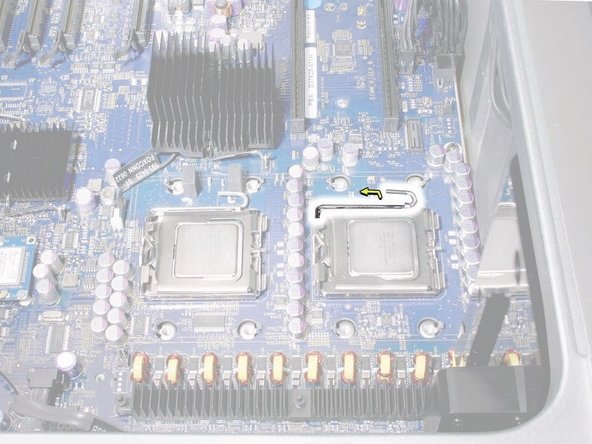
Освободите защелку на металлическом держателе процессора.
Возможно, вам понадобится плоская отвертка, чтобы помочь освободить защелки.
Шаг 44


Поверните верхнюю часть держателя в открытое положение.
Извлеките процессор из держателя.
Важно: При извлечении или установке процессора всегда держите его за края. Будьте предельно осторожны и не прикасайтесь к золотым контактам на нижней части процессора, поскольку этот тип разъема очень чувствителен к загрязнению. Также не прикасайтесь к золотым контактам в гнезде процессора на логической плате.
Процессор можно определить по скорости, вытравленной на нем. Чтобы увидеть скорость, необходимо очистить установленные процессоры от термической смазки.
Шаг 45

Замена Примечание: Перед установкой сменного процессора снимите защитный колпачок, закрывающий разъем нового процессора.
Шаг 46

Замена Примечание: При установке процессора на логическую плату совместите выемку процессора с выступом на держателе процессора, как показано на рисунке. Затем опустите процессор прямо в гнездо.
Примечание: В отличие от более ранних компьютеров Power Mac G5, при замене процессора в Mac Pro (Early 2008) не требуется запускать Apple Service Diagnostic для термокалибровки.
