
Введение
В этом руководстве вы узнаете, как правильно заменить неисправную оперативную память в ноутбуке Dell Inspiron 14-5415.
Оперативная память — это компонент, позволяющий мгновенно получать и считывать временно хранящиеся данные. По сути, это кратковременная память вашего устройства, поэтому ее часто называют памятью ПК или просто памятью.
Если ваше устройство отказывается устанавливать новые программы, не загружается, медленно работает во время операций и испытывает снижение производительности, возможно, вы имеете дело с неисправной оперативной памятью. Более подробную информацию об этих симптомах вы можете найти на нашей странице, посвященной устранению неполадок.
Важно отметить, что правильная диагностика, например, проверка памяти, поможет вам точно определить, нуждается ли ваша оперативная память в замене.
Чтобы определить, неисправна ли в вашем устройстве оперативная память, ознакомьтесь с полезной ссылкой: Каковы признаки неисправности оперативной памяти и как проверить неисправную оперативную память?
Шаг 1 Задняя крышка

Закройте крышку и переверните ноутбук, чтобы получить доступ к задней крышке.
Шаг 2

Отверткой Phillips #0 открутите пять винтов диаметром 4 мм на задней панели ноутбука.
Ослабьте два оставшихся невыпадающих винта с помощью отвертки Phillips #0.
У невыпадающих винтов головка немного больше, чем у обычных, поэтому важно использовать отвертку правильного размера, чтобы не повредить винт или устройство.
Шаг 3 Оперативная память

Чтобы получить доступ к оперативной памяти Dell Inspiron, переверните устройство вверх дном.
Вентилятор должен располагаться в правом верхнем углу устройства.
Логотип Dell на батарейном блоке должен находиться в вертикальном положении при поиске деталей.
Шаг 4


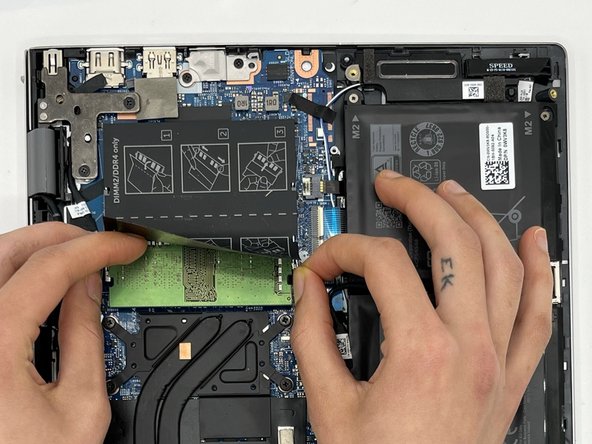
Поднимите тонкий пластиковый выступ, закрывающий оперативную память.
Аккуратно отсоедините металлические крючки, расположенные по обеим сторонам оперативной памяти, слегка потянув их в стороны.
Металлические крючки очень тонкие, следите за тем, чтобы не погнуть их при вынимании.
Шаг 5


Аккуратно потяните за обе стороны оперативной памяти, чтобы извлечь ее.
Будьте осторожны, так как небольшие царапины могут повредить оперативную память.
