
Введение
Если у вас нет стартового набора с готовой загрузочной SD-картой, вам придется создать ее для своей Raspberry Pi.
В этом руководстве я расскажу вам о том, как создать загрузочную SD-карту (на этой карте будет находиться операционная система Raspberry Pi и она будет служить хранилищем данных устройства).
Шаг 1 Загрузка программы Raspberry Pi Imager


Для создания загрузочной SD-карты нам понадобится официальное программное обеспечение Raspberry Pi Imager. Это программное обеспечение совершенно бесплатно, и его можно скачать здесь.
Шаг 2 Настройка SD-карты

После завершения загрузки откройте программу Pi Imager и вставьте SD-карту в компьютер. Программа Imager автоматически обнаружит вашу SD-карту и начнет ее форматировать.
Форматирование SD-карты приведет к удалению всего содержимого, сохраненного на ней. Перед форматированием обязательно сделайте резервную копию фотографий или файлов на компьютере.
Шаг 3 Выберите операционную систему

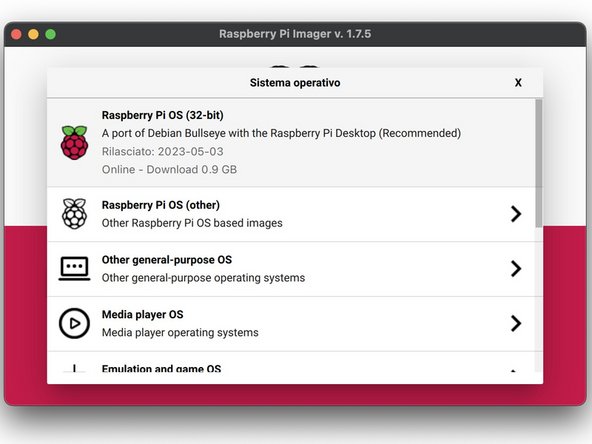
После форматирования SD-карты вам нужно будет выбрать операционную систему, которую вы хотите загрузить на SD-карту.
Imager поставляется с несколькими предустановленными операционными системами, однако вы можете выбрать собственную ОС, прокрутив список ОС в самый низ.
Шаг 4 Выбор SD-карты

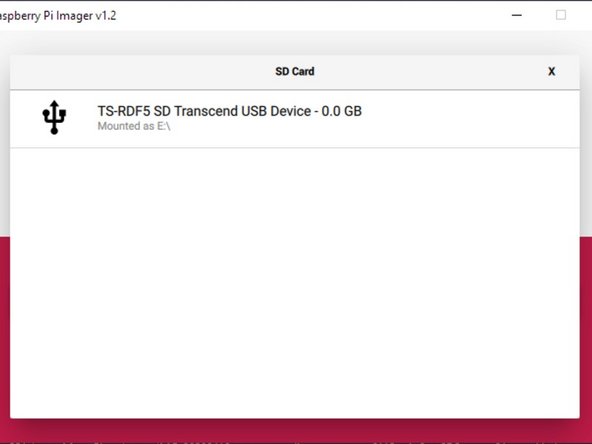
После выбора ОС выберите вставленную SD-карту.
Шаг 5 Запись ОС на SD-карту

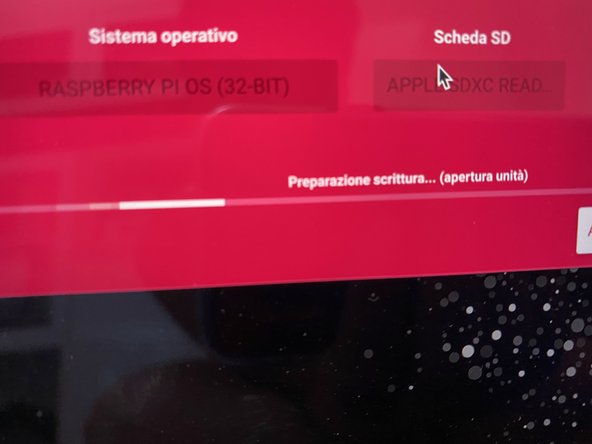
Выбрав SD-карту, нажмите на кнопку «Записать». При появлении запроса введите пароль от компьютера.
Этот шаг приведет к удалению всех данных, хранящихся на SD-карте. Не забудьте сделать резервную копию всех файлов и фотографий, которые вы хотите сохранить на компьютере.
Шаг 6 Операция завершена
После завершения установки Imager предложит вам извлечь SD-карту.
Imager автоматически извлечет SD-карту, поэтому после завершения установки ее можно будет спокойно извлечь.
Чтобы начать использовать загрузочную SD-карту, просто вставьте ее в Raspberry Pi и включите устройство.
Шаг 7. Распространенные ошибки
Возможно, что в тот момент, когда вы начнете записывать ОС на SD-карту, появится предупреждение о том, что карта защищена от записи. Это происходит, когда переключатель на левой стороне SD находится в режиме защиты.
Вы можете решить эту проблему, извлекая SD-карту и перемещая рычаг в противоположную сторону, затем повторите операцию выбора ОС. и SD-карты.
